- يتم إنشاء الخدمات لكل مستخدم عند تسجيل الدخول وإدارتها من قوالب التسجيل.
- اعرضهم باستخدام services.msc، بوويرشيل (العلم 64) أو sc.exe وضبط بدء التشغيل باستخدام GPO/Registry.
- بعض الخدمات مهمة (الإشعارات، PIM، الأمان)؛ قم بتقييم التبعيات قبل تعطيلها.
- بوويرشيل CMD وتتيح لك تفضيلات GPO أتمتة التغييرات وتطبيقها بشكل مستمر.
تُعدّ إدارة الخدمات في نظام التشغيل ويندوز 11 من المهام الأساسية التي يجب إتقانها لتحسين استقرار جهاز الكمبيوتر، وحماية خصوصيته، وأدائه. ورغم أنها قد تبدو وكأنها مهمة خاصة بالخوادم، إلا أنها بالغة الأهمية على أجهزة الكمبيوتر المكتبية، حيث تعتمد عليها العديد من مكونات النظام والتطبيقات، وقد يؤدي التلاعب بالخدمات الخاطئة إلى تعطيل وظائف رئيسية . إليك دليل شامل وواضح وعملي لعرض الخدمات وفهمها وتعديلها بأمان .
على وجه الخصوص، قدم نظاما التشغيل ويندوز 10 و11 ميزة "الخدمات الخاصة بكل مستخدم"، والتي تُنشأ عند تسجيل الدخول وتُحذف عند تسجيل الخروج. تعمل هذه الخدمات ضمن سياق حساب المستخدم، وتعتمد على قوالب سجل النظام، وتدعم إدارتها عبر كائنات نهج المجموعة (GPOs) وقوالب الأمان والبرامج النصية. سنتعرف على ماهيتها، وكيفية عرضها، وكيفية تغيير تسلسل بدء تشغيلها باستخدام واجهة المستخدم الرسومية، وPowerShell، وموجه الأوامر (CMD)، وكائنات نهج المجموعة (GPOs)، وسجل النظام ، بالإضافة إلى قائمة مفصلة بالخدمات الخاصة بكل مستخدم وتوصيات محددة.
ما هي الخدمات لكل مستخدم ولماذا هي مهمة؟
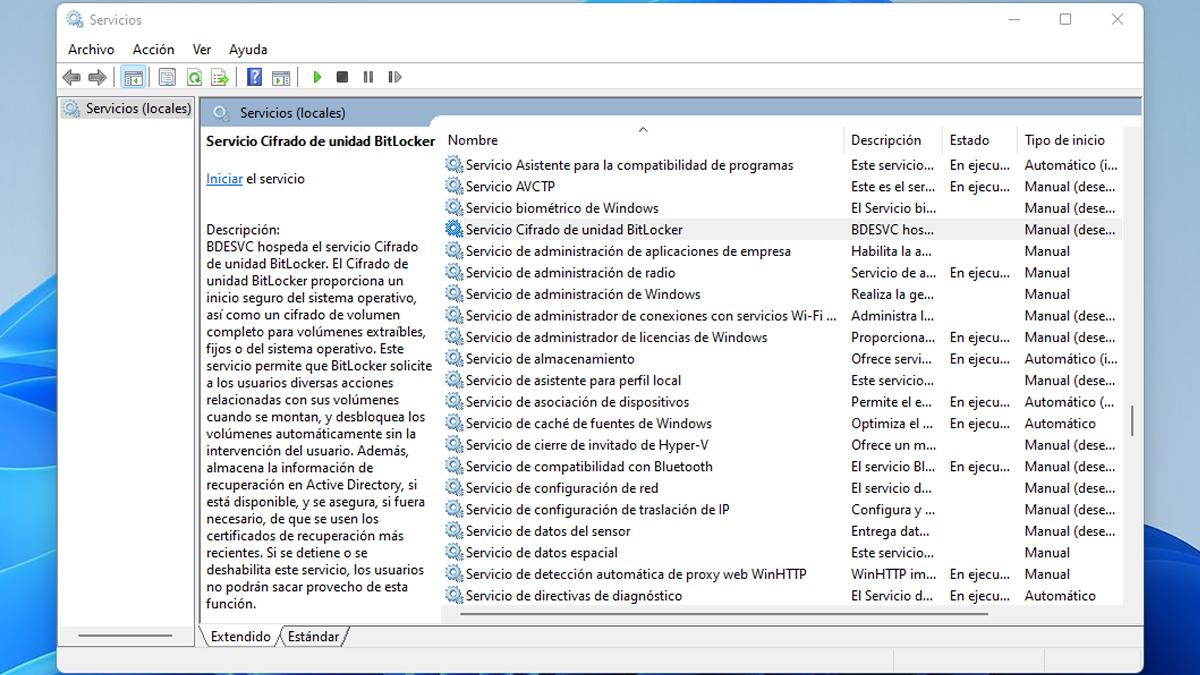
عند تسجيل الدخول، يقوم نظام ويندوز بإنشاء نسخ من بعض الخدمات حصريًا لحسابك، ويوقفها وينهيها عند تسجيل الخروج. على عكس الخدمات "العامة"، تعمل هذه الخدمات ضمن سياق المستخدم الخاص بك، مما يحسن العزل وإدارة الموارد؛ فهي تتوقف عن الوجود خارج جلستك ولا تعمل بهويات النظام.
تعتمد عملية الإنشاء على قوالب موجودة في سجل النظام، وتحديدًا في المسار HKEY_LOCAL_MACHINE\SYSTEM\CurrentControlSet\Services. إذا قمت بتعديل القالب (على سبيل المثال، بتعيين بدء تشغيله إلى "معطل")، فسيظل نظام التشغيل Windows يُنشئ المثيل، ولكنه سيُشغّل وهو متوقف ومُقفل. تُعد هذه طريقة فعّالة للتحكم في سلوك بعض الميزات لكل مستخدم دون إزالة تبعيات النظام.
تظهر هذه الخدمات باسمٍ على شكل "اسم الخدمة_معرّف المستخدم المحلي"، حيث يُمثّل معرّف المستخدم المحلي مُعرّفًا فريدًا لجلسة العمل. ومن الشائع رؤية أسماء مثل "بيانات الاتصال_443f50" و"مضيف المزامنة_443f50" و"الوصول إلى بيانات المستخدم_443f50" و"تخزين بيانات المستخدم_443f50". ولا يُعدّ هذا اللاحقة خطأً، بل يُشير إلى أنها خدمات خاصة بالمستخدم.
لعرضها، يمكنك استخدام services.msc (ستظهر لك فقط تلك الموجودة في جلستك) - وإذا لزم الأمر، أعد ضبط وحدة تحكم services.msc - أو PowerShell، أو سطر الأوامر باستخدام sc.exe. معلومة مهمة: يشير البت 64 في خاصية ServiceType إلى أن الخدمة خاصة بكل مستخدم. يتيح لك هذا الخيار تصفيتها بسرعة باستخدام برنامج نصي.
# PowerShell: localizar servicios por usuario (bit 64 en ServiceType)
$flag = 64
$serviceList = @()
$services = Get-Service
foreach ($service in $services) {
    if (($service.ServiceType -band $flag) -eq $flag) {
        $serviceList += $service
    }
}
$serviceList | Sort-Object DisplayName | Format-Table DisplayName, Name, StartType, ServiceType
يمكنك من خلال موجه الأوامر (CMD) التحقق مما إذا كان الإدخال قالبًا أم مثيلًا باستخدام الأمر sc qc. على سبيل المثال، فيما يتعلق بخدمة تسجيل الألعاب الرقمية وخدمة مستخدم البث: القالب هو "BcastDVRUserService" ويضيف مثيل المستخدم لاحقة.
sc qc BcastDVRUserService
sc qc BcastDVRUserService_18f113
قائمة ووظيفة الخدمات الرئيسية لكل مستخدم
قبل تعطيل الخدمات أو تأخيرها، يجب فهم تأثيرها. تعتمد العديد من التطبيقات عليها؛ فإذا توقفت، ستتوقف بعض الوظائف عن العمل. فيما يلي ملخص للخدمات المخصصة لكل مستخدم والمدرجة في الإصدار الحالي من ويندوز، بما في ذلك اسمها، واسمها الداخلي، ونوع بدء التشغيل الافتراضي، والتبعيات (إن وجدت)، والغرض منها. تبقى أسماء الخدمات كما هي؛ أما الباقي فهو ملخص عملي.
- وقت تشغيل تنشيط الوكيل (AarSvc)بدء يدوي. يسمح بتفعيل تطبيقات الوكيل التفاعلي. تبعيات غير محددة. مفيد لسيناريوهات التفاعل الحديثة. إذا قمت بإزالته، فقد تفشل تجارب الوكيل معينة..
- خدمة دعم مستخدمي البلوتوث (BluetoothUserService)بدء التشغيل يدويًا. يُدير ميزات البلوتوث لكل جلسة مستخدم. لا توجد تبعيات مُدرجة. مفتاح إذا كنت تستخدم أجهزة BT الطرفية مع وظائف المستخدم.
- خدمة التقاط OneCore (CaptureService)بدء التشغيل يدويًا. يُمكّن التقاط لقطات الشاشة باستخدام واجهة برمجة تطبيقات Windows.Graphics.Capture. لا توجد تبعيات. إذا أوقفته، فقد لا يعمل الالتقاط في تطبيقات UWP..
- خدمة المستخدم الحافظة (cbdhsvc):بدء تلقائي (بدء مؤجل). يُدير مزامنة السجل والحافظة بين الأجهزة. يؤدي تعطيله إلى كسر السجل والمزامنة.
- سحابة دعم والاستعادة (CloudBackupRestoreSvc)بدء يدوي. يراقب تغييرات حالة التطبيق وإعداداته، ويجري نسخًا احتياطية سحابية ويستعيدها عند الحاجة. مفيد لاستعادة حالات التطبيق.
- خدمة مستخدم منصة الأجهزة المتصلة (CDPUserSvc)بدء تشغيل تلقائي. يعتمد على وسيط اتصال الشبكة، وRPC، وTCP/IP. يربط الأجهزة القريبة (المحمولة، والهواتف الذكية، والهواتف الذكية الأخرى) ويديرها ويتحكم بها. اكس بوكس، هولولينز، إنترنت الأشياء). مطلوب لـ "المشاركة القريبة".
- موافقة المستخدم:بدء يدوي. يُنسّق موافقة المستخدم على وصول التطبيقات إلى الموارد الحساسة (مثل الموقع). وبدونها، قد تفشل طلبات الحصول على التصاريح..
- معلومات الاتصال (PimIndexMaintenanceSvc)بدء يدوي. يعتمد على UnistoreSvc. يُفهرس جهات الاتصال للبحث السريع؛ بدونه، ستُفقد جهات الاتصال من النتائج. ذات صلة إذا كنت تستخدم جهات الاتصال/البريد الإلكتروني.
- خدمة مستخدم مدير تسجيل بيانات الاعتماد: تشغيل يدوي. يدعم تخزين واستعادة بيانات الاعتماد بشكل آمن (رموز الويب، وRDP، وما إلى ذلك). قد يؤدي تعطيله إلى كسر التطبيق وتسجيل الدخول إلى RDP..
- خدمة وسيط ارتباط الأجهزةبدء التشغيل يدويًا. يعتمد على تجربة اقتران DevicePicker وShell. يُسهّل اقتران الأجهزة الجديدة داخل التطبيق والتحقق من وصولها. يؤثر على أزواج BT/Miracast.
- خدمة اختيار الجهاز للمستخدمبدء التشغيل يدويًا. إدارة تجارب Miracast وDLNA وDIAL. ضروري للعرض/البث الشبكي.
- DevicesFlowUserSvc: بدء يدوي. يسمح لتطبيقي واجهة المستخدم والإعدادات بإقران شاشات Wi-Fi وأجهزة BT. يتداخل مع "الاتصال" إذا تم تعطيله.
- خدمة BcastDVRuserبدء التشغيل يدويًا. تسجيل الألعاب وبثها. إذا قمت بتسجيل اللعبة باستخدام Game Bar، فلا تقم بتعطيله..
- خدمة المراسلةبدء التشغيل يدويًا. يدعم الرسائل النصية والميزات ذات الصلة. إنه يؤثر فقط على التطبيقات التي تستخدمه.
- NPSMSvc (إعادة تشغيل مدير الجلسة):بدء التشغيل يدويًا. إدارة جلسات الوسائط المتعددة الجارية. قد يؤثر على التجارب السمعية والبصرية (حل لخدمات الصوت التي لا تستجيب).
- P9RdrService (مُعيد توجيه الخطة 9)بدء التشغيل يدويًا. يُفعّل خوادم ملفات الخطة 9 لـ WSL. إذا كنت لا تستخدم WSL/Plan 9، فيمكنك تركه على الوضع اليدوي.
- خدمة القلمبدء التشغيل يدويًا. يستجيب لحركات زر القلم (فتح التطبيقات أو الإجراءات المُعدّة). ضروري للمعدات التي تعتمد على القلم الرصاص.
- PrintWorkflowUserSvcبدء التشغيل يدويًا. دعم لتطبيقات سير عمل الطباعة؛ بعض وظائف الطباعة قد تتعطل بدونه. لا تقم بتعطيله إذا قمت بالطباعة.
- OneSyncSvc (مضيف المزامنة)بدء تلقائي (بدء متأخر). لا توجد تبعيات مُدرجة. يُزامن البريد الإلكتروني وجهات الاتصال والتقويم والبيانات الأخرى؛ في حال إيقافه، ستتعطل التطبيقات التابعة. مهم لـ Outlook/Mail.
- UdkUserSvcبدء التشغيل يدويًا. يُنسِّق تجارب الشل. غير ضار بشكل عام في الدليل.
- UserDataSvc (وصول بيانات المستخدم)بدء يدوي. يعتمد على UnistoreSvc. يُتيح للتطبيقات الوصول إلى جهات الاتصال والتقويمات والرسائل؛ في حال فشله، قد تتعطل التطبيقات. مفتاح لتطبيقات PIM.
- UnistoreSvc (تخزين بيانات المستخدم)بدء التشغيل يدويًا. يُدير تخزين جهات الاتصال والتقويم والرسائل والبيانات المُهيكلة الأخرى. قاعدة لـ UserDataSvc وPIM.
- webthreatdefusersvc (خدمة مستخدم الدفاع ضد تهديدات الويب):بدء التشغيل التلقائي. يُصدر تحذيرًا عند محاولة جهات غير مصرح لها الوصول إلى بيانات الاعتماد. ذات صلة بالأمن.
- خدمة WpnUserبدء التشغيل التلقائي. يستضيف منصة WNS للإشعارات المحلية والفورية (الأيقونة، والنظام، والبيانات الخام). ضروري للإشعارات الحديثة.
ضع في اعتبارك أن بعض إصدارات ويندوز 10/11 قد لا تتضمن نفس القائمة أو عناصر بدء التشغيل الافتراضية. لذا، تحقق دائمًا من نظامك قبل إجراء أي تغييرات جوهرية.
كيفية عرض الخدمات ومراجعتها حسب المستخدم
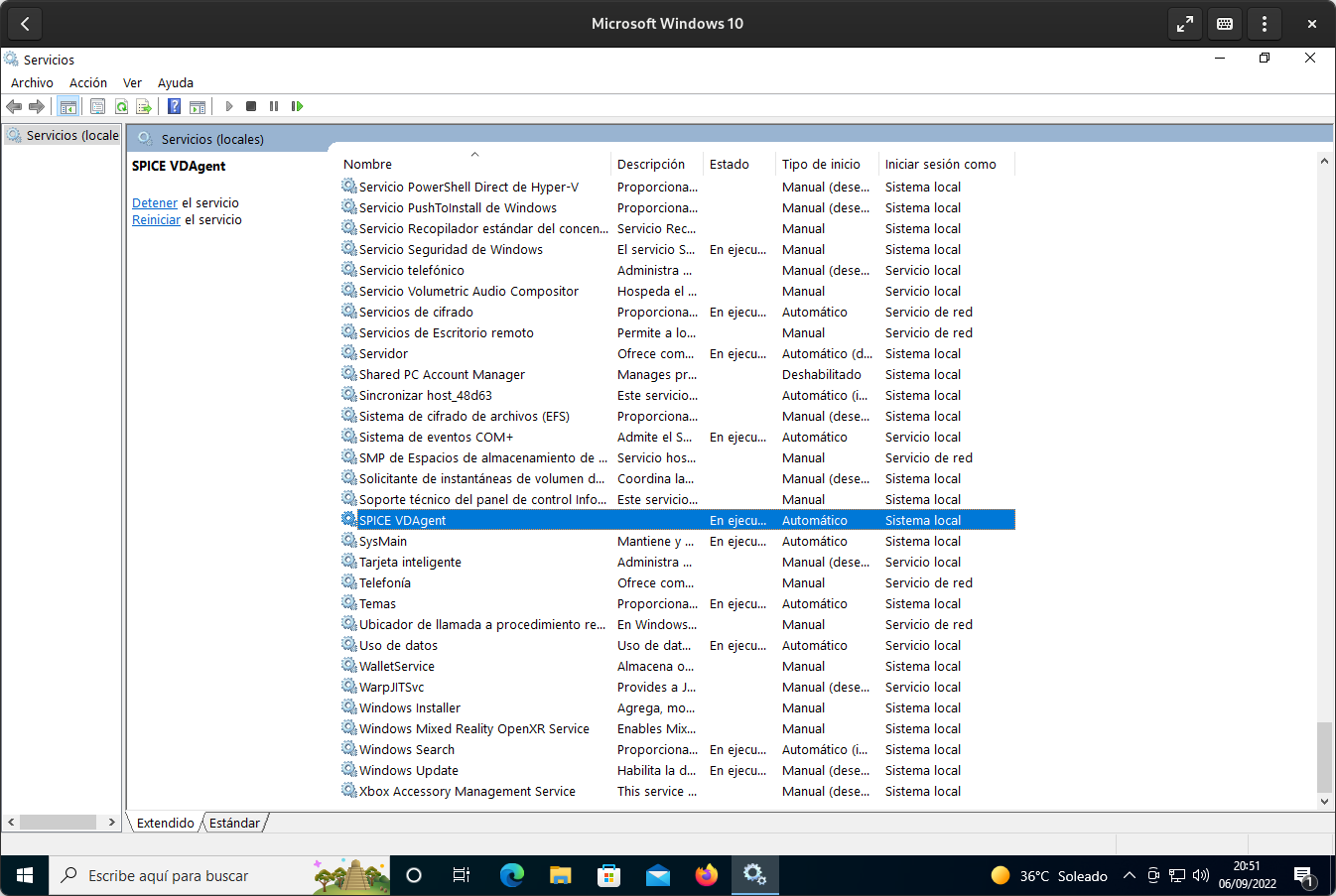
من خلال وحدة تحكم الخدمات (services.msc)، ستظهر لك الخدمات الخاصة بجلسة عملك والتي تحمل اللاحقة "_LUID". شغّل services.msc من قائمة ابدأ أو بالضغط على مفتاحي Win+R، ثم كتابة services.msc والضغط على مفتاح Enter. هذه هي أسرع طريقة للتحقق من حالات بدء التشغيل وأنواعها دون استخدام موجه الأوامر.
في PowerShell، بالإضافة إلى البرنامج النصي ذي العلامة 64، يمكنك عرض جميع الخدمات باستخدام الأمر Get-Service، أو تصفيتها حسب الاسم العام أو الداخلي. للعثور على جامع أحداث Windows بالاسم العام، استخدم أحرف البدل مع علامة النجمة (*) لإجراء عمليات بحث مرنة.
# Búsqueda por nombre visible
Get-Service -DisplayName "Recopilador*"
في موجه الأوامر (CMD)، يتيح لك الأمر `sc qc` التحقق من "النوع" ومعلمات أخرى للتمييز بين القوالب والمثيلات. إذا قارنت "BcastDVRUserService" مع "BcastDVRUserService_XXXXXX"، فستلاحظ اختلافات دقيقة تُحدد أيهما قالب وأيهما مثيل. استخدم اللواحق لتجنب الالتباس . لمزيد من الأوامر والأمثلة حول كيفية أتمتة التحكم في العمليات والخدمات، راجع قسم "التحكم في العمليات والخدمات باستخدام `taskkill` و`sc`".
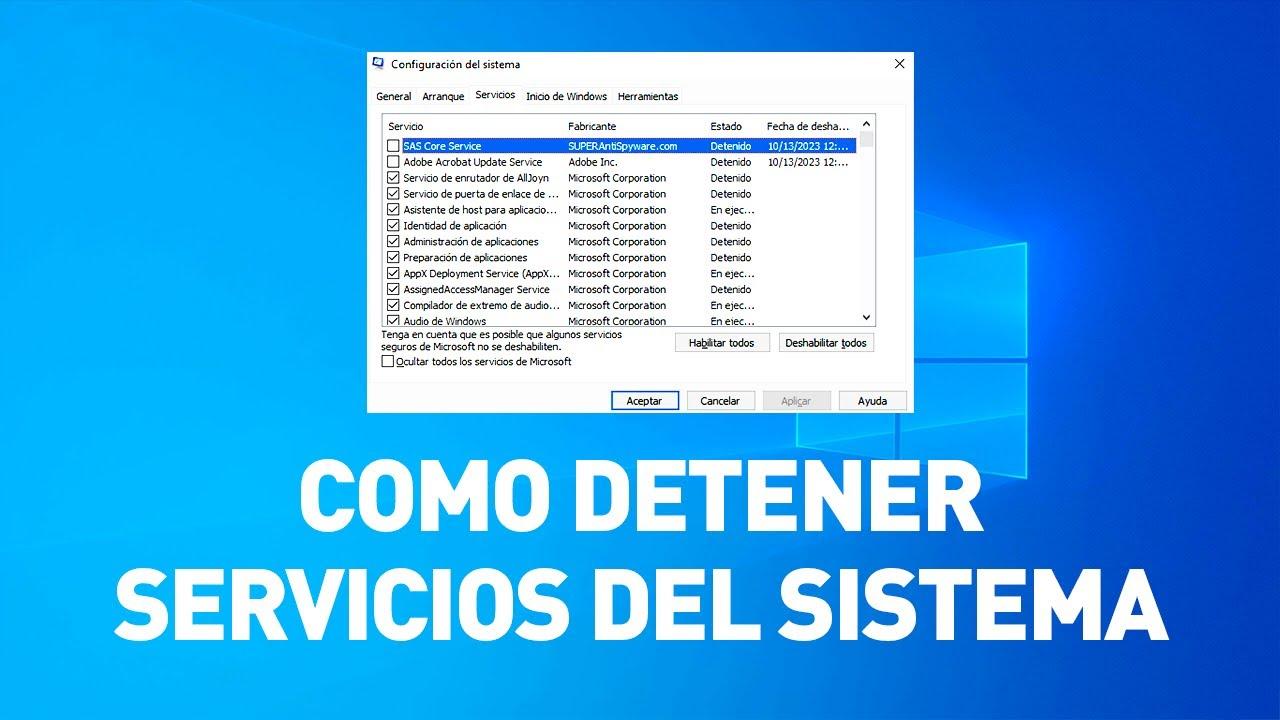
كحلٍّ مؤقتٍ لمشاكل التشغيل، يمكنك إيقاف خدمةٍ ما مؤقتًا لكل مستخدم من خلال وحدة التحكم، ولكن هذا الوضع غير مستقر: فعند إعادة التشغيل، ستعود الخدمة إلى إعدادات بدء التشغيل الافتراضية. ولإجراء تغييرات دائمة، اضبط "نوع بدء التشغيل" في الخصائص أو استخدم PowerShell/Registry.
تعطيل أو تغيير بدء التشغيل: GPO، والسجل، والبرامج النصية
لا تظهر قوالب خدمة المستخدم في services.msc، لذا ستحتاج إلى تهيئتها باستخدام نهج المجموعة (GPO)، أو قوالب الأمان، أو تفضيلات نهج المجموعة، أو البرامج النصية التي تُعدّل سجل النظام. توجد هذه القوالب في HKLM\SYSTEM\CurrentControlSet\Services\<اسم الخدمة>.
لا تدعم جميع الخدمات الإدارة عبر قوالب الخدمات في السياسات التقليدية. وهناك أربع خدمات لا يمكنك تعديلها باستخدام قوالب الأمان: PimIndexMaintenanceSvc و UnistoreSvc و UserDataSvc و WpnUserService. لذا، ستحتاج إلى استخدام تفضيلات نهج المجموعة أو البرامج النصية لتعديل هذه الخدمات.
الاستراتيجيات الممكنة: دمج قالب أمان مع نص برمجي/تفضيلات التسجيل؛ أو استخدام تفضيلات سياسة المجموعة فقط؛ أو استخدام نصوص برمجية يتم نشرها باستخدام مدير التكوين أو ما شابه. اختر ما يناسب نظامك وصلاحياتك.
قوالب الأمان (مثال لـ CDPUserSvc و OneSyncSvc). يُعرّف هذا النوع من ملفات .inf إعدادات الخدمة؛ ويمكن ضبط بدء التشغيل في قسم الخدمات. استخدمه مع SecEdit أو أثناء عملية تعزيز الأمان.
Unicode=yes

signature="$CHICAGO$"
Revision=1

"CDPUserSVC".4,""
نصوص PowerShell البرمجية. على سبيل المثال، يؤدي تعيين بدء تشغيل PimIndexMaintenanceSvc إلى تعطيله: Set-Service يبسط بشكل كبير تغيير StartupType.
Set-Service -Name PimIndexMaintenanceSvc -StartupType Disabled
باستخدام sc.exe. ملاحظة: الأمر الصحيح هو "config" (قد ترى أحيانًا "configure" عن طريق الخطأ). يتطلب بناء الجملة مسافة بعد start=.
sc.exe config PimIndexMaintenanceSvc start= disabled
لتعديل سجل النظام من خلال تفضيلات سياسة المجموعة (GPO): أنشئ سياسة مجموعة، ثم انتقل إلى تكوين الكمبيوتر أو المستخدم > التفضيلات > إعدادات ويندوز > سجل النظام، وأضف عنصرًا جديدًا، وحدد المسار HKLM\System\CurrentControlSet\Services\<Service> Start value، وغيّر قيمته إلى 4 (معطل). كرر هذه العملية لكل خدمة تريد التحكم بها.
# Ejemplo con REG.EXE para varios servicios clave
REG.EXE ADD HKLM\System\CurrentControlSet\Services\CDPUserSvc /v Start /t REG_DWORD /d 4 /f
REG.EXE ADD HKLM\System\CurrentControlSet\Services\OneSyncSvc /v Start /t REG_DWORD /d 4 /f
REG.EXE ADD HKLM\System\CurrentControlSet\Services\PimIndexMaintenanceSvc /v Start /t REG_DWORD /d 4 /f
REG.EXE ADD HKLM\System\CurrentControlSet\Services\UnistoreSvc /v Start /t REG_DWORD /d 4 /f
REG.EXE ADD HKLM\System\CurrentControlSet\Services\UserDataSvc /v Start /t REG_DWORD /d 4 /f
REG.EXE ADD HKLM\System\CurrentControlSet\Services\WpnUserService /v Start /t REG_DWORD /d 4 /f
إذا كنت ترغب في منع إنشاء مثيلات لكل مستخدم عند تسجيل الدخول، فقم بتعيين قيمة UserServiceFlags إلى 0 في قالب الخدمة. هذا إجراء وقائي قوي، ويُنصح باختباره في بيئة تجريبية أولاً.
REG.EXE ADD HKLM\System\CurrentControlSet\Services\<Servicio> /v UserServiceFlags /t REG_DWORD /d 0 /f
لوحة الخدمات: الوصول والتغييرات الأساسية والاحتياطات
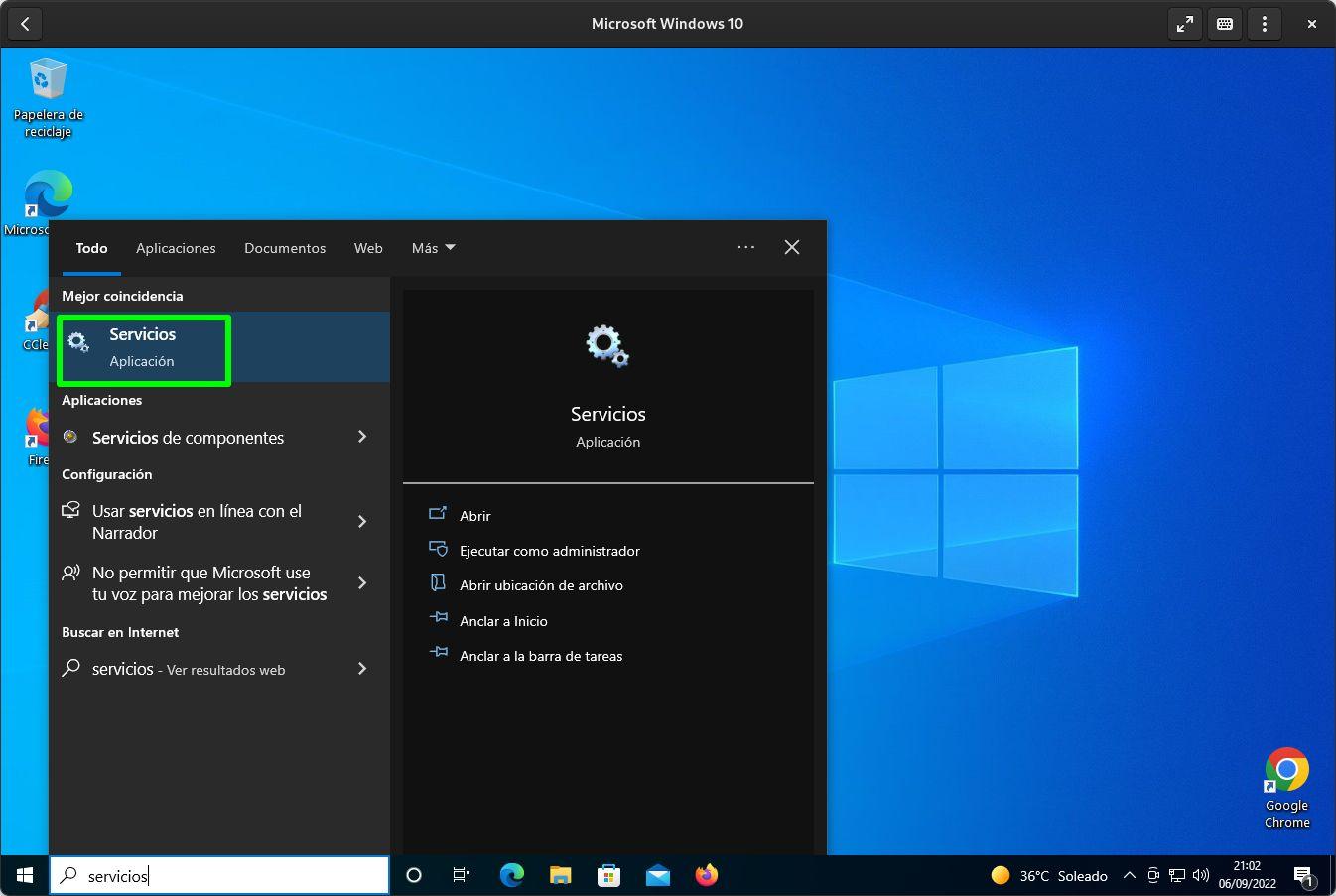
يوفر نظام ويندوز واجهة رسومية لإدارة الخدمات. يمكنك الوصول إليها من قائمة ابدأ بالبحث عن "الخدمات"، أو من أدوات ويندوز، أو من إدارة المهام ، علامة تبويب الخدمات، باستخدام "فتح الخدمات". تبقى الطريقة التقليدية باستخدام Win+R و services.msc هي الأسهل والأكثر مباشرة.
ستظهر لك قائمة تتضمن اسم الخدمة ووصفها وحالتها ونوع بدء تشغيلها وحسابها. انقر بزر الماوس الأيمن على الخدمة، وستجد خيارات بدء التشغيل، وإيقافها، وإيقافها مؤقتًا، واستئنافها، وإعادة تشغيلها، وتحديثها، وخصائصها، ومساعدتها. لإجراء تغييرات دائمة، انتقل إلى الخصائص وعدّل "نوع بدء التشغيل".
أنواع بدء التشغيل: تلقائي (يبدأ مع النظام)، تلقائي (بدء متأخر) (يبدأ بعد الإقلاع، مثالي للخدمات الثانوية)، يدوي (عند الطلب فقط)، ومعطل (لا يبدأ). إذا أوقفت خدمة دون تغيير نوعها، فستعود إلى حالتها المُهيأة بعد إعادة التشغيل.
قبل إجراء أي تجربة، أنشئ نقطة استعادة (أو راجع كيفية استعادة الخدمات المحذوفة أو التالفة )، واستخدم جهازًا افتراضيًا أو جهازًا ثانويًا. قد يؤدي تعديل الخدمات الحيوية إلى منع تسجيل الدخول، أو تعطيل الشبكة، أو إضعاف الحماية. إذا كنت غير متأكد، فمن الأفضل عدم تعطيلها.
PowerShell وCMD: التحكم في الخدمة بدقة وسرعة
تتيح لك PowerShell عرض الحالات وتصفيتها وتغييرها بسرعة. بعد تحديد الاسم الداخلي (Name)، يمكنك إيقاف النظام أو تشغيله أو تعليقه أو إعادة تشغيله. تذكر تشغيل وحدة التحكم كمسؤول لإجراء تغييرات النظام.
# Parar
Stop-Service -Name Wecsvc
# Iniciar
Start-Service -Name Wecsvc
# Suspender (si lo admite)
Suspend-Service -Name Wecsvc
# Reiniciar
Restart-Service -Name Wecsvc
لتعديل نوع بدء التشغيل : استخدم الأمر Set-Service -StartupType. القيم الشائعة: Automatic، AutomaticDelayedStart، Manual، Disabled. استخدم هذا الأمر مع Stop-Service إذا كنت ترغب في إيقاف النظام وحظره في آنٍ واحد.
# Deshabilitar para el siguiente arranque
Set-Service -Name Wecsvc -StartupType Disabled
# Parar y forzar
Stop-Service -Name Wecsvc -Force
# Volver a automático y dejarlo ejecutándose
Set-Service -Name Wecsvc -Status Running -StartupType Automatic
باستخدام sc.exe، بالإضافة إلى الاستعلام (sc qc)، يمكنك تعديل بدء التشغيل: لا تنسَ المسافة بعد "start=" . للاستعلام عن القوالب والمثيلات، استخدم sc qc Name و sc qc Name_LUID.
# Consultar
sc qc BcastDVRUserService
sc qc BcastDVRUserService_18f113
# Configurar inicio
sc.exe config PimIndexMaintenanceSvc start= disabled
خدمات الشبكة الموصى بها لجهاز My Cloud والأجهزة المماثلة
إذا كنت تستخدم وحدات تخزين مثل My Cloud OS 5 أو My Cloud Home، فمن المستحسن إبقاء بعض خدمات الشبكة قيد التشغيل وضبطها على التشغيل التلقائي. هذا يُسهّل عملية الاكتشاف والمشاركة والاتصال. تأكد من تفعيلها بعد أي تغييرات أمنية.
- ملاح الفريق
- عميل DHCP
- عميل DNS
- موارد اكتشاف ميزات النشر
- الوعي بموقع الشبكة
- التوصيل والتشغيل
- اكتشاف SSDP
- خادم التخزين
- الخادم
- مساعد TCP/IP NetBIOS
- جهاز مضيف UPnP
- محطة العمل
لتعديلها من وحدة تحكم الخدمات: حدد الخدمة، ثم خصائصها، وغيّر "نوع بدء التشغيل" إلى تلقائي، ثم طبّق التغييرات؛ إذا كانت الخدمة متوقفة، فانقر فوق بدء التشغيل. أعد تشغيل الكمبيوتر للتحقق من استمرار التغييرات.
إصلاح متجر Microsoft والتحقق من الخدمات المرتبطة به
لحل مشاكل متجر مايكروسوفت، يمكنك إعادة تسجيل حزمة AppX. يختلف المسار الدقيق حسب الإصدار المُثبّت، لذا ابدأ بعرض المجلدات الموجودة ضمن C:\Program Files\WindowsApps، ثم ابحث عن المجلد الذي يبدأ بـ "Microsoft.WindowsStore...". شغّل PowerShell كمسؤول لتجنب أخطاء الأذونات.
# Listar carpetas de WindowsApps
Get-ChildItem -Path "C:\\Program Files\\WindowsApps"
# Registrar Microsoft Store (sustituye por tu ruta exacta)
Add-AppxPackage -DisableDevelopmentMode -Register "C:\\Program Files\\WindowsApps\\Microsoft.WindowsStore_22404.1401.2.0_x64__8wekyb3d8bbwe\\AppxManifest.xml"
تحقق أيضًا من الخدمات التالية: "خدمة ترخيص العملاء (ClipSVC)" و"خدمة نشر AppX (AppXSVC)". إذا كانت هذه الخدمات متوقفة أو معطلة، فقد يفشل المتجر.
تثبيت وإلغاء تثبيت خدمات Windows (للمطورين)
إذا كنت تُطوّر خدمة باستخدام إطار عمل .NET، فيمكنك تثبيتها باستخدام InstallUtil.exe أو PowerShell. أولًا، أضف مُثبّت الخدمة إلى مشروعك في Visual Studio. لاحظ أنه لا يعمل بالضغط على F5؛ بل يجب تثبيته أولًا.
باستخدام أداة InstallUtil.exe (من موجه أوامر مطوري Visual Studio ): انتقل إلى مجلد الملف التنفيذي المُجمَّع وشغِّل الأداة، مع تحديد ملف .exe الخاص بالمشروع. يوجد InstallUtil في المسار %WINDIR%\Microsoft.NET\Framework\<version>. إذا لم يكن موجودًا في متغير PATH الخاص بك، فاستخدم المسار الكامل.
# Instalar
installutil <tuProyecto>.exe
# Desinstalar
installutil /uninstall <tuProyecto>.exe
# Si queda rastro, borra la entrada del servicio
sc.exe delete "YourServiceName"
باستخدام PowerShell: لإنشاء الخدمة، استخدم الأمر `New-Service` مع تحديد الاسم ومسار الملف التنفيذي؛ ولإزالتها، استخدم الأمر `Remove-Service` مع تحديد الاسم. إذا لم يعد الملف التنفيذي موجودًا ولكن المفتاح لا يزال موجودًا، فإن الأمر `sc delete` ينظف سجل النظام. شغّل الأمر بصلاحيات المسؤول لتجنب رفض الوصول.
# Crear
New-Service -Name "YourServiceName" -BinaryPathName <tuProyecto>.exe
# Eliminar
Remove-Service -Name "YourServiceName"
# Limpieza en Registro si hiciera falta
sc.exe delete "YourServiceName"
تعمل هذه الخدمات بصلاحيات إدارية ويمكن تشغيلها في الخلفية. لذا، يتطلب نظام ويندوز صلاحيات المسؤول لتثبيتها وإجراء تغييرات على إعداداتها. تحقق دائمًا من حالة الأمان في علامة التبويب "تسجيل الدخول" ضمن خصائص النظام ، وإذا كنت بحاجة إلى تدقيق الصلاحيات، فاستخدم أداة accesschk في ويندوز.
لا تقتصر إدارة الخدمات في نظام التشغيل Windows 11 على تعطيلها بشكل عشوائي، بل تتعداها إلى فهم التبعيات وسياق المستخدم وأهداف الأمان. باستخدام وحدة تحكم الخدمات لإجراء تعديلات سريعة، وPowerShell وCMD لأتمتة العمليات، وGPOs/Registry لتطبيق سياسات دائمة، يمكنك ضبط نظامك بدقة: تعطيل الخدمات غير الضرورية، والحفاظ على الخدمات الأساسية (الإشعارات، وإدارة معلومات المنتج، والأمان)، وتوثيق كل تغيير . ينتج عن ذلك جهاز كمبيوتر أكثر مرونة وقابلية للتنبؤ دون التضحية بالوظائف الرئيسية.


كاتب شغوف بعالم البايت والتكنولوجيا بشكل عام. أحب مشاركة معرفتي من خلال الكتابة، وهذا ما سأفعله في هذه المدونة، لأعرض لك كل الأشياء الأكثر إثارة للاهتمام حول الأدوات الذكية والبرامج والأجهزة والاتجاهات التكنولوجية والمزيد. هدفي هو مساعدتك على التنقل في العالم الرقمي بطريقة بسيطة ومسلية.