- دمج بيئات لينكس بشكل أصلي في نظام ويندوز دون الحاجة إلى أجهزة افتراضية ثقيلة أو عمليات إعادة تشغيل بسبب نظام التشغيل المزدوج.
- دعم متقدم لتطبيقات الطرفية وأدوات التطوير وبرامج واجهة المستخدم الرسومية (GUI) عبر WSLg.
- القدرة على إدارة توزيعات متعددة مثل أوبونتو، ديبيان أو كالي بشكل مستقل ومتزامن.

تخيل أن تستمتع بأفضل ما في العالمين دون عناء التعامل مع جهاز الكمبيوتر. لسنوات، كان علينا نحن مستخدمي ويندوز الذين يحتاجون إلى أدوات لينكس الاختيار بين عناء استخدام جهاز افتراضي يستهلك كل ذاكرة الوصول العشوائي (RAM)، أو مخاطرة نظام التشغيل المزدوج الذي يجبرك على إعادة تشغيل الكمبيوتر في كل مرة تريد التبديل بين النظامين. حسناً، لقد حطمت مايكروسوفت هذا الحاجز مع نظام ويندوز الفرعي للينكس (WSL) ، مما يسمح للينكس بالعمل بسلاسة ضمن نظام التشغيل المعتاد.
لا تقتصر هذه التقنية على مجرد محاكاة بسيطة، بل هي طبقة توافق قوية تتيح لك تشغيل ملفات لينكس التنفيذية مباشرةً. بالنسبة للمطورين، تُعدّ هذه التقنية نعمةً حقيقية، إذ تُمكّنهم من استخدام أدوات مفتوحة المصدر وبيئات يونكس دون التخلي عن سهولة استخدام ويندوز. سواءً كنت تُبرمج بلغة بايثون ، أو تُدير قواعد البيانات باستخدام MongoDB، أو حتى تستكشف سطر الأوامر، فإن WSL تُحوّل حاسوبك إلى أداة برمجية متعددة الاستخدامات.

ما هو WSL تحديداً؟

ببساطة، WSL بيئة تُمكّنك من تشغيل برامج لينكس الأصلية من سطر أوامر ويندوز. على عكس الطرق القديمة، لا تتطلب تثبيت نظام تشغيل كامل من الصفر. في البداية، كانت النسخة الأولى محدودة وتركز على الأدوات الأساسية، لكن ظهور WSL 2 شكّل نقلة نوعية، إذ تضمن نواة لينكس حقيقية، مما حسّن الأداء والتوافق بشكل ملحوظ.
من أبرز الميزات WSLg ، وهي إضافة لمعالجة الواجهات الرسومية. بفضلها، لم نعد مقيدين بشاشة الطرفية السوداء؛ الآن يمكنك فتح تطبيقات لينكس المرئية تمامًا مثل أي برنامج ويندوز آخر، مع دعم تسريع ثلاثي الأبعاد للأجهزة وتكامل كامل مع قائمة ابدأ.
متطلبات البدء

لا تحتاج إلى حاسوب فائق للقيام بذلك، ولكن هناك بعض المتطلبات الدنيا. أهمها وجود معالج x64 أو ARM وإصدار من ويندوز 10 (الإصدار 19041 أو أعلى) أو الأفضل من ذلك، نظام التشغيل ويندوز 11. للتحقق من توافق نظامك، يمكنك الضغط على مفتاح ويندوز + R، ثم كتابة winver واضغط على زر الإدخال لعرض نسختك الدقيقة.

نقطة أساسية أخرى هي المحاكاة الافتراضية. لكي يعمل نظام WSL 2 بسلاسة، يجب تفعيل وضع مراقبة الأجهزة الافتراضية (VT-x على معالجات Intel أو AMD-V على معالجات AMD) في BIOS. يمكنك التحقق من تفعيل هذا الوضع بفتح مدير المهام، ثم الانتقال إلى علامة تبويب الأداء، والبحث في قسم وحدة المعالجة المركزية للتأكد من تفعيل المحاكاة الافتراضية.
دليل التثبيت خطوة بخطوة

أصبح إعداد النظام بأكمله في غاية السهولة هذه الأيام. لم يعد هناك حاجة للعبث بلوحة التحكم. يكفي فقط فتح نافذة... PowerShell كمسؤول ثم قم بتشغيل الأمر wsl --installهذا الأمر يقوم بعمله السحري: فهو يمكّن الميزات الضرورية، ويقوم افتراضياً بتثبيت توزيعة أوبونتو.
إذا كنت تفضل التحكم الكامل أو لديك إصدار أقدم من نظام التشغيل ويندوز، يمكنك الانتقال إلى ميزات ويندوز الاختيارية وتحديد خانتي الاختيار "منصة الجهاز الظاهري" و"نظام ويندوز الفرعي لنظام لينكس" يدويًا. بعد القيام بذلك، من الضروري إعادة تشغيل جهاز الكمبيوتر الخاص بك حتى يتم تطبيق التغييرات.
إدارة عمليات التوزيع المتعددة
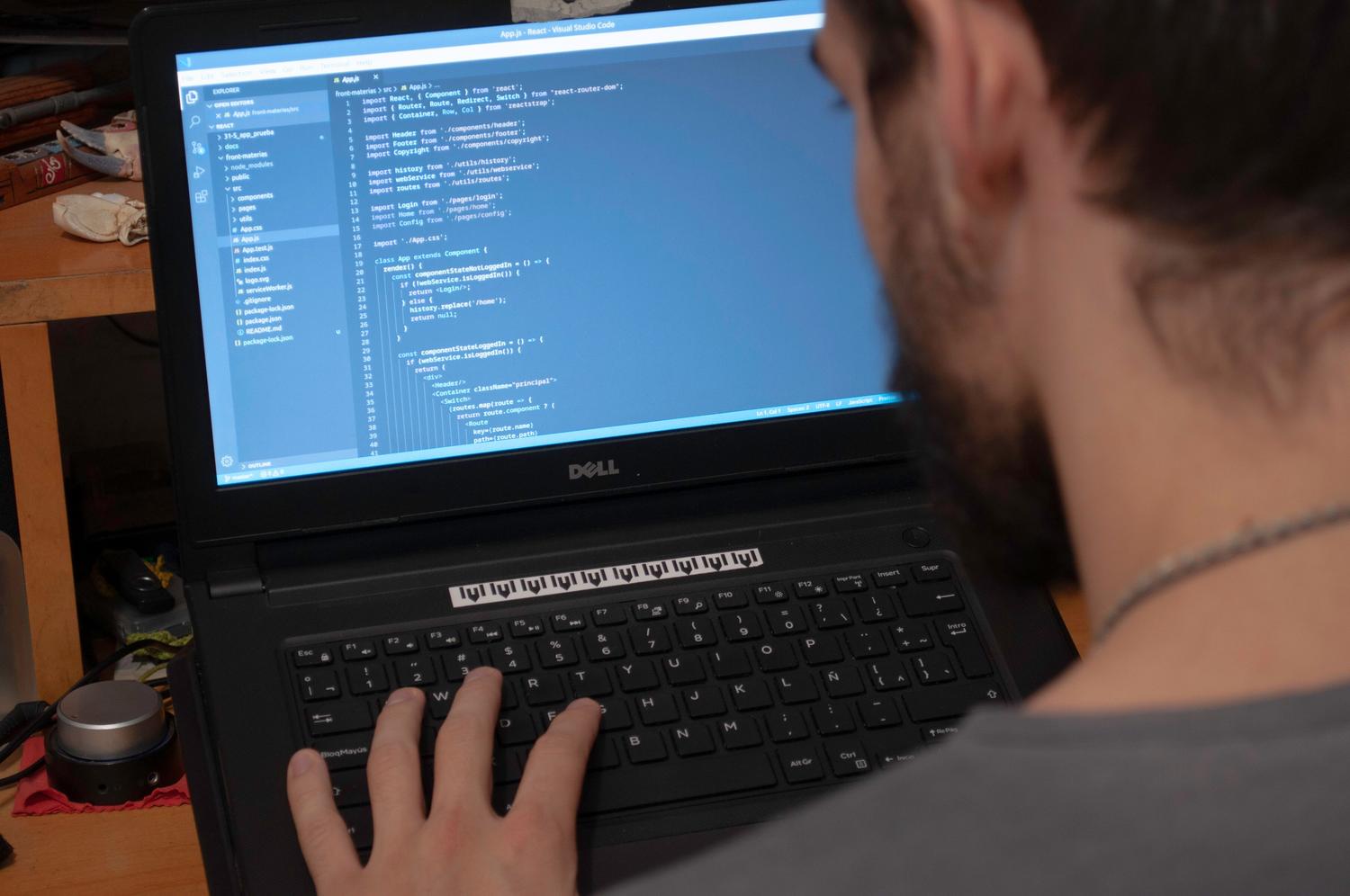
أقوى ما يميز هذا النظام هو أنه لا يُلزمك بالالتزام بتوزيعة واحدة. يمكنك استخدام أوبونتو للبرمجة، وديبيان للاختبار، وكالي للأمان - كل ذلك. يعملان في نفس الوقتلتثبيت توزيعة معينة، يمكنك استخدام الأمر wsl --install -d أو ببساطة ابحث عنها في متجر مايكروسوفت.

لتجنب الارتباك بسبب كثرة النوافذ، فإن أفضل ما يمكنك فعله هو استخدام ويندوز طرفيةيتيح لك هذا التطبيق فتح علامات تبويب ولوحات منفصلة لكل توزيعة، مما يسمح لك بالتبديل بينها في ثانية واحدة. إذا كنت ترغب في معرفة ما قمت بتثبيته وإصدار WSL الذي تستخدمه كل توزيعة، فاستخدم الأمر التالي: wsl --list --verbose إنه أفضل حليف لك.
حيل وأوامر أساسية للحياة اليومية
بمجرد دخولك إلى نظام لينكس، فإن أول ما يجب عليك فعله هو تحديث النظام. استخدم الأمر التالي: sudo apt update && sudo apt upgrade للحفاظ على تحديث كل شيء. إذا كنت بحاجة إلى التحكم في الإصدارات، فقم بتثبيته. بوابة إنه أمر إلزامي ويتم إنجازه بسرعة مع sudo apt install git.
إحدى الميزات المثيرة للاهتمام هي قابلية التشغيل البيني. يمكنك تنفيذ أوامر لينكس من موجه أوامر ويندوز ببساطة عن طريق إضافة كلمة "Linux" قبلها. wslوبالمقابل، يمكنك من خلال طرفية لينكس استدعاء ملفات تنفيذية لنظام ويندوز، مثل البرنامج الشهير ipconfig.exe، وذلك بدمجه مع أدوات لينكس القوية مثل grep أو cut لتصفية البيانات.
مسارات بديلة وإصدارات أولية
إذا كنت مستخدمًا متقدمًا وترغب في تجربة أحدث الميزات، يمكنك الانضمام إلى برنامج Windows Insider. بناءً على القناة التي تختارها (بيتا، أو التطوير، أو كاناري)، ستتلقى تحديثات WSL التجريبية قبل أي شخص آخر. كما يتوفر خيار التثبيت دون اتصال بالإنترنت باستخدام حزم MSI وملفات .wsl إذا لم يكن لديك وصول إلى متجر Microsoft.
علاوة على ذلك، إذا لم يتم إدراج توزيعة في الدليل الرسمي، يمكنك دائمًا استيراد صورة مخصصة باستخدام ملف TAR، مما يمنحك حرية كاملة لإنشاء بيئة عمل مخصصة خاصة بك.
تُمثل القدرة على التبديل بين بيئات لينكس المختلفة دون المساس باستقرار ويندوز نقلة نوعية في الإنتاجية التقنية. فمن التثبيت المبسط بأمر واحد إلى تشغيل التطبيقات الرسومية واستخدام توزيعات متعددة بالتوازي، قضى النظام الفرعي على الاحتكاك التاريخي بين نظامي التشغيل هذين، مما جعل أي أداة تطوير متاحة بنقرة زر.


كاتب شغوف بعالم البايت والتكنولوجيا بشكل عام. أحب مشاركة معرفتي من خلال الكتابة، وهذا ما سأفعله في هذه المدونة، لأعرض لك كل الأشياء الأكثر إثارة للاهتمام حول الأدوات الذكية والبرامج والأجهزة والاتجاهات التكنولوجية والمزيد. هدفي هو مساعدتك على التنقل في العالم الرقمي بطريقة بسيطة ومسلية.