- قم باختيار المقبس الصحيح وتجنب مخرجات مكبر الصوت؛ أعط الأولوية لإدخال الخط على إدخال الميكروفون.
- قم بضبط Windows/Realtek كمدخل افتراضي واضبط المستويات والجودة.
- استخدم مسجل الصوت أو مسجل مخصص؛ وقم بتشغيل Stereo Mix للصوت الداخلي فقط.
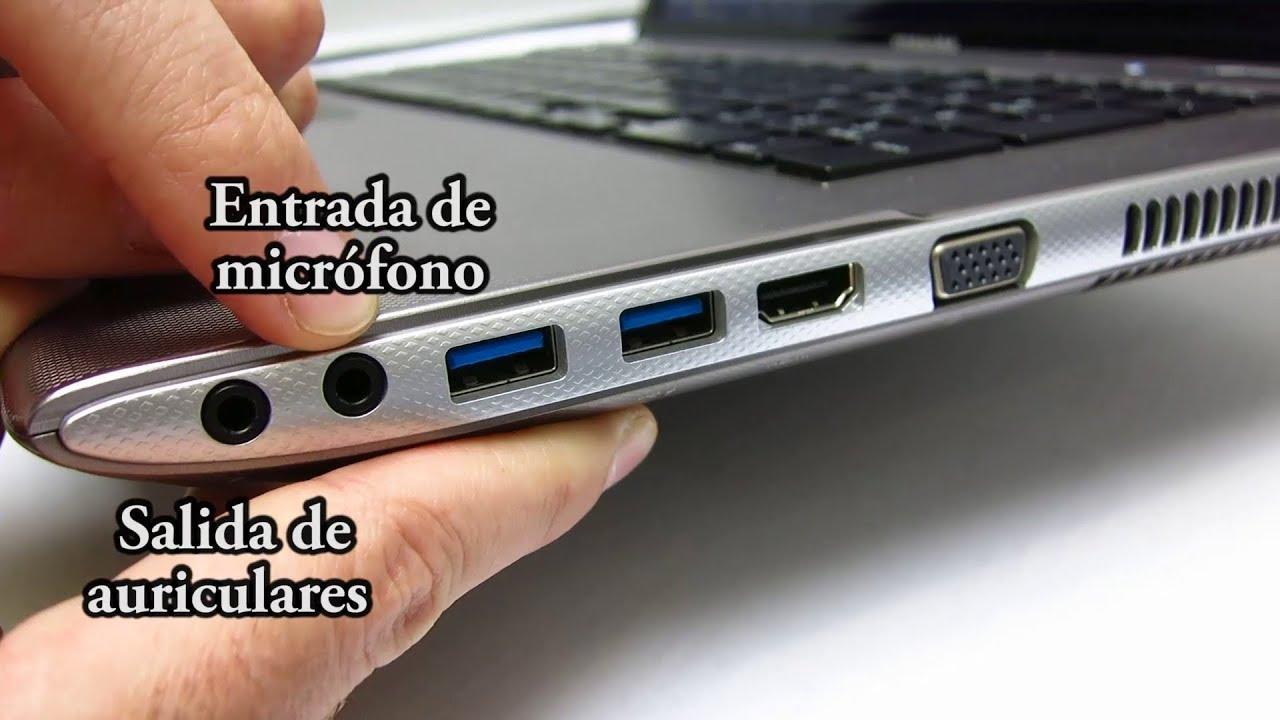
تسجيل الصوت من منفذ إدخال الكمبيوتر ليس بالأمر المعقد، ولكنه يتطلب فهمًا جيدًا لبعض مفاهيم الصوت الأساسية ونظام ويندوز نفسه . يخلط العديد من مستخدمي الكمبيوتر بين مدخل الميكروفون ومدخل الخط، وكذلك بين تسجيل صوت النظام الداخلي والصوت القادم من كابل خارجي. إذا واجهت هذه المشكلة، فلا تقلق: مع بعض الفحوصات والتعديلات البسيطة، ستتمكن من تشغيله بسرعة، وستحصل على إشارة واضحة وخالية من التشويش بفضل الإعدادات الصحيحة للجهاز والمستوى والمصدر.
بالإضافة إلى التوصيلات المادية، من الضروري تحديد نوع التسجيل المطلوب وبرنامج التسجيل المناسب لنظام ويندوز. يمكنك استخدام تطبيق التسجيل المدمج من مايكروسوفت، أو تفعيل ميزة "ميكس الاستريو" الشائعة لتسجيل صوت النظام فقط، أو تثبيت مسجل صوت خارجي يمنحك تحكمًا أفضل في الصيغ والجودة والتشغيل التلقائي. كما نقدم توصيات عملية حول تقنية Realtek، وأنواع المنافذ التي يُنصح باستخدامها وتلك التي يُنصح بتجنبها، وتحذيرات من إتلاف جهاز الكمبيوتر الخاص بك عن طريق توصيل مخارج خاطئة من أجهزة أخرى بمدخل بطاقة الصوت.
المنافذ والاتصالات: أي مقبس يجب استخدامه وما الذي يجب تجنبه
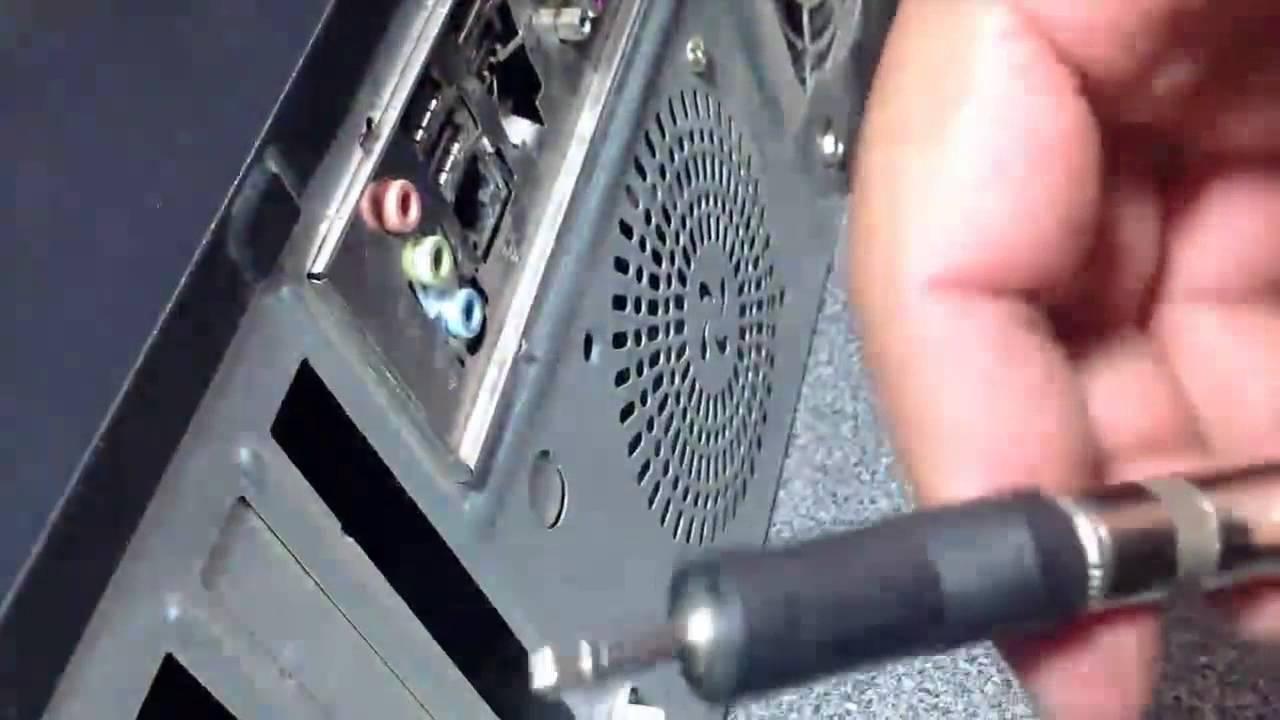
قبل فتح أي برنامج، دعونا نوضح موصلات الكمبيوتر الشائعة. في معظم اللوحات الأم وبطاقات الصوت المدمجة، يكون الموصل الأخضر مخرجًا صوتيًا (لسماعات الرأس/مكبرات الصوت) ، والموصل الوردي عادةً ما يكون مدخلًا للميكروفون، والموصل الأزرق، إن وُجد، هو مدخل الخط. إذا قمت بتوصيل مصدر الصوت بالموصل الأخضر، فلن تتمكن من التسجيل لأن هذا المنفذ يُرسل الصوت ولا يستقبله. لذا، تأكد من توصيل المقبس الصحيح، وتذكر أن بعض بطاقات الصوت لا تحتوي على مدخل أزرق؛ فبعضها يحتوي فقط على مدخل للميكروفون.
يُعدّ الفرق بين مدخل الميكروفون ومدخل الخط مهمًا: فمدخل الميكروفون مُصمّم للإشارات الضعيفة جدًا، ولذلك يتمّ تطبيق تضخيم الصوت وأحيانًا معالجة الإشارة. أما مدخل الخط فيستقبل إشارات أقوى وأكثر استقرارًا، وهو مثالي لأجهزة التشغيل، والخلاطات الصوتية، أو مخارج سماعات الرأس من الأجهزة الأخرى. إذا كان جهاز الكمبيوتر الخاص بك يحتوي على مدخل ميكروفون فقط، فسيتعين عليك ضبط مستوى الصوت بعناية فائقة لتجنب التشويش والضوضاء؛ أما إذا كان لديك مدخل خط، فمن الأفضل استخدامه لأنه سيمنحك إشارة أنقى وأقل تشويشًا.
توخَّ الحذر عند استخدام مضخم صوت جيتار أو جهاز مشابه. صُمِّمَ مخرج "مكبر صوت خارجي" في المضخم لتشغيل مكبرات صوت ذات مقاومة محددة (مثل 4 أو 8 أو 16 أوم). هذا مخرج طاقة، وليس مخرج خط، وتوصيله بمدخل الكمبيوتر فكرة سيئة؛ فقد تُتلف الجهاز. إذا كان مضخمك مزودًا بمخرج سماعات، فهو أكثر أمانًا، مع أنه يُنصح بخفض مستوى الصوت في كلٍّ من المضخم والكمبيوتر، ثم رفعه تدريجيًا لتجنب تشويه إشارة الصوت في الكمبيوتر.
فيما يتعلق بدائرة المؤثرات (FX loop)، عادةً ما تحتوي على مخرج إرسال ومخرج استقبال. مع أن مخرج الإرسال يرسل إشارة من مضخم الصوت الأولي، إلا أن هذه الدائرة مصممة لمعالجات المؤثرات، وليس لتغذية مدخلات الكمبيوتر. قد تعمل مع بعض الأجهزة، لكن هذا ليس استخدامها المعتاد. إن أمكن، يُفضل استخدام ميكروفون لتسجيل صوت السماعة أو استخدام مخارج مخصصة (مخرج الخط، سماعات الرأس) بدلاً من دائرة المؤثرات. على أي حال، تجنب تجربة مخرج السماعة: فهو ليس موصلًا عامًا، بل نقطة طاقة عالية محددة، وقد يؤدي استخدامه بشكل غير صحيح إلى تلف المضخم.
إذا كنت غير متأكد من منافذ الإدخال في اللوحة الخلفية، فتذكر: الأخضر = مخرج؛ الوردي = ميكروفون؛ الأزرق = خط (إن وجد). قد تحتوي أجهزة الكمبيوتر المحمولة الحديثة على منافذ TRRS مدمجة، مما يزيد الأمر تعقيدًا؛ في هذه الحالة، ستسهل واجهة USB صغيرة مزودة بمنافذ إدخال خط/ميكروفون واضحة الأمور وتوفر جودة صوت أفضل. أما إذا كان لديك بطاقة صوت مدمجة، فركز على تحديد واستخدام منفذ الإدخال الصحيح.
تكوين Windows للتسجيل من مقبس الإدخال
بعد إتمام التوصيل المادي، عليك تحديد جهاز الإدخال الذي ترغب باستخدامه في نظام ويندوز. هذا الإعداد بالغ الأهمية: إذا استمر النظام في استخدام الميكروفون الداخلي أو أي جهاز آخر، فلن يستقبل البرنامج الإشارة القادمة عبر الكابل. في أجهزة الكمبيوتر المزودة ببرامج تشغيل Realtek، يمكنك أيضًا إعادة تعريف وظيفة كل منفذ، في حال احتجت إلى تحويل منفذ إلى مدخل خطي.
خطوات في لوحة تحكم ويندوز الكلاسيكية لتعيين الإدخال المناسب :
- افتح ال لوحة التحكم (يمكنك البحث عنه في قائمة ابدأ) وانتقل إلى "الأجهزة والصوت".
- انقر فوق «صوت» لفتح اللوحة التي تحتوي على علامتي التبويب "التشغيل" و"التسجيل".
- انتقل إلى «Grabación«. يجب أن ترى أجهزة مثل الميكروفون، والخط، ومزيج الاستريو، وما إلى ذلك.
- إختر "خط المدخلات» (أو أي اسم يتوافق مع مقبسك) واضغط على «تعيين كإعداد افتراضي». إذا لم يظهر، فقد لا تحتوي بطاقتك على خط، وتعرض الميكروفون فقط.
- مع تحديد الجهاز، اضغط على «خصائصوتحقق من علامتي التبويب "المستويات" (لضبط مستوى صوت الإدخال) و"الإعدادات المتقدمة" (معدل العينة وعمق البت). ابدأ بـ 44,1 كيلوهرتز/16 بت، ثم عدّلها لاحقًا إذا احتجت إلى المزيد. جودة.
إذا كان جهاز الكمبيوتر الخاص بك يستخدم برامج تشغيل Realtek، وظهر لك "مدير صوت Realtek" أو "مدير صوت Realtek عالي الدقة"، فستجد خيارات إضافية. من هناك، بالنقر المزدوج على أيقونة منفذ الصوت أو لوحة المنافذ، يمكنك تغيير وظيفة المنفذ المُخصصة وتحديده كـ " مدخل خط ". يُعد هذا الخيار بالغ الأهمية عندما تكون لديك منافذ قابلة لإعادة التكوين، وقد اكتشف النظام منفذك كميكروفون افتراضيًا.
في نظامي التشغيل ويندوز 10 و11، يمكنك القيام بذلك أيضًا من تطبيق الإعدادات: الإعدادات > النظام > الصوت > "اختر جهاز الإدخال" وحدد المصدر الصحيح. إذا كنت ترغب أيضًا في تسجيل الشاشة والصوت، فراجع كيفية تسجيل الشاشة والصوت في ويندوز 11. بعد ذلك، تأكد من أن مؤشر مستوى الصوت في "مستوى صوت الإدخال" يتحرك عند تشغيل المصدر. إذا لم تكن هناك إشارة، فتحقق من الكابلات، ومستوى إخراج الجهاز المتصل، وتأكد من أن المنفذ المستخدم هو منفذ إدخال بالفعل.
نصيحة مفيدة: عطّل تحسينات الصوت أو المؤثرات الصوتية أثناء التسجيل. في نافذة خصائص جهاز الإدخال، ابحث عن علامة تبويب "التحسينات" وألغِ تحديدها. قد تُغيّر هذه الميزات جودة الصوت، بل وقد تُسبب تأخيرًا أو تشويشًا.
برامج التسجيل: مسجل الصوت، وخلاط الاستريو، والمسجلات المخصصة
بعد تجهيز جهازك، ستحتاج إلى تطبيق لتسجيل الصوت. يتضمن نظام ويندوز تطبيقًا بسيطًا يُسمى مسجل الصوت (يظهر في الإصدارات الحديثة باسم مسجل الصوت) وهو كافٍ للتسجيلات السريعة . إذا كنت ترغب في مزيد من التحكم، فهناك مسجلات صوتية متخصصة تتيح لك اختيار التنسيقات، وجدولة أوقات بدء التشغيل، ودمج مصادر النظام والميكروفون بشكل مستقل لتسجيل أكثر مرونة.
كيفية استخدام مسجل الصوت ( ويندوز 10/11 ):
- يفتح "مسجل الصوت» من محرك بحث Windows.
- تأكد من أن جهاز الإدخال الافتراضي هو مقبسك (سلك أو ميكروفون، حسب الاقتضاء). يمكنك التأكد من ذلك بالانتقال إلى الإعدادات > الصوت > الإدخال قبل فتح التطبيق.
- اضغط على زر الميكروفون لـ ابدأ التسجيلأثناء الجلسة، يمكنك إضافة علامات تحمل رمز العلم لتسليط الضوء على اللحظات المهمة.
- أوقف بالضغط على الزر الأزرق. سيظهر التسجيل مُدرجًا حسب التاريخ، ويمكنك تشغيله أو إعادة تسميته من التسجيل نفسه. تطبيق.
ماذا لو أردت تسجيل الصوت الذي يتم تشغيله على جهاز الكمبيوتر الخاص بك ؟ في هذه الحالة، لا تستخدم منفذ الصوت: فعّل ميزة "مزيج الاستريو" ليقوم نظام ويندوز بإنشاء مصدر يحتوي على "ما تسمعه". تدعم العديد من أجهزة الكمبيوتر هذه الميزة، على الرغم من أنها معطلة افتراضيًا.
تمكين Stereo Mix في Windows
- انقر بزر الماوس الأيمن على أيقونة الصوت على شريط المهام واختر "الأصوات» لفتح اللوحة الكلاسيكية.
- في ال "Grabaciónانقر بزر الماوس الأيمن على "Stereo Mix" ثم انقر على "Enable". إذا كان ذلك ممكنًا، فحدد أيضًا "تعيين كافتراضي".
- لتتمكن من استخدام Stereo Mix في Voice Recorder بدلاً من الميكروفون، تأكد من أن Stereo Mix هو جهاز الإدخال الافتراضي في نظام التشغيل Windows قبل بدء تشغيل Voice Recorder. سجل.
إذا كنت تفضل برامج أكثر شمولية، فإن مسجل الصوت المخصص سيوفر لك ميزات متقدمة دون تعقيدات. ومن الأمثلة على ذلك مسجل الصوت مثل FonePaw، الذي يتميز بإمكانية اختيار مصادر الصوت التي ترغب في تسجيلها (النظام، الميكروفون، أو كليهما) وتبسيط إعدادات التنسيق والجودة.
الوظائف النموذجية في مسجل مخصص من هذا النوع:
- التقاط بشكل منفصل أو في وقت واحد من نظام الصوت والميكروفون.
- التسجيل التلقائي مبرمجة بمؤقت للبدء/التوقف دون الحاجة إلى الجلوس أمام الكمبيوتر.
- الحد من الضوضاء على مدخل الميكروفون لتحسين الوضوح.
- اختيار تنسيقات الإخراج مثل MP3، WMA، AAC أو M4A اعتمادًا على الاستخدام النهائي.
- القدرة على تسجيل تدفقات الراديو عبر الإنترنت أو منصات الموسيقى أو الفيديو عبر الإنترنت؛ وتوفر بعض وحدات العرض أيضًا دعمًا لبرامج الترميز مثل H.265.
الاستخدام الأساسي لجهاز تسجيل مخصص خطوة بخطوة:
- افتح البرنامج وأدخل "مسجل الصوت".
- فعّل أو عطّل "صوت النظام" و"الميكروفون" حسب رغبتك في تسجيل مدخل المقبس، أو الصوت الداخلي، أو كليهما. اضبط حجم من كل مصدر.
- باستخدام رمز الترس، انتقل إلى "التفضيلات" لاختيار التنسيق ومعدل البت ومجلد الوجهة.
- صحافة "REC» للبدء. يمكنك تغيير مستوى الصوت أثناء التسجيل؛ عند الانتهاء، توقف عن استخدام أيقونة الإيقاف (المربع الأحمر) واحفظ.
- إذا كنت تريد الجدولة، استخدم الرمز ساعة لتحديد وقت البداية/النهاية أو المدة وتركها تلقائيًا.
هام: إذا كان هدفك هو منفذ الإدخال، فاختر جهاز الإدخال المناسب (خط أو ميكروفون) كمصدر التقاط. يُستخدم خيار "مزيج ستيريو" للصوت الداخلي للنظام؛ لست بحاجة إليه لمصدر خارجي يأتي عبر منفذ الإدخال الفعلي للكمبيوتر.
استكشاف الأخطاء وإصلاحها والحالات النموذجية
إذا لم تكن هناك إشارة، فابدأ بالأساسيات: افحص الكابل، وجرّب منفذًا آخر، وتأكد من أن جهاز الإدخال الصحيح مُظلل باللون الأخضر (افتراضيًا) في علامة التبويب "التسجيل"، وتحقق من مؤشر مستوى الصوت. إذا لم يتحرك، فهذا يعني عدم وجود إشارة على الإطلاق أو انخفاضها بشكل كبير. ارفع مستوى صوت المصدر ومستوى الجهاز في نظام ويندوز قليلًا، ولكن تجنب رفع المؤشر إلى أقصى حد لمنع التشويش.
في الأنظمة المزودة ببرنامج Realtek، تأكد من ضبط منفذ الصوت على "مدخل خطي" في مدير الصوت. أحيانًا، يفسر النظام منفذ الصوت الصغير على أنه ميكروفون، مما قد يتسبب في تشويش أو ضغط الصوت. عادةً ما يؤدي تغييره إلى "مدخل خطي" إلى جعل الإشارة أكثر استقرارًا ووضوحًا.
إذا سمعت ضوضاءً أو أزيزًا ملحوظًا عند استخدام مدخل الميكروفون، فهذا طبيعي: فهذا المدخل مُضخّم بشكل كبير. وللتخفيف من ذلك، خفّض مستوى صوت الإدخال في نظام ويندوز، وقلّل من تضخيم الميكروفون إذا كان مُفعّلاً، وأرسل أعلى مستوى ممكن من المصدر دون تشويه. تُحسّن هذه الطريقة نسبة الإشارة إلى الضوضاء، مما يحافظ على توازن سلسلة الصوت.
إذا كانت المشكلة هي عدم سماع أي شيء أثناء التسجيل، فتذكر أنه قد يتم تعطيل خاصية المراقبة المباشرة للإدخال. في قسم "الخصائص" > "الاستماع"، يمكنك تفعيل خيار "الاستماع إلى هذا الجهاز" إذا كنت ترغب في سماع ما يدخل عبر منفذ الصوت من خلال مكبرات الصوت، ولكن استخدم هذه الخاصية بحذر لتجنب الصدى والتشويش.
لحل المشكلات العامة (مثل انقطاع الصوت في النظام، أو أخطاء التشغيل/التسجيل)، استخدم أدوات استكشاف أخطاء الصوت المدمجة في نظام ويندوز، وتحقق من برامج التشغيل. توفر مايكروسوفت أدلة لنظامي التشغيل ويندوز 10 و11 تشرح كيفية تشغيل أداة استكشاف الأخطاء وإصلاحها، وإعادة تثبيت برامج التشغيل أو تحديثها ، والتحقق من إعدادات خصوصية الميكروفون. عادةً ما يؤدي تخصيص بضع دقائق لهذه الفحوصات إلى حل معظم المشكلات دون الحاجة إلى تعديل أي إعدادات خاصة بالبرنامج.
وأخيرًا، لنعد إلى تحذيرات الأجهزة : لا تقم أبدًا بتوصيل مخرج مكبر الصوت الخاص بالمضخم بمدخل جهاز الكمبيوتر. إذا كان جهاز الإرسال الخاص بك يحتوي فقط على مخرج مكبر صوت، فستحتاج إلى مُخفِّف/مُحمِّل مزود بمخرج خط آمن، أو الأفضل من ذلك، استخدام ميكروفون. يُعد مخرج سماعة الرأس الخاص بجهاز الإرسال، بعد ضبطه بشكل صحيح، خيارًا مقبولًا كبديل لمدخل الخط أو حتى مدخل الميكروفون إذا لم يكن لديك خيار آخر، مع الحرص دائمًا على ضبط مستوى الصوت.
بمجرد توصيل الجهاز بالمنفذ المناسب، وتحديد المدخل الصحيح في نظام ويندوز/ريلتك، واختيار الأداة التي تناسب احتياجاتك (من مسجل صوت إلى مسجل مخصص مزود بمؤقت، وخاصية تقليل الضوضاء، وخيارات متعددة من الصيغ مثل MP3، WMA، AAC، أو M4A)، يمكنك تسجيل الصوت عبر منفذ الإدخال بسلاسة تامة . وإذا احتجتَ يومًا إلى تسجيل ما يُشغَّل على جهاز الكمبيوتر نفسه، فإن وظيفة "ميكس الاستريو" تُسهِّل عليك إعادة توجيه الصوت إلى مصدر التسجيل، مما يُبسِّط العملية بشكل كبير.


كاتب شغوف بعالم البايت والتكنولوجيا بشكل عام. أحب مشاركة معرفتي من خلال الكتابة، وهذا ما سأفعله في هذه المدونة، لأعرض لك كل الأشياء الأكثر إثارة للاهتمام حول الأدوات الذكية والبرامج والأجهزة والاتجاهات التكنولوجية والمزيد. هدفي هو مساعدتك على التنقل في العالم الرقمي بطريقة بسيطة ومسلية.