
هل ترغب بمعرفة كيفية تسجيل شاشتك باستخدام برنامج OBS Studio ؟ تُعدّ فيديوهات ألعاب الفيديو والتكنولوجيا والدروس التعليمية من بين أكثر الفيديوهات رواجًا على منصات مثل يوتيوب. ورغم تردد الكثيرين في دخول هذا المجال، إلا أن قلة منهم فقط على دراية بالجوانب التقنية اللازمة لتسجيل الشاشة، أو جلسات اللعب، أو خطوات الدروس التعليمية.
سنتعرف هنا على كيفية استخدام برنامج OBS (برنامج البث المفتوح) لتسجيل الفيديو والصوت من جهاز الكمبيوتر الخاص بك. تعلم تسجيل الشاشة باستخدام OBS Studio أسهل مما تتخيل، وسنشرح العملية كاملةً خطوة بخطوة. ندعوك لاكتشاف عالم مسجل الشاشة OBS.
ابدأ مع OBS Studio
الخطوة الأولى لتسجيل شاشتك باستخدام برنامج OBS Studio هي تحميل البرنامج من الموقع الرسمي . OBS برنامج مفتوح المصدر ومجاني، ويعمل على أنظمة ويندوز 7 و8 و10. يُعدّ الإصدار الأخير منه مناسبًا جدًا لتسجيل الشاشة، وقد ترغب في الترقية إليه إن لم تكن قد فعلت ذلك بالفعل.
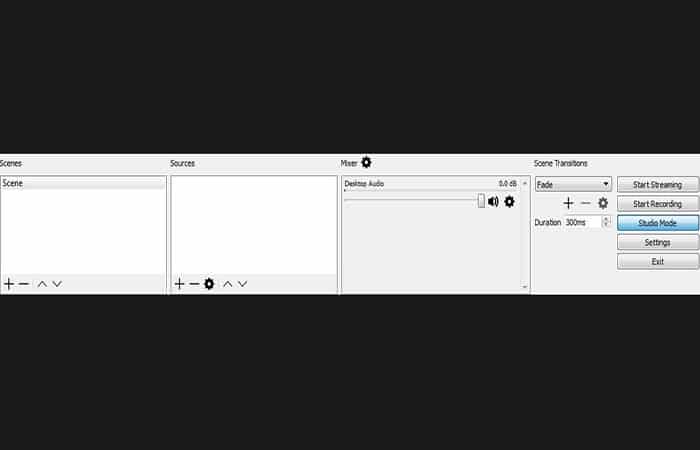
بمجرد تثبيت برنامج OBS وتشغيله لأول مرة، ستظهر لك شاشة سوداء وعدد كبير من الخيارات في شريط الأدوات.
ابدأ تسجيل الشاشات باستخدام OBS Studio عن طريق تكوين البرنامج
- الخطوة 1: عند بدء تشغيل OBS لأول مرة، سيسألك مربع الحوار عما إذا كنت تريد متابعة معالج الإعداد.
ملاحظة : باختصار، ستتيح لك هذه الأداة ضبط بعض الإعدادات بسرعة، ولكن لن تتمتع بنفس مستوى التحكم الذي ستحصل عليه عند ضبطها يدويًا. ضبط إعدادات برنامج OBS ليس بالأمر الصعب، وننصحك بضبطها يدويًا.
هنا يمكنك قراءة: كيفية تغيير سرعة ملف GIF - أفضل البدائل
- الخطوة 2: بعد رفض المعالج، سيتم نقلك إلى شاشة OBS الرئيسية. ستكون نافذة العودة سوداء بالكامل لأنك لم تحدد مصدرًا بعد.
- الخطوة 3: الشيء الوحيد الذي يحدده OBS افتراضيًا هو المشهد. المشهد الافتراضي يملأ الشاشة بأكملها، مما يعني أنه إذا كنت تريد فقط تسجيل سطح المكتب الخاص بك، فسوف يملأ الشاشة بأكملها بالفيديو.
ملاحظة : إذا كنت ترغب في إضافة مصادر أخرى، مثل تعليقات كاميرا الويب، يمكنك إضافة المزيد من المشاهد لاحقًا.
- الخطوة 4: لإضافة خط، ما عليك سوى النقر على أيقونة زائد (+) في نافذة المصادر، أسفل نافذة OBS. لتسجيل شاشتك باستخدام OBS، حدد الخيار «لقطة"من القائمة.
- الخطوة 5: في النافذة التي تظهر، انقر ببساطة استعرض، إلا إذا كنت ترغب في تغيير اسم الإقرار، فهي خطوة اختيارية تمامًا وغير مفيدة في الوقت الحالي.
- الخطوة 6: بمجرد النقر استعرض، سوف يعرض لك OBS معاينة على الفور. هنا يمكنك اختيار ما إذا كان سيتم بث المؤشر أم لا. إذا كانت لديك شاشات متعددة، فيمكنك أيضًا اختيار الشاشة التي تريد التقاطها.
الآن بعد أن تم إعداد كل شيء للفيديو، ستحتاج إلى إعداد الصوت. تعرض نافذة Mixer الموجودة أسفل نافذة OBS مصادر الصوت الحالية. بشكل افتراضي، سيقوم البرنامج بتنشيط الأصوات من جهاز الكمبيوتر الخاص بك والميكروفون الخاص بك في وقت واحد. إذا كنت تريد تعطيل أي منها، فما عليك سوى النقر على أيقونة مكبر الصوت لكتم صوته ولن تضطر إلى التعامل معه بعد الآن.
قم بالتسجيل في OBS
أنت الآن جاهز لتسجيل الشاشات باستخدام OBS Studios.
- الخطوة 1: ببساطة انقر «بدء التسجيل» وسيبدأ OBS على الفور. كما يجب عليك الضغط على «توقف عن التسجيل» لإيقاف التسجيل. إذا كنت تريد، يمكنك أيضا تحديد اختصارات لوحة المفاتيح من خلال القائمة «ترتيب".
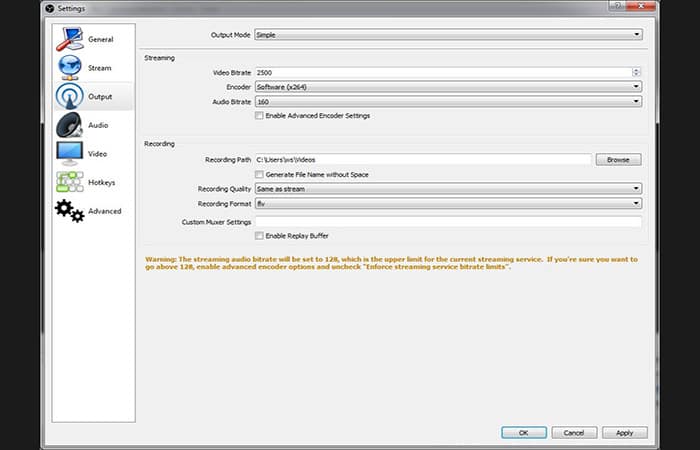
- الخطوة 2: يتم وضع التسجيلات تلقائيًا في مجلد الفيديو بمكتبة Windows لديك. يتم حفظ مقاطع الفيديو بتنسيق flv. ومع ذلك، كل هذا يمكن تخصيصه من خلال الذهاب إلى القائمة «ترتيب"ثم إلى"إنتاج«. هناك يمكنك تغيير وجهة التسجيل وجودته وتنسيقه.
أفضل بديل لـ OBS: Wondershare Filmora
إذا بدا برنامج OBS معقدًا بعض الشيء، يمكنك اختيار برنامج أبسط. يُعدّ Wondershare Filmora أحد أفضل البدائل لبرنامج OBS ، وهو أداة جديدة تجمع بين تسجيل الشاشة وتحرير الفيديو في برنامج واحد.
يمكنك تنزيله لأنظمة التشغيل ويندوز 10 / ويندوز 8 / ويندوز 7 (إصدار خاص 64 بت)
يمكنك تنزيله لنظام macOS X 10.11 أو أحدث
باستخدام Filmora، ستتمكن بسهولة من تسجيل أي مصدر فيديو من شاشتك أو الكاميرا بتنسيق سهل الاستخدام والإعداد. يدعم البرنامج التسجيلات من 15 إطارًا في الثانية إلى 120 إطارًا في الثانية ويمكنه تصدير الملفات بتنسيقات MP4 وMOV وGIF. كما أنه يحتوي على محرر فيديو بسيط ولكنه قوي حيث يمكنك إضافة تعليقات توضيحية مخصصة وتأثيرات شريط التمرير والمزيد.
كيفية تكوين الشاشات وتسجيلها باستخدام OBS (نظام البث المفتوح)
إذا كنت شخصًا يحتاج إلى تسجيل مقاطع الفيديو وتبحث عن برامج مجانية جيدة تسمح لك بالتسجيل وذات جودة عالية. نقدم لك برنامج OBS. برنامج مفتوح المصدر تم إنشاؤه للبث المباشر.
إنه مُحسّن للغاية ويسمح لك بتسجيل مقاطع فيديو جيدة بجودة فائقة. هل أنت مهتم بتحسينه؟ دعونا نرى كيفية إعداد وتسجيل الشاشات باستخدام OBS Studio بشكل صحيح.
تكوين إعدادات OBS
سنتناول أولاً إعدادات OBS العالمية التي ستصف ملفاتك وإعداداتك.
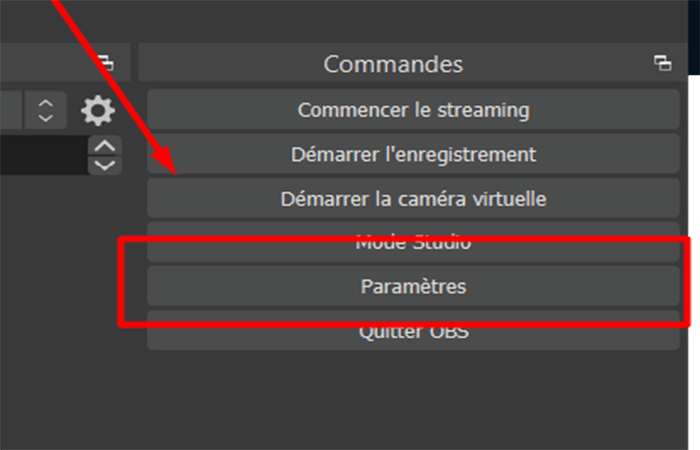
- الخطوة 1: يمكن العثور على الإعدادات على زر «المعلمات» في القائمة في أسفل اليمين
علامة التبويب العامة
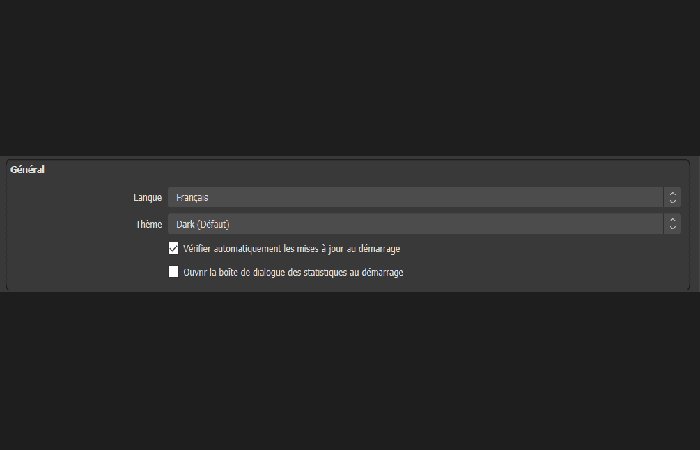
العام:
- لغة: اختر لغتك
- موضوع: اختار SSEZ مظهر OBS
- التحقق تلقائيًا من وجود تحديثات عند بدء التشغيل: (مكتوب بالاسم)
- فتح مربع حوار الإحصائيات عند بدء التشغيل: (بالاسم أيضًا)
تسجيل الخروج
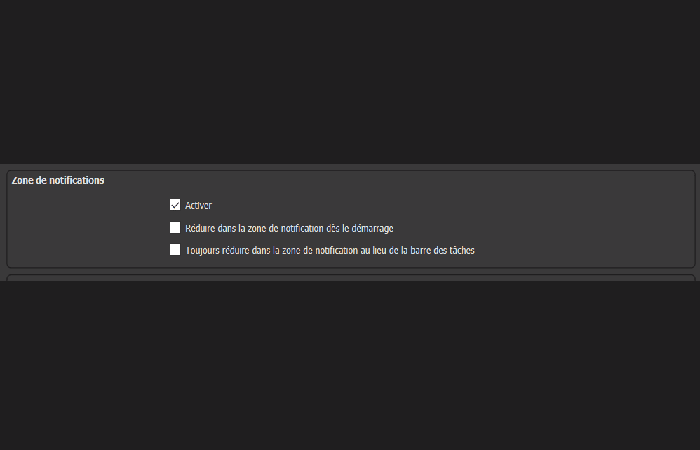
- إظهار مربع حوار التأكيد عند بدء البث: (خيار)
- إظهار مربع حوار التأكيد عند إيقاف الدفق: (خيار)
- طلب التأكيد قبل إيقاف التسجيل: (خيار)
- تسجيل البث تلقائيا: (خيار)
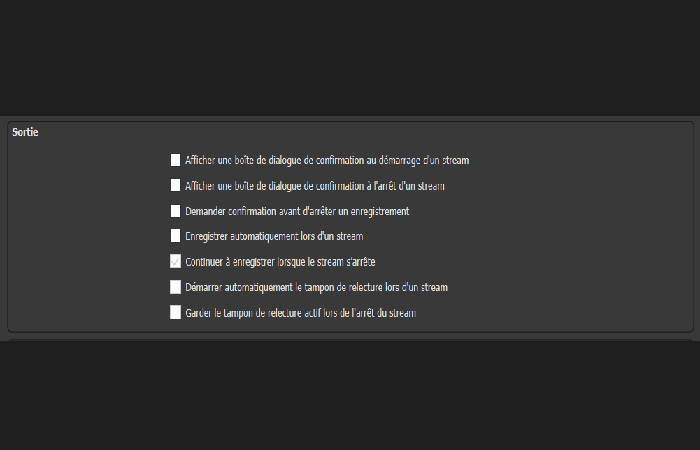
قرار محاذاة المصدر
- تفعيل: ترك تفعيلها
- انخفاض الحساسية: 9.0
- الزناد مع حدود الشاشة: مفعل
- التنشيط مع مصادر أخرى: مفعل
- ابدأ في وسط الشاشة: عاجز
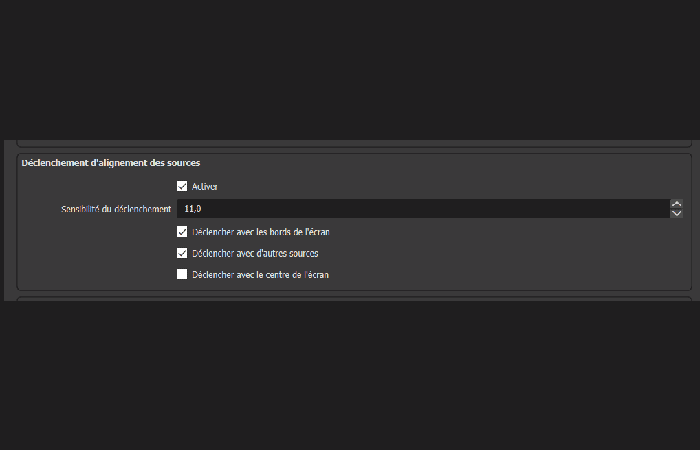
أجهزة عرض
- إخفاء المؤشر على أجهزة العرض: (خيار)
- أجهزة العرض دائما في المقدمة: (اختيار)
- تسجيل أجهزة العرض عند المغادرة: (خياري)
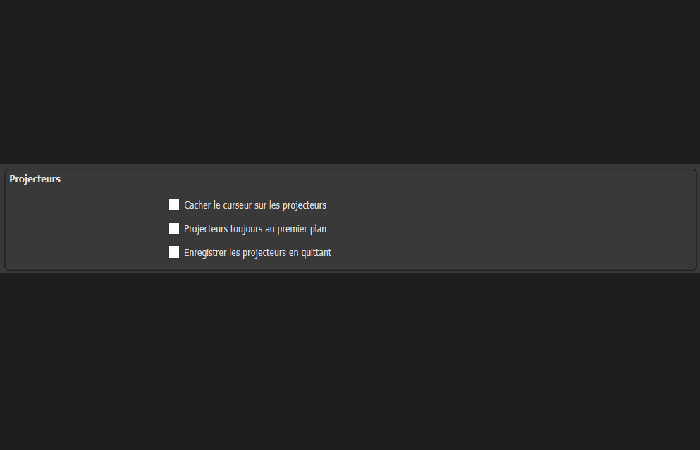
منطقة الإعلام
- إخفاء المؤشر على أجهزة العرض: (خيار)
- تصغير منطقة الإعلام عند بدء التشغيل: (خياري)
- قم دائمًا بالتصغير إلى منطقة الإعلام بدلاً من شريط المهام: (خياري)
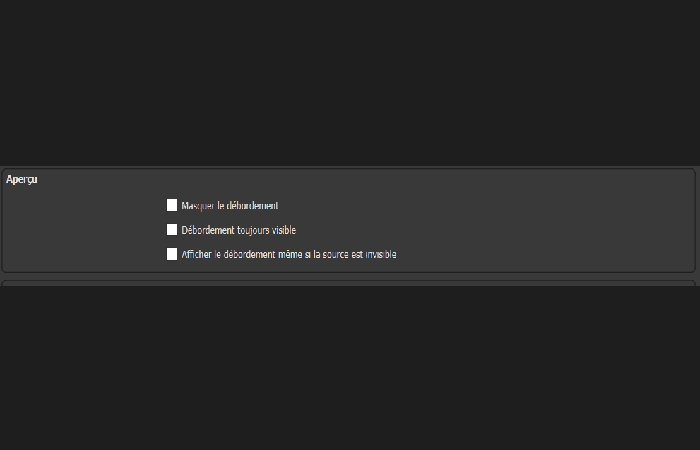
وصف عام
- إخفاء الفائض: (خياري)
- الفائض مرئي دائمًا: (خيار)
- إظهار التجاوز حتى لو كان المصدر غير مرئي: (خياري)
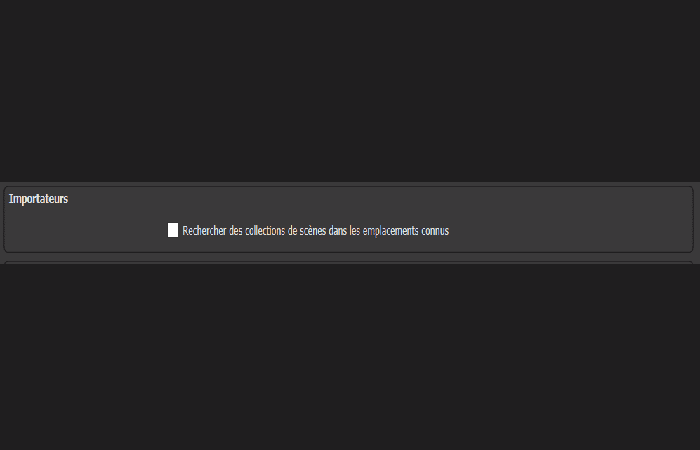
المستوردين
- البحث في مجموعات المشاهد في المواقع المعروفة: (اختيارك)
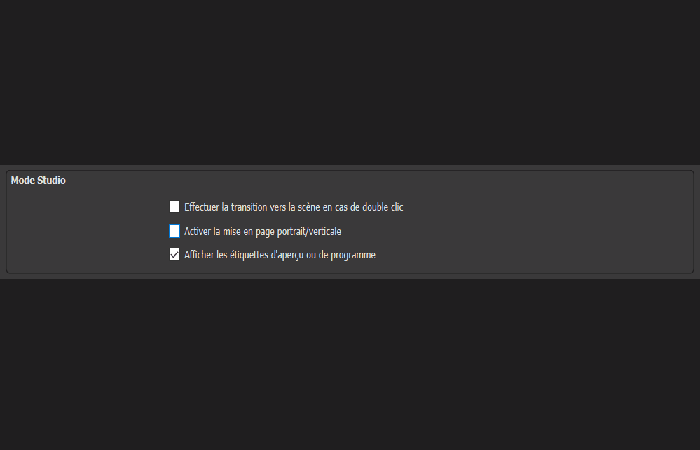
وضع الاستوديو
- الانتقالات إلى المشهد في حالة النقر المزدوج: (خياري)
- تنشيط التخطيط العمودي/العمودي: (خياري)
- إظهار تسميات المعاينة أو البرنامج: (خياري)
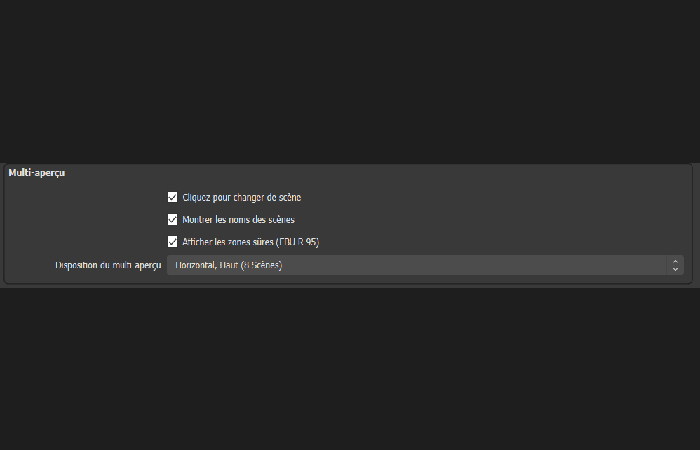
– معاينة متعددة –
- انقر لتغيير المشهد: (اختيارك)
- إظهار أسماء المشاهد: (أو أنشويكس)
- إظهار المناطق الآمنة (EBU R 95): (خياري)
انتهينا من علامة التبويب "عام" في برنامج OBS.
علامة التبويب الدفق لتسجيل الشاشات باستخدام OBS Studio
تتيح لك علامة التبويب Stream Stream الاتصال مباشرة بحساب Stream لإرسال مجموعات البث المباشر مباشرة إلى النظام الأساسي المطلوب.
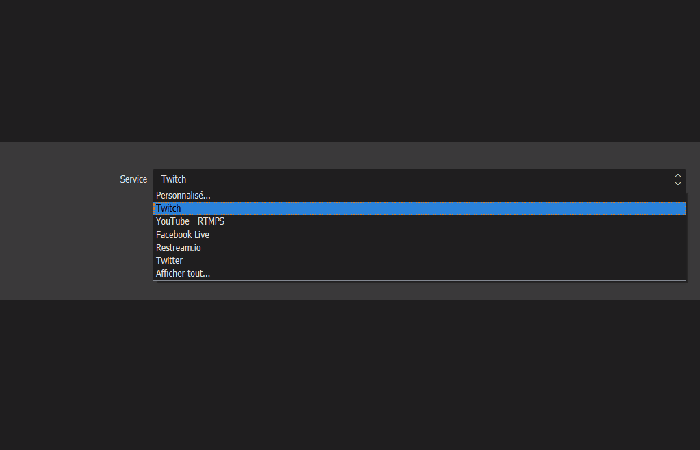
علامة تبويب الإخراج
وضع الإخراج: بسيط أو متقدم (إذا كنت تعرف كيفية التهيئة في الوضع المتقدم، فلن تحتاج إلى هذا البرنامج التعليمي، لذلك سنستخدم الوضع البسيط)
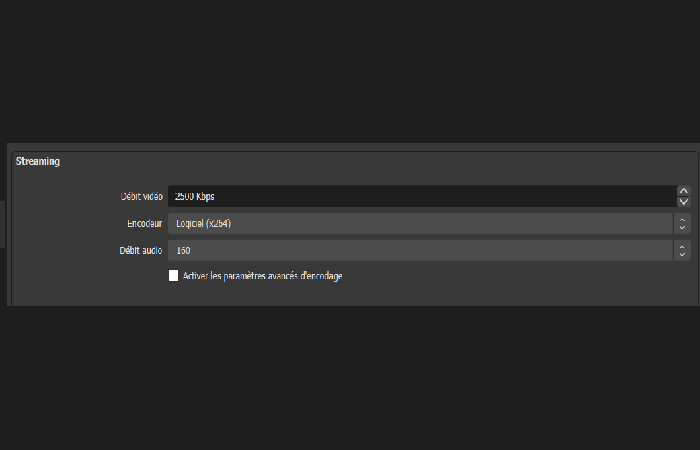
نقل
- معدل البت للفيديو: اتركه كإعداد افتراضي
- التشفير- جرب مقطع فيديو تجريبي يعمل بشكل أفضل، ويوصى باستخدام البرنامج
- معدل بت الصوت: اعتمادا على الميكروفون الخاص بك
- تفعيل معلمات الترميز المتقدمة: كما كان من قبل، إذا كنت تعرف كيفية استخدامه، فلن تحتاج إلى هذا البرنامج التعليمي
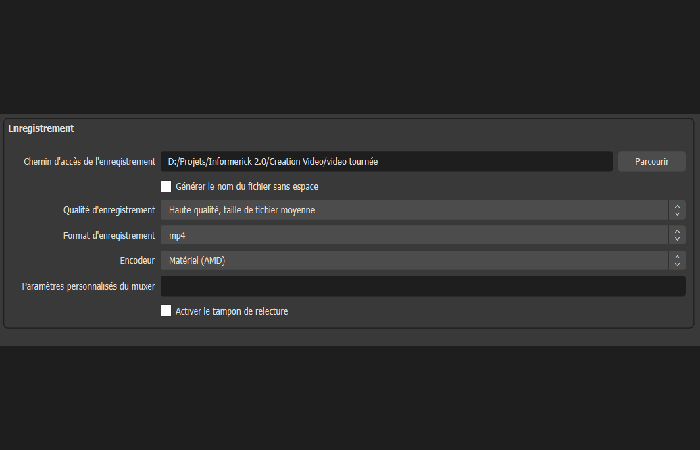
تسجيل
- مسار التسجيل: المكان الذي سيتم حفظ الفيديو فيه
- إنشاء اسم الملف بدون مسافات: يعتمد على استخدامك، فإنه ليس من الضروري
- جودة التسجيل: اختياري، ولكن أود أن أوصي “جودة عالية. متوسط حجم الملف
- تنسيق التسجيل: اختيارك، ولكن إذا كنت تستخدم Sony Vegas Pro، فإنني أوصي بصيغة MP4
- إعدادات muxer مخصصة: اتركه فارغا
- تنشيط المخزن المؤقت للتشغيل: خياري
علامة التبويب الصوت لتسجيل الشاشات باستخدام OBS Studio
الآن، دعونا نلقي نظرة على علامة التبويب "الصوت" لتسجيل الشاشات باستخدام OBS Studio:
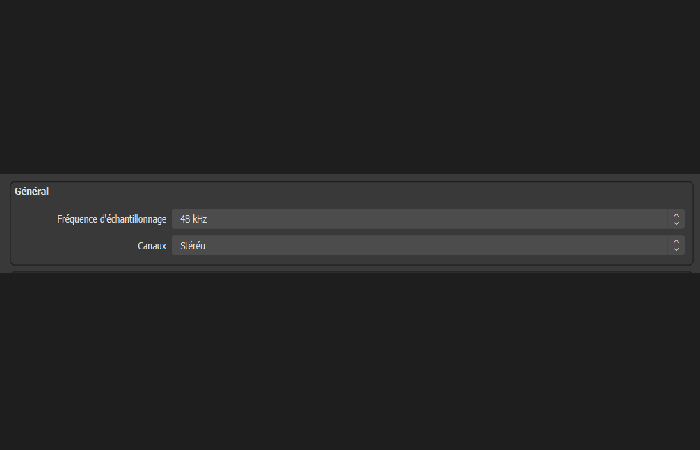
General
- معدل أخذ العينات: اعتمادا على الميكروفون الخاص بك
- كاناليس: اعتمادا على الميكروفون الخاص بك
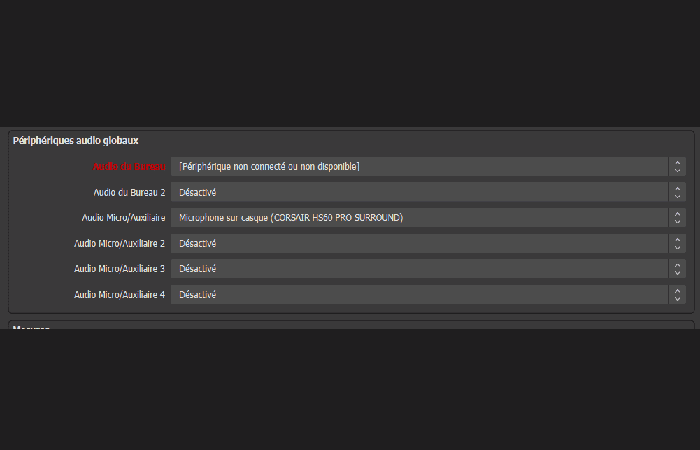
أجهزة الصوت العالمية
- صوت سطح المكتب- اختر الجهاز الذي يستمع إلى أصوات جهاز الكمبيوتر الخاص بك
- الصوت الصغير/المساعد: اختر الميكروفون الخاص بك
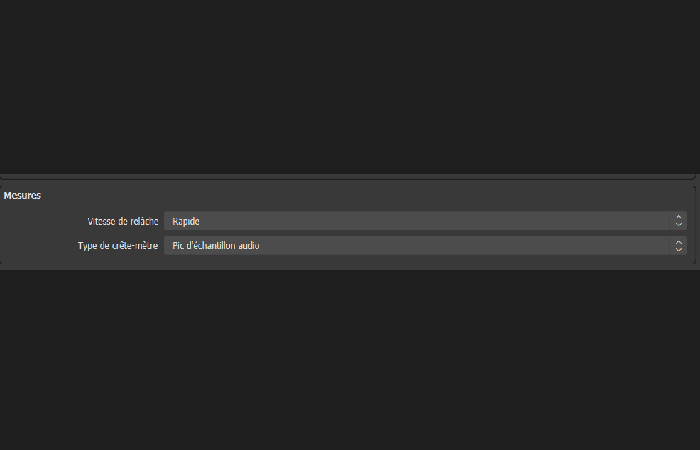
تدابير
- سرعة الافراج: ينصح بسرعة
- نوع مقياس الذروة: اختيار
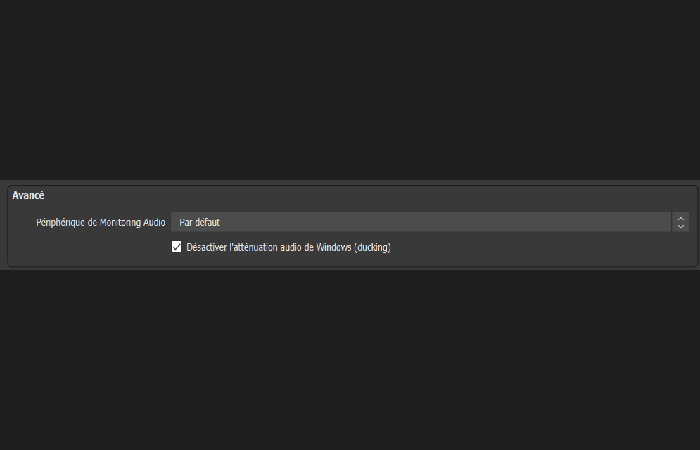
متقدم
- جهاز مراقبة الصوت: مكان للاستماع إلى الصوت الخاص بك لمعرفة الجودة
- تعطيل توهين الصوت في Windows: خياري
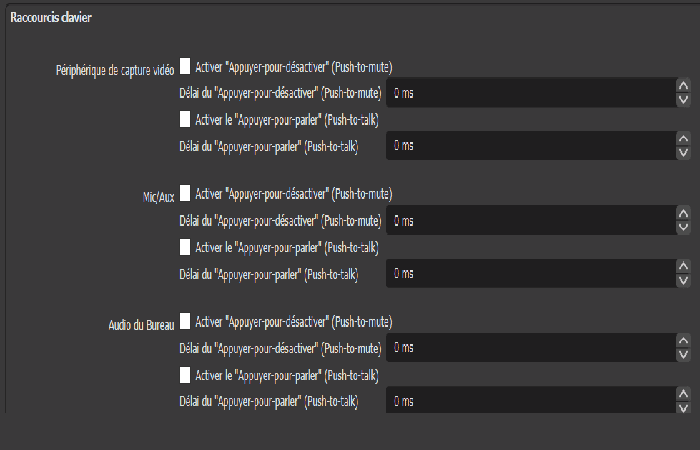
اختصارات لوحة المفاتيح
يسمح لك بتكوين ميزة الضغط والتحدث
علامة تبويب الفيديو لتسجيل الشاشات باستخدام OBS Studio
- الدقة الأساسية (قماش): دقة الفيديو المطلوبة (لـ HD 1920 x 1080)
- دقة الإخراج (المقياس): دقة الفيديو المطلوبة (لـ HD 1920 x 1080)
- مرشح النطاق: اختيار التصفية، فهي مكتوبة، Bicubic على ما يرام
- القيم الحالية لمعدل الإطارات (FPS): أوصي بـ 30 أو 60 إطارًا في الثانية حسب حاجتك للسيولة
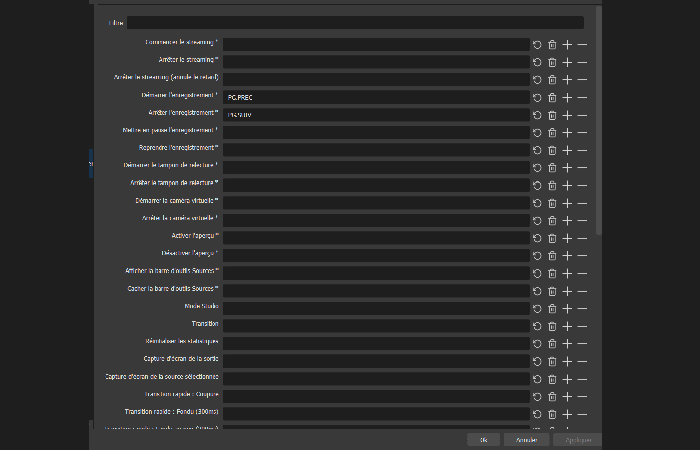
علامة تبويب اختصارات لوحة المفاتيح
تسمح لك علامة تبويب اختصارات لوحة المفاتيح بتحديد المفاتيح التي تسمح لك بتنفيذ بعض الإجراءات، وكيفية تشغيل جهاز الإرسال أو إيقافه، وبدء التسجيل، وما إلى ذلك، والأمر متروك لك للعب بمفاتيحك!
علامة التبويب المتقدمة
إذا كنت تعرف كيفية استخدامه، فلن تحتاج إلينا. الإعدادات الأساسية صحيحة
لقد أكملنا أخيرًا إعدادات التكوين الأساسية لـ OBS. سنقوم الآن بتعديل كل شيء في المشاهد والمرشحات وما إلى ذلك.
قم بإعداد المصادر والمشاهد والمرشحات لتسجيل الشاشات باستخدام OBS Studio
سنقوم الآن بتهيئة ما يظهر على الشاشة وفي الصوت. مشاهد الفيديو ومصادر الإدخال والإخراج ومرشحات الصوت والفيديو. غالبًا ما يتم التغاضي عن هذه المعلمات، ولكنها مهمة جدًا لضمان جودة الفيديو.
1. مشاهد ومصادر
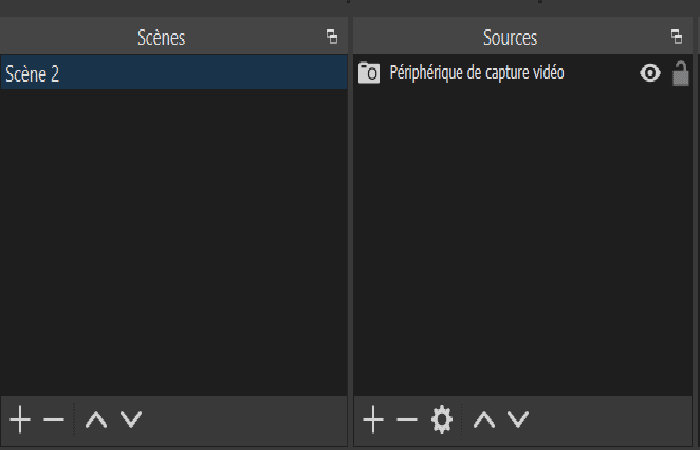
المشاهد هي مجموعات الفيديو المحددة مسبقًا التي اخترتها، على سبيل المثال موقف اللعبة، الذي نشاهده أنت ولعبتك في أسفل اليمين. ويمكنك تكوين العديد من الإعدادات كما تريد
الخطوط هي تلك التي تظهر على الشاشة. لنعد إلى مثالنا السابق، في حالة اللعبة، سيكون لديك مصدر "Game Capture" ومصدر "Camera". كل ما عليك فعله هو تعديل التصميم وبذلك تكون قد انتهيت.
قائمة المصدر:
- التقاط الصوت (الإدخال): التقاط إدخال الصوت
- التقاط الصوت (الإخراج): التقاط إخراج الصوت
- لقطة: التقاط الشاشة
- التقاط اللعبة- التقاط لعبة مفتوحة
- التقاط النافذة- يلتقط نافذة مفتوحة
- Presentación de diapositivas: عرض شرائح الصور
- صورة: صورة واحدة
- المتصفح: يظهر موقع على شبكة الانترنت
- جهاز التقاط الفيديو: اعرض الكاميرا الخاصة بك
- مشهد: يظهر مشهدًا آخر بالداخل
- لون الخط: يظهر اللون
- مصدر إعلامي- يعرض الوسائط (مثل الفيديو والصور)
- مصدر فيديو VLC- عرض فيديو VLC
- النص (جدي+): يظهر النص
- مجموعة- يسمح لك بتجميع مصادر متعددة
يمكنك تغيير حجم الشاشة مباشرة على الشاشة، وتحريك العناصر
2. مرشحات الصوت والفيديو
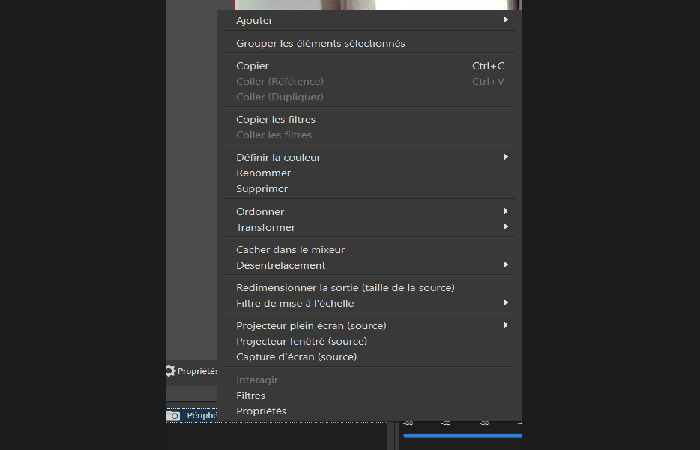
تسمح لك مرشحات الصوت والفيديو بتصفية عناصر معينة. إنها مفيدة بشكل أساسي لأمرين: تعيين خلفية خضراء وتحسين جودة الصوت باستخدام الميكروفون.
كيفية إزالة الشاشة الخضراء في OBS
- الخطوة 1: انقر بزر الماوس الأيمن على مصدر جهاز التقاط الفيديو الخاص بك
ومن ثم انقر فوق عوامل التصفية
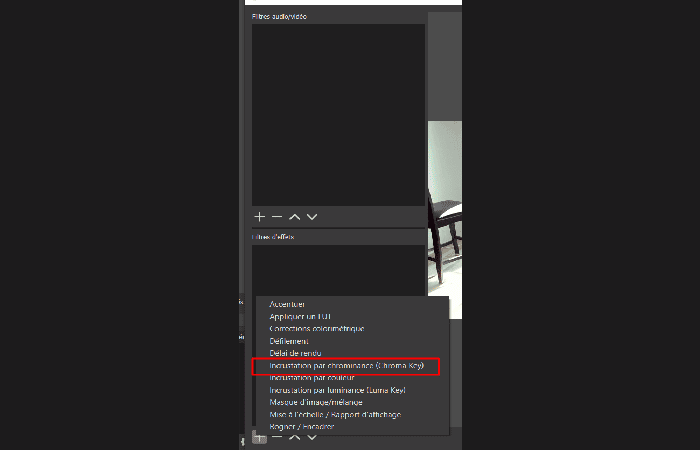
- الخطوة 2: في مرشحات التأثير في الأسفل، قم بإضافة مرشح مع +
واختر مفتاح كروما
- الخطوة 3: اختر اللون والعلامة. أساسي، من المفترض أن يكون أخضر
كيفية تكوين obs بشكل صحيح للحصول على جودة ميكروفون جيدة
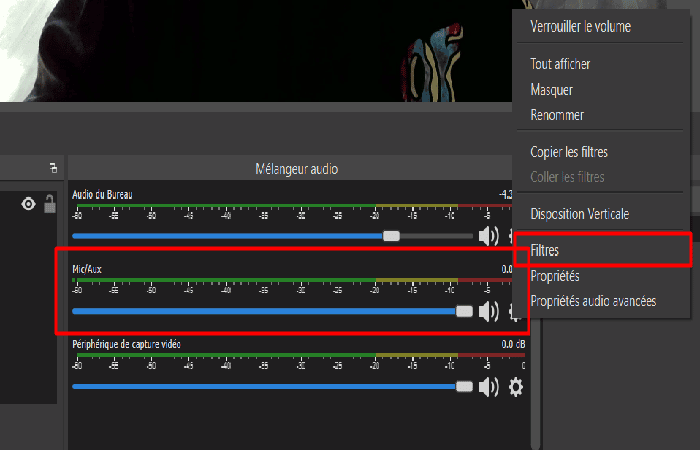
- الخطوة 1- قسم خلاط الصوت
ومن ثم انقر فوق عوامل التصفية
- الخطوة 2: أضف المرشحات التالية:
- طريقة Speex لقمع الضوضاء، عتبة 20 ديسيبل
- عتبة إغلاق باب الضوضاء: -32 ديسيبل. عتبة الافتتاح -29 ديسيبل وقت الهجوم 25 مللي ثانية وقت الانتظار 200 مللي ثانية وقت الإصدار 150 مللي ثانية
- نسبة الضاغط 10,00:1
- عتبة -18 ديسيبل
- الهجوم 6 مللي ثانية
- الافراج عن 60 مللي ثانية
- كسب الإخراج 0 ديسيبل
- مصدر Sidechain/Ducking لا شيء
يمكنك استخدام المرشحات لجميع الاستخدامات الأخرى، فقط قم بالحفر بشكل أعمق قليلاً!
كيفية التسجيل شاشات مع OBS استديو
الآن بعد أن قمت بإعداد OBS، قمت بتكوين نوع الملف أو منصة البث التي تستخدمها والمكان الذي سيتم حفظ الملفات فيه. كل ما تبقى هو البدء بالتسجيل.
ابدأ التسجيل في OBS
أسلوب # 1
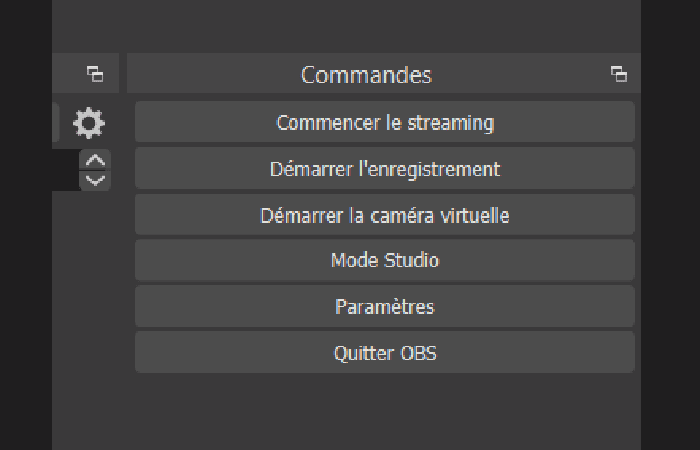
في القائمة أسفل اليمين، ستجد خيار " بدء البث " أو " بدء التسجيل " للبدء. انقر على أحد هذين الزرين مرة أخرى لإنهاء التسجيل أو البث.
أسلوب # 2
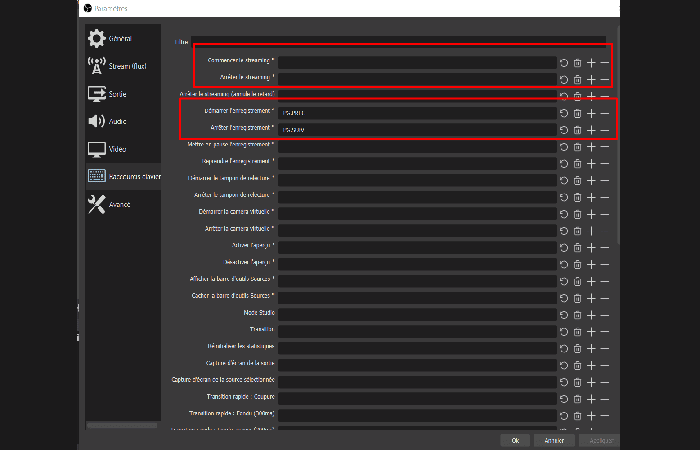
طريقة رقم. النصيحة رقم 2 هي تحديد المفاتيح الموجودة على لوحة المفاتيح والتي، عند الضغط عليها، يمكنها بدء البث. لتحديد هذه المفاتيح:
- الإعدادات -> اختصارات لوحة المفاتيح
وسيكون عليك فقط تحديد المفاتيح المطلوبة
كيفية وضع خلفية OBS خضراء؟
- الخطوة 1: انقر بزر الماوس الأيمن على جهاز التقاط الفيديو المصدر
- الخطوة 2: ثم انقر على المرشحات
- الخطوة 3: في مرشحات التأثيرات في الأسفل، أضف مرشحًا بـ +
واختر مفتاح Chroma - الخطوة 4: اختر اللون والعلامة
كيفية تكوين الميكروفون بشكل صحيح في OBS؟
أضف هذه المرشحات:
- قمع الضوضاء
- طريقة Speex، عتبة -20 ديسيبل
- بوابة الضوضاء
- العتبة المغلقة: -32 ديسيبل
- عتبة الافتتاح -29 ديسيبل
- وقت الهجوم 25 مللي ثانية
- وقت الانتظار 200 مللي ثانية
- وقت الإصدار 150 مللي ثانية
- COMPRESOR
- نسبة 10,00:1
- عتبة -18 ديسيبل
- الهجوم 6 مللي ثانية
- إطلاق 60 مللي ثانية
- كسب الناتج 0 ديسيبل
- مصدر Sidechain / لا شيء
كيفية التسجيل في OBS؟
الطريقة الأولى: في القائمة أسفل اليمين، ستجد خيار " بدء البث " أو " بدء التسجيل " للبدء. انقر على أحد هذين الزرين مرة أخرى لإنهاء التسجيل أو البث.
الطريقة رقم 2
طريقة رقم. النصيحة رقم 2 هي تحديد المفاتيح الموجودة على لوحة المفاتيح والتي، عند الضغط عليها، يمكنها بدء البث. لتحديد هذه المفاتيح:
- الإعدادات -> اختصارات لوحة المفاتيح
قد يهمك أيضًا قراءة: طرق تحرير الفيديوهات في برنامج سوني فيغاس - دليل شامل
اختتام
كما ترون، هذه هي الإعدادات والأساليب التي يمكنك استخدامها لتسجيل الشاشات باستخدام OBS Studio بشكل صحيح. ننصحك أيضًا باستخدام Wondershare Filmora كبديل إذا كنت لا ترغب في استخدام تسجيلاتك مع OBS Studio. نأمل أن نكون قد ساعدناك بهذه المعلومات

اسمي خافيير تشيرينوس وأنا شغوف بالتكنولوجيا. بقدر ما أستطيع أن أتذكر، كنت مولعًا بأجهزة الكمبيوتر وألعاب الفيديو، وانتهى الأمر بهذه الهواية إلى الحصول على وظيفة.
لقد قمت بالنشر حول التكنولوجيا والأدوات على الإنترنت منذ أكثر من 15 عامًا، خاصة في mundobytes.com
أنا أيضًا خبير في الاتصالات والتسويق عبر الإنترنت ولدي معرفة بتطوير WordPress.