- يعمل HScope في ويندوز من خلال المحاكيات مثل GameLoop أو BlueStacks، مع التوافق المرتبط بالرسم الخرائطي ذراع USB.
- دعم واسع النطاق لمذبذبات USB وميزات متقدمة مثل FFT وتصدير CSV ومسجل البيانات.
- هناك اختلافات واضحة بين الإصدار المجاني والإصدار الكامل: القنوات، والعينات، ومعدل الإطارات في الثانية، وأدوات التحليل.
- تم إثبات فعاليته للاستخدام في بيئات السيارات، مع واجهة بسيطة وخيارات تسجيل ومعايرة.
إذا وصلت إلى هنا، فذلك لأنك ترغب في استخدام HScope على جهاز الكمبيوتر الذي يعمل بنظام Windows دون مواجهة أي قيود غريبة. HScope هو تطبيق لنظام Android يحوّل جهاز راسم الإشارة USB الخاص بك إلى أداة محمولة ، ويمكنك تشغيله على نظام Windows من خلال برامج محاكاة مثل GameLoop أو BlueStacks لعرض الإشارات وتحليلها على شاشة كبيرة.
قبل البدء، من المفيد توضيح ما يقدمه هذا التطبيق بالضبط وما يمكن توقعه عند تشغيله على جهاز كمبيوتر. يعمل HScope مع قائمة محددة من أجهزة راسم الإشارة USB ، وبينما يتطلب USB OTG على الأجهزة المحمولة، فإنه يعتمد على برنامج محاكاة على أجهزة الكمبيوتر؛ لذا، من الضروري تجربة النسخة المجانية أولاً للتأكد من توافق جهازك .
ما هو HScope وكيف يساعدك في Windows؟
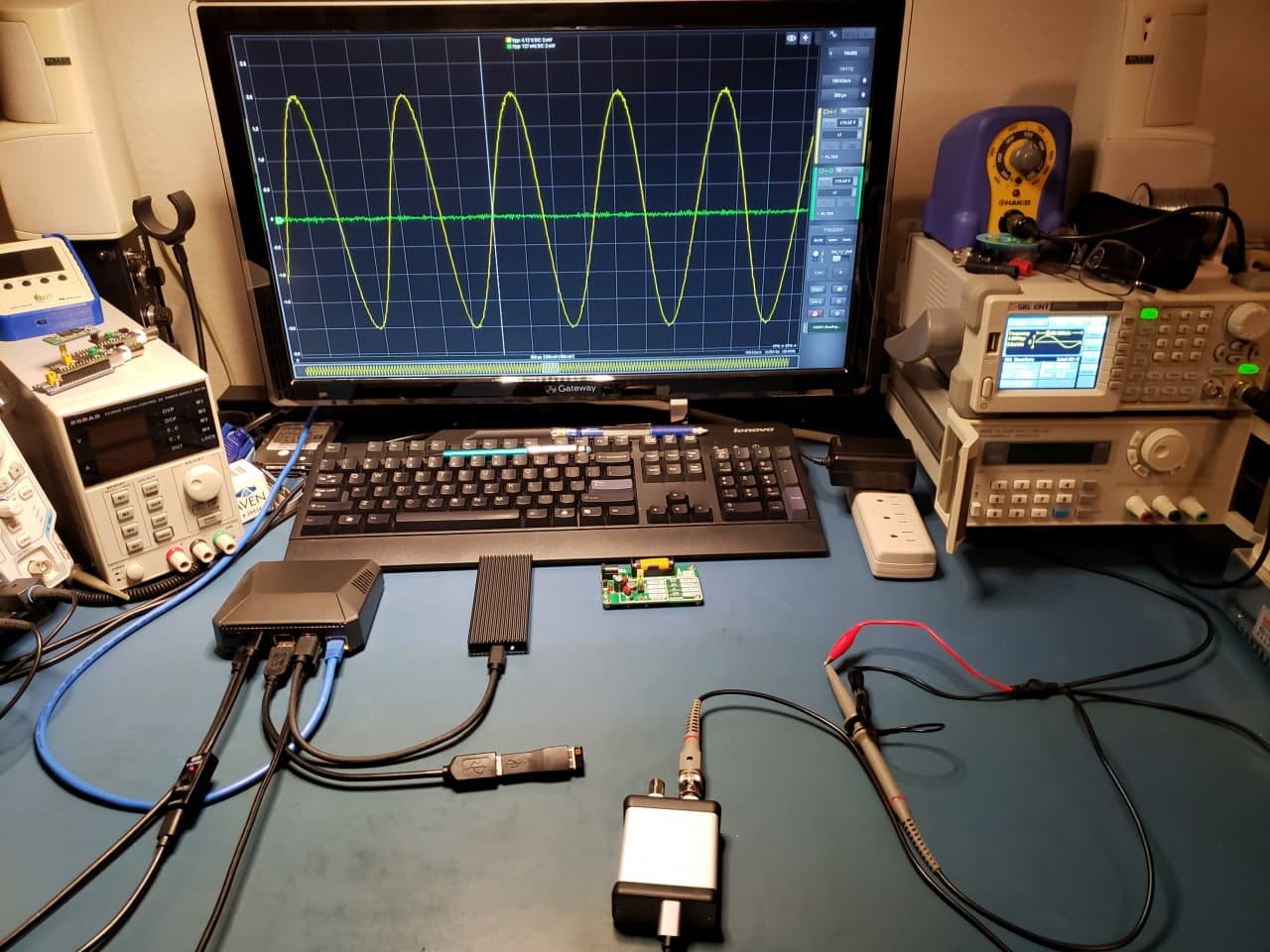
صُمم برنامج HScope، الذي طورته شركة MartinLoren، ليضع المختبر في جيبك: حيث يتيح لك التقاط الإشارات من العالم الحقيقي وعرضها وتحليلها من خلال واجهة سهلة الاستخدام . يوفر استخدامه على نظام ويندوز عبر محاكي راحةً ومساحة عمل واسعة، مما يجعله مثاليًا لجلسات التشخيص أو الضبط المطولة.
فيما يتعلق بالتوافق، يحتفظ موقع المطور الإلكتروني بقائمة كاملة بالنماذج المدعومة. ومن بين الأجهزة المدرجة على أنها متوافقة :
- راسم الذبذبات HS502
- HS10X (DIY) وHS402
- لوتس OSC482 وOSC802 وOSCA02
- سين سمارت DDS120/روكتك BM102
- فولتكرافت DSO2020
- أرمفلاي AX-Pro
- هانتيك PSO2020
- هانتيك 1008
- هانتيك iDSO1070/سلوقي MO1072
- إنستروستار ISDS205A
- أوون VDS1022
- مدخل الميكروفون
- ونماذج أخرى ذكرها المؤلف
يرجى العلم أن هذا تطبيق غير رسمي لأجهزة راسم الإشارة USB: يُخلي المؤلف مسؤوليته عن أي ضرر أو أخطاء تحليلية ناتجة عن استخدام هذا البرنامج . إذا كنت مهتمًا بتجربة الميزات الجديدة، يمكنك الانضمام إلى برنامج تجريبي عبر متجر Google Play باستخدام رابط التفعيل الذي يوفره المطور.
المتطلبات الأساسية لاستخدام HScope على Windows
لتشغيل برنامج HScope على جهاز الكمبيوتر، تحتاج إلى محاكي أندرويد. من أشهر الخيارات المذكورة على المواقع الإلكترونية ذات التصنيف العالي برنامجا GameLoop وBlueStacks ، اللذان يسمحان لك بتثبيت تطبيقات أندرويد على نظام ويندوز (وفي كثير من الحالات، على نظام macOS أيضًا).
على هواتف أندرويد، يتطلب تطبيق HScope منفذ USB OTG وجهاز راسم إشارة متوافق. أما على الكمبيوتر، فيعمل المحاكي كوسيط: إذ يمكن لبعض المحاكيات ربط أجهزة USB بنظام أندرويد المُحاكى، مع العلم أن هذا الدعم يعتمد على المحاكي وبرنامج تشغيل USB ونوع جهاز راسم الإشارة نفسه. لهذا السبب، نحرص على اختبار كل شيء باستخدام النسخة المجانية.
كقاعدة عامة، راقب الطاقة والانقطاعات: على جهاز الكمبيوتر، تنسى بطارية هاتفك والمكالمات غير المناسبة ، وهو أمر مريح بشكل خاص أثناء جلسات القياس الطويلة أو في بيئات ورش العمل.
تثبيت HScope على Windows باستخدام GameLoop
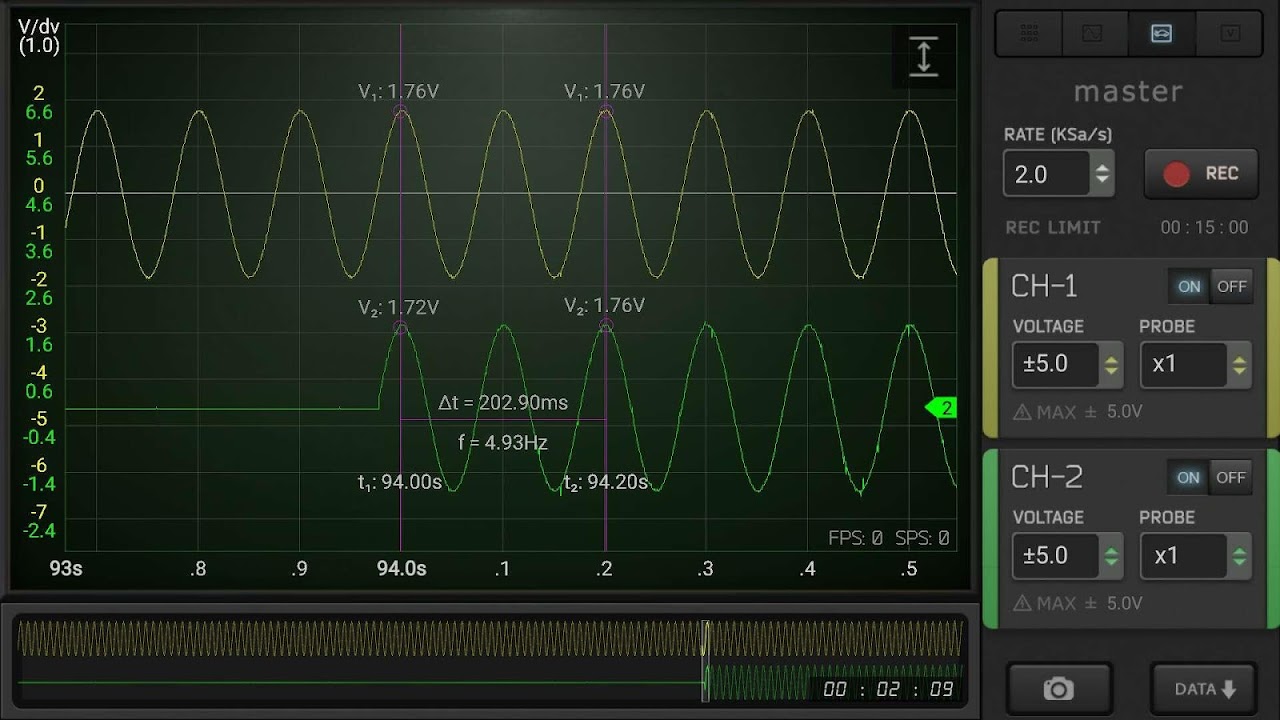
يشير موقع GameLoop الإلكتروني إلى إمكانية تشغيل HScope بسلاسة على هذا المحاكي. إليك الخطوات الموصى بها لتشغيله :
- قم بتنزيل GameLoop وتثبيته من موقعه الرسمي.
- افتح GameLoop واستخدم محرك البحث أو المكتبة لتحديد موقع HScope.
- قم بتثبيت التطبيق من نتائج البحث أو، إذا كنت تفضل ذلك، قم باستيراد ملف HScope APK إلى المحاكي.
- ابدأ تشغيل HScope ومنح الأذونات المطلوبة.
- قم بتوصيل راسم الذبذبات USB بجهاز الكمبيوتر الخاص بك، وإذا كان تطبيق GameLoop يوفر خيارات للجهاز، فقم بتمكين الوصول إلى USB لنظام Android.
- جرب الإصدار المجاني من HScope للتأكد من التعرف على الجهاز وأن عملية أخذ العينات تعمل بشكل صحيح.
ومن هناك، يمكنك العمل على شاشة أكبر براحة أكبر. عادةً ما تكون تجربة المستخدم سلسة لمهام التصور والتحليل الأساسية ، شريطة أن يتعامل المحاكي مع اتصال USB بجهاز راسم الإشارة بشكل جيد.
تثبيت HScope على Windows باستخدام BlueStacks
يُنصح أيضاً باستخدام برنامج BlueStacks لتشغيل HScope على أجهزة الكمبيوتر الشخصية أو أجهزة Mac . يركز البرنامج على تبسيط تثبيت تطبيقات Android وتحسين أدائها ، وتشير الصفحات التي تتناول HScope إلى سهولة استخدامه.
- قم بتنزيل BlueStacks من الموقع الرسمي وقم بتثبيته على جهاز الكمبيوتر الخاص بك.
- قم بتسجيل الدخول إلى Google Play داخل BlueStacks وابحث عن HScope.
- قم بتثبيت التطبيق وافتحه للإعدادات الأولية.
- قم بتوصيل راسم الذبذبات USB بجهاز الكمبيوتر الخاص بك؛ إذا كان BlueStacks يوفر خيارات الأجهزة الخارجية، فقم بتمكينها وفقًا لذلك.
- يرجى التحقق من صحة التعرف والوظائف باستخدام الإصدار المجاني قبل التفكير في الترخيص المدفوع.
بحسب المعلومات المتوفرة، يمكن تشغيل برنامج HScope بسلاسة حتى على برنامج BlueStacks . ومع ذلك، يعتمد التوافق العملي على جهازك ودعم منفذ USB في برنامج المحاكاة الذي تستخدمه.
الميزات الرئيسية لبرنامج HScope: من الأساسي إلى المتقدم
إلى جانب عملية التثبيت، يجدر فهم ما يقدمه برنامج HScope. تتميز واجهة البرنامج بالوضوح وسهولة الاستخدام ، مما يسمح لك بالتنقل بين التصوير، وأخذ العينات، والقياسات، والعرض ببضع نقرات فقط.
من أبرز ميزاته التحكم في التصوير في الوقت الفعلي (محدد الميل، والتسوية اليدوية أو التلقائية، والتثبيت البرمجي)، وضبط اقتران التيار المتردد/المستمر (يحاكيه HScope برمجياً إذا كان الجهاز الفعلي يفتقر إلى هذه الإمكانية)، وأدوات التقاط الفيديو مع حدود للعينات تعتمد على عملية التحرير. كما يوفر التطبيق أوضاع عرض مع الاستيفاء الخطي أو المزامنة لتنعيم المنحنيات، ومسطرة يدوية لقياسات الوقت أو التردد.
يتضمن قسم التحليل تحويل فورييه السريع لتقدير طيف القدرة ، مع نوافذ بيانات قابلة للتحديد وخيارات تصدير ملفات CSV متوافقة مع سير العمل من نوع Matlab. كما تتضمن النسخة الكاملة تسجيل البيانات (مسجل البيانات)، ورسم XY، والمعايرة.
النسخة المجانية مقابل النسخة الكاملة
يُوضح برنامج HScope بوضوح ما تتضمنه كل وضعية. وقبل الشراء، ينصح المؤلف نفسه بعدم شراء النسخة المدفوعة إذا لم تعمل النسخة المجانية على جهاز الكمبيوتر الخاص بك.
ما تقدمه النسخة المجانية
- معدلات أخذ العينات محدودة
- قناة واحدة متاحة
- مشغل مع محدد المنحدر، مستوى يدوي/أوتوماتيكي ومثبت برمجي
- ما يصل إلى 500 عينة لكل عملية استحواذ
- معدل التحديث محدود بـ 4 إطارًا في الثانية
- الإحصاءات الأساسية: الحد الأدنى، والحد الأقصى، وPPV، والمتوسط، وRMS
- الاستيفاء الخطي بين العينات
- عرض توضيحي لجهاز الفولتميتر ومسجل البيانات
- إمكانية التقاط لقطات الشاشة
باستخدام هذه الأسس، يمكنك التحقق من التوافق مع جهاز راسم الإشارة الخاص بك والمحاكي المختار قبل التفكير في الترقية إلى الترخيص الكامل.
ما تضيفه النسخة الكاملة
- قناتان (أو أكثر، إذا كان الجهاز المادي يدعمهما)
- أقصى تردد مرئي عند 48 ميجا ساك/ثانية: 12 ميجا هرتز مع الاستيفاء المتزامن؛ حتى 24 ميجا هرتز في تحويل فورييه السريع
- الحصول على 1000 عينة
- وضع اللفة مع 4000 عينة
- معدل التحديث يصل إلى 20 إطارًا في الثانية (حسب أداء الجهاز)
- التيار المتردد/المستمر بواسطة البرنامج عندما لا يوفره الجهاز
- الجهد الذاتي
- مشغل واحد
- قاعدة القياسات اليدوية للوقت والتردد
- FFT مع اختيار نافذة البيانات
- الاستيفاء المتزامن بين العينات
- التصدير إلى CSV (يتضمن بيانات متوافقة مع Matlab)
- الرسم البياني XY
- مسجل البيانات
- معايرة
كما ترون، فإن الانتقال من النسخة المجانية إلى النسخة الكاملة يضاعف قدرات التحليل ، بالإضافة إلى مضاعفة عدد العينات والقنوات عندما يسمح جهاز راسم الإشارة بذلك.
الأداء والتصور والأدوات العملية
لتحقيق استقرار الموجات في ظروف العالم الحقيقي، يُعد التحكم في الزناد أمرًا أساسيًا . يتيح لك التطبيق تغيير الميل، وضبط المستوى، وتثبيت المسار عبر البرنامج، وهو أمر مفيد بشكل خاص عندما تحتوي الإشارة على تشويش أو انحراف بطيء.
لإجراء قياسات سريعة، توفر الإحصائيات المدمجة (الحد الأدنى، الحد الأقصى، ذروة-ذروة، المتوسط، الجذر التربيعي المتوسط) الكثير من الوقت . أما إذا كنت بحاجة إلى تحليل أكثر تفصيلاً، فإن خوارزمية تحويل فورييه السريع (FFT) توفر لك تقديرًا للطيف، مع ضبط النوافذ لتقليل التسرب ورؤية قمم التردد بشكل أوضح.
عندما يكون الهدف هو توثيق البيانات أو العمل خارج بيئة المحاكي، فإن تصديرها إلى ملف CSV يُسهّل فتحها في برنامج MATLAB أو جداول البيانات . في المشاريع الطويلة، يُساعد تسجيل البيانات ورسم XY من النسخة الكاملة على تتبع الاتجاهات أو تحليل العلاقات بين الإشارات.
تجارب المستخدم: السيارات والمزيد
بحسب مراجعات بارزة، أعاد تطبيق HScope الفائدة إلى أجهزة اقتصادية مثل Hantek 6022BE، مما أغنى عن حلول باهظة الثمن . وتتيح سهولة استخدام التطبيق إمكانية تنفيذ مهام متنوعة مثل ضبط مضخمات الصوت الفرعية، والتحقق من نبضات دورات المحرك في الدقيقة، واستكشاف أعطال لوحات العدادات وإصلاحها.
من حيث التوافق العملي، توجد تقارير عن استخدام ناجح مع منصات مثل Verus وATS eScope وHantek 6074BE ، مما أدى إلى الحصول على أشكال موجية موثوقة. من الواضح أن هذا يعتمد على كل تركيبة من الأجهزة والمحاكي نفسه، لذا يُنصح بالتحقق من التوافق لكل حالة على حدة.
بالنسبة لأولئك الذين يعملون في ورشة عمل، فإن القدرة على تسجيل وحفظ اللقطات أو السجلات أمر أساسي: يتضمن HScope وظائف التسجيل والحفظ التي تبسط التحليل اللاحق ، مما يعزز نهجه المحمول سواء على الهاتف المحمول أو على الكمبيوتر الشخصي باستخدام المحاكي.
الأسئلة الشائعة حول الترخيص والاستخدام
هل يمكنني معرفة سعر الترخيص قبل الدفع؟ نعم. يعرض التطبيق وموقع المطور الإلكتروني التكلفة بشفافية تامة قبل اتخاذ القرار.
ما الذي يتيحه الترخيص على طرازي المحدد؟ تفاصيل المطور، طرازًا تلو الآخر، ما هي الميزات الإضافية التي يتيحها الترخيص (على سبيل المثال، المزيد من القنوات إذا كان جهازك يدعم ذلك، أو نطاقات أخذ العينات الموسعة).
ما هي مدة فترة التسجيل المؤقتة في النسخة المدفوعة؟ مدة التسجيل وحدودها موثقة في التطبيق وعلى موقع المطور الإلكتروني؛ راجعها لمعرفة الحجم الدقيق بناءً على إعداداتك وجهازك.
هل يمكن استخدامه في تطبيقات السيارات دون تعقيدات؟ نعم، يتضمن HScope ميزات مصممة لتشخيص أعطال السيارات ويتيح لك تسجيل أشكال الموجات لتحليلها، مما يجعل العمل الميداني أسهل.
هل توجد توصيات بشأن المجسات المتوافقة؟ لا توجد توصيات لعلامات تجارية محددة. يُفضل مراجعة دليل جهاز راسم الإشارة للتأكد من توافق المجسات، وفي حال وجود أي شكوك، يُرجى التواصل مع دعم الشركة المصنعة.
نصائح التوافق والسلامة
يؤكد المؤلف أن هذا البرنامج غير رسمي لأجهزة راسم الإشارة USB، وبالتالي لا يتحمل أي مسؤولية عن أي أضرار أو مشاكل أو أخطاء تحليلية ناتجة عن استخدامه. يُنصح بالبدء بإشارات بسيطة وأجهزة ذات طاقة كافية.
تتوفر القائمة الكاملة للطرازات المتوافقة على الموقع الرسمي للمطور، كما يوجد دليل بدء سريع لمساعدتك على البدء. إذا كنت ترغب في الوصول إلى الميزات قيد الاختبار، يمكنك الانضمام إلى برنامج النسخة التجريبية عبر رابط التفعيل في متجر جوجل بلاي.
إذا لم يكن جهاز راسم الإشارة الخاص بك مدرجًا، فجرّب إدخال الميكروفون كإشارة منفردة أو تحقق من دعم الأجهزة العامة. على أي حال، اختبر دائمًا النسخة المجانية قبل الشراء.
كيفية تحقيق أقصى استفادة من Windows: أفضل الممارسات
عند تشغيل برنامج HScope على محاكي، حاول تخصيص موارد كافية (وحدة المعالجة المركزية/ذاكرة الوصول العشوائي) وإغلاق البرامج التي تستهلك موارد كثيرة لتجنب التأخير. عادةً ما يؤدي النظام المستقر إلى التقاط أكثر سلاسة ، خاصةً إذا قمت بزيادة معدل التحديث إلى أقصى حد أو تفعيل وضع Roll في النسخة الكاملة.
إذا كان المحاكي يدعم خاصية ربط منافذ USB، فقم بتفعيل الجهاز المطلوب فقط وتجنب استخدام منافذ USB مكتظة. تقلل الكابلات القصيرة عالية الجودة من التشويش والتداخل ، مما سينعكس إيجابًا على ثبات الصور ودقة القياسات.
نظّم ملفات CSV المصدرة باستخدام نظام تسمية يتضمن التاريخ والقناة وشروط الاختبار. سيسهل ذلك الرجوع إلى البيانات في Matlab أو أدوات أخرى، ويحافظ على سجل موثوق.
بفضل المحاكي المُهيأ بشكل صحيح وجهاز راسم الإشارة المتوافق، يتيح لك برنامج HScope قياس وتسجيل وتحليل الإشارات الواقعية من نظام التشغيل Windows ، والاستمتاع بواجهة مصممة لتكون سريعة الاستجابة وبميزات تغطي كل شيء من الأساسيات إلى تحليل FFT.

كاتب شغوف بعالم البايت والتكنولوجيا بشكل عام. أحب مشاركة معرفتي من خلال الكتابة، وهذا ما سأفعله في هذه المدونة، لأعرض لك كل الأشياء الأكثر إثارة للاهتمام حول الأدوات الذكية والبرامج والأجهزة والاتجاهات التكنولوجية والمزيد. هدفي هو مساعدتك على التنقل في العالم الرقمي بطريقة بسيطة ومسلية.