تتميز أجهزة الكمبيوتر المحمولة من HP بقوتها وملاءمتها للاستخدام الشخصي والتجاري على حد سواء . في كثير من الأحيان، عند شراء جهاز كمبيوتر محمول جديد عبر الإنترنت، قد تحتاج إلى تثبيت نظام التشغيل Windows يدويًا . أحيانًا، قد تحتاج إلى إعادة تثبيت Windows بسبب أعطال أو تعطل النظام بشكل متكرر أو أخطاء عرضية. كما قد ترغب في ترقية نظام التشغيل Windows على جهاز الكمبيوتر المحمول القديم من HP.
تحقق أيضًا من:
مقارنة بين أجهزة الكمبيوتر المحمول HP و Dell
أفضل أجهزة الكمبيوتر المحمولة التي يمكنك شراؤها!
أفضل ماركات اللاب توب
في هذا الدليل، سنساعدك على تثبيت نظام ويندوز من محرك أقراص USB على أجهزة الكمبيوتر المحمولة من HP. ستشرح المقالة كيفية تشغيل جهاز كمبيوتر محمول من HP من محرك أقراص USB، أو كيفية تثبيت ويندوز على جهاز كمبيوتر محمول باستخدام محرك أقراص فلاش USB.
كيفية تثبيت نظام التشغيل Windows 11 أو Windows 10 على أجهزة الكمبيوتر المحمولة HP من Pendrive؟
في الأيام الأولى، كان علينا استخدام الأقراص المرنة والأقراص المضغوطة وأقراص الفيديو الرقمية (DVD) لتثبيت نظام التشغيل Windows على أجهزة الكمبيوتر لدينا. ولكن الآن، لا تحتوي معظم أجهزة الكمبيوتر الحديثة على محركات أقراص مضغوطة أو أقراص DVD أو أقراص Blu-ray.
يمكنك اليوم استخدام قرص USB قابل للإقلاع لتثبيت نظام التشغيل ويندوز على حاسوبك المحمول من HP. ستحتاج إلى تثبيت أو إعادة تثبيت نظام التشغيل ويندوز على حاسوبك المحمول من HP إذا كان جديدًا، أو إذا كان يعاني من بطء في الأداء أو مشاكل في التشغيل. سيعود حاسوبك المحمول من HP إلى حالته الأصلية بعد عملية الإقلاع.
يمكنك تثبيت ويندوز 11 أو ويندوز 10 أو أي إصدار أحدث من ويندوز على حاسوبك المحمول. لا تنسَ عمل نسخة احتياطية من بياناتك المهمة على قرص صلب خارجي أو خدمة تخزين سحابي .
ما الذي تحتاجه لتثبيت Windows من USB أو Pendrive على كمبيوتر محمول من HP؟
هناك بعض المتطلبات لتثبيت نظام التشغيل Windows على الكمبيوتر المحمول من HP.
- وسائط تثبيت Windows .ISO
- محرك أقراص فلاش USB بمساحة خالية لا تقل عن 16 جيجابايت. نوصي باستخدام Pendrive بسعة 32 جيجابايت. سيتم تهيئة محرك الأقراص هذا، لذا تأكد من عدم احتوائه على أي بيانات مهمة
- كمبيوتر محمول أو كمبيوتر يعمل بنظام Windows مع اتصال جيد بالإنترنت (لتنزيل ملف Windows .ISO)
- نوصي بالحصول على ترخيص لتشغيل نظام التشغيل Windows.
- الكمبيوتر المحمول HP الذي تريد تشغيله.
دعونا نرى خطوة بخطوة كيفية تثبيت نظام ويندوز على جهاز كمبيوتر محمول من HP. يمكنك استخدام هذه الطريقة لتثبيت ويندوز 11 أو ويندوز 10 أو أي إصدار أحدث من ويندوز على جهازك.
1. قم بإنشاء محرك أقراص USB قابل للتمهيد لنظام التشغيل Windows 11/10
- قم بتوصيل محرك أقراص فلاش USB القابل للتمهيد/Pendrive بجهاز الكمبيوتر المحمول أو الكمبيوتر الذي يعمل بنظام Windows.
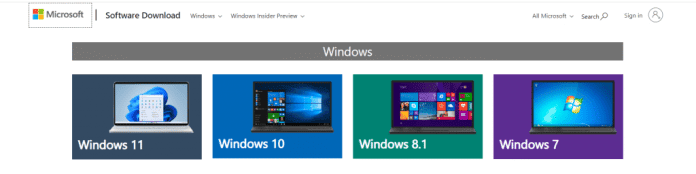
- الآن افتح المتصفح وانتقل إلى موقع Microsoft الرسمي وقم بتنزيل أداة إنشاء وسائط Windows. هنا يمكنك اختيار إصدارات Windows 11 وWindows 10 وWindows 8 وWindows 7 التي تريد تثبيتها على الكمبيوتر المحمول الخاص بك. قم بتنزيل صورة قرص Windows (ملف ISO).
- إذا قمت بشراء المنتج، سوف تحصل على مفتاح المنتج. يتعين علينا إدخال مفتاح المنتج هذا أثناء عملية تثبيت Windows.
- افتح الملف الذي تم تنزيله لبدء تثبيت البرنامج.
- "اقبل" الشروط والأحكام، ثم يمكنك اختيار اللغة والإصدار والهندسة يدويًا (32 بت، 64 بت). أو يمكنك أيضًا النقر فوق "استخدام الخيارات الموصى بها لهذا الكمبيوتر".
- الآن حدد جهاز الوسائط "USB Flash Drive" وانقر فوق "التالي". في قائمة الأجهزة، حدد محرك أقراص USB/Pendrive الذي قمت بتوصيله بالكمبيوتر.
- بعد التحديد، سيبدأ تنزيل نظام التشغيل Windows 10 على جهاز USB الخاص بك.
- ستتلقى الرسالة "محرك أقراص USB المحمول الخاص بك جاهز" بمجرد اكتمال التنزيل.
2. قم بتشغيل الكمبيوتر المحمول HP الخاص بك باستخدام محرك أقراص فلاش USB القابل للتمهيد/Pendrive
- قم بتشغيل الكمبيوتر المحمول HP الخاص بك. حافظ على شحن الكمبيوتر المحمول الخاص بك. الآن أعد تشغيل الكمبيوتر المحمول من الإعدادات.
- الآن بعد أن أصبح لديك USB/Pendrive قابل للتمهيد، قم بتوصيله بجهاز الكمبيوتر المحمول HP الذي تريد تشغيله.
- قم بإيقاف تشغيل الكمبيوتر المحمول HP الذي تريد تشغيله. بعد توصيل USB Pendrive، قم بتشغيله واضغط على F9 لفتح Boot Manager في BIOS.
- حدد خيار "فلاش USB/محرك الأقراص الثابتة".
3. قم بتثبيت Windows على كمبيوتر HP المحمول باستخدام محرك أقراص USB/محرك أقراص قابل للتمهيد:
- بعد إكمال الخطوات المذكورة أعلاه، حدد اللغة وتنسيق الوقت والعملة ولوحة المفاتيح والإدخال. ثم انقر فوق "التالي" و"التثبيت الآن".
- أدخل مفتاح المنتج الذي حصلت عليه بعد شراء نظام التشغيل Windows. يمكنك النقر فوق خيار "ليس لدي مفتاح منتج" واستخدام نسخة تجريبية مدتها 30 يومًا.
- الآن حدد إصدار نظام التشغيل Windows الذي تريد تثبيته. قم بقبول الشروط والأحكام وانقر على "التالي".
- اختر الآن الخيار "مخصص: تثبيت Windows فقط (متقدم)". ثم اختر "C Drive" لتثبيت Windows 11/Windows 10.
- بعد كل هذه الخطوات، ستبدأ عملية تثبيت نظام التشغيل Windows على جهاز الكمبيوتر المحمول HP الخاص بك.
بمجرد تثبيت Windows على الكمبيوتر المحمول HP الخاص بك
بعد الانتهاء من تثبيت نظام التشغيل Windows، قم بإعادة تشغيل الكمبيوتر المحمول HP الخاص بك. قم بتثبيت برامج تشغيل الرسومات المتوافقة. سيقوم الكمبيوتر المحمول بتحديث جميع برامج تشغيل النظام. لذا امنحها 15-20 دقيقة لإكمال التحديثات.
يجب تهيئة ذاكرة الفلاش USB بنظام FAT32.
محرك أقراص USB محمول فارغ بمساحة لا تقل عن 16 جيجابايت.
لا، ستحتاج إلى ترخيص لاستخدام نظام التشغيل Windows.
اضغط على F9 لفتح قائمة خيارات جهاز التمهيد بعد تشغيل الكمبيوتر المحمول من HP. استخدم مفتاح السهم لأعلى أو لأسفل لتحديد محرك أقراص USB المحمول، ثم اضغط على Enter.
نعم، يمكنك تثبيت نظام التشغيل Windows 11 أو Windows 10 على كمبيوتر محمول HP دون مشاكل. اتبع دليلنا خطوة بخطوة.
نعم، يمكنك تثبيت أي إصدار من Windows على الكمبيوتر المحمول الذي يعمل بنظام DOS. ستحتاج إلى محرك أقراص فلاش USB قابل للتمهيد لتثبيت نظام التشغيل Windows
لا توجد منتجات.

اسمي خافيير تشيرينوس وأنا شغوف بالتكنولوجيا. بقدر ما أستطيع أن أتذكر، كنت مولعًا بأجهزة الكمبيوتر وألعاب الفيديو، وانتهى الأمر بهذه الهواية إلى الحصول على وظيفة.
لقد قمت بالنشر حول التكنولوجيا والأدوات على الإنترنت منذ أكثر من 15 عامًا، خاصة في mundobytes.com
أنا أيضًا خبير في الاتصالات والتسويق عبر الإنترنت ولدي معرفة بتطوير WordPress.
التعليقات مغلقة.