- يتيح لك برنامج Cemu تشغيل جزء كبير من مكتبة ألعاب Wii U على الكمبيوتر الشخصي برسومات وأداء أفضل، بشرط استيفاء المتطلبات. خردوات ذ البرمجيات.
- يُعد تنظيم المجلدات بشكل صحيح، وإعداد المحاكي الأولي، وإعدادات وحدة التحكم أمراً أساسياً لضمان عمل الألعاب والتحديثات والمحتوى القابل للتنزيل بسلاسة.
- إن استخدام واجهة برمجة تطبيقات Vulkan، ومترجم التظليل غير المتزامن، ومترجم إعادة التجميع متعدد النوى، وحزم الرسومات المجتمعية يحسن بشكل كبير من سلاسة العرض والمرئيات.
- يُعد استخدام برنامج Cemu قانونيًا، ولكن يجب عليك احترام حقوق الطبع والنشر من خلال استخدام نسخ احتياطية فقط من الألعاب التي تمتلكها، والتحقق أيضًا من التوافق الرسمي لكل عنوان.
إذا كنت ترغب في الاستمتاع بألعاب Wii U على جهاز الكمبيوتر الخاص بك على أكمل وجه، فإن برنامج Cemu هو المحاكي الأمثل حاليًا . فهو يتيح لك الاستمتاع بألعاب مثل Mario Kart 8 وBayonetta 2 وThe Legend of Zelda: Breath of the Wild بأداء ورسومات أفضل من تلك الموجودة على الجهاز نفسه، بشرط أن يكون لديك جهاز كمبيوتر ذو مواصفات جيدة. مع ذلك، فهو ليس برنامجًا سهل الاستخدام، بل يتطلب إعدادًا دقيقًا للنظام واتباع بعض الخطوات بعناية.
ستتعلم في هذا الدليل كيفية استخدام برنامج Cemu خطوة بخطوة : بدءًا من المتطلبات والتثبيت، مرورًا بإعدادات وحدة التحكم، وتنزيل النسخ الاحتياطية بشكل قانوني، وتحسين Vulkan، وصولًا إلى استخدام حزم الرسومات، والمؤثرات البصرية، وملفات تعريف الألعاب. كل شيء مُشروح بلغة واضحة وسهلة الفهم، لتتمكن من تشغيل ألعاب Wii U في وقت قصير.
ما هو برنامج Cemu ولماذا يستحق الاستخدام؟
تم إنشاء برنامج Cemu في عام 2015 بواسطة مطور يُعرف باسم Exzap، والذي نشر الإصدارات الأولى منه على منتديات GBATemp . في ذلك الوقت، تم تقديمه كمحاكي تجريبي لجهاز Wii U قادر على تشغيل بعض الألعاب التجارية بجودة بصرية عالية الوضوح، على الرغم من وجود قيود كبيرة على الأداء.
منذ ذلك الحين، شهد المشروع تطوراً سريعاً للغاية: فقد وعد المطورون بتحديثات متكررة ووفوا بوعدهم ، حيث قاموا بإصلاح الأخطاء، وتحسين التوافق، وزيادة معدل الإطارات في عدد كبير من الألعاب. واليوم، يُعتبر من أفضل محاكيات أجهزة الألعاب المنزلية لأجهزة الكمبيوتر، خاصةً بالنظر إلى حداثة هذا الجهاز نسبياً.
في الإصدارات السابقة من المحاكي، مثل 1.6.4B، أفيد بأن حوالي 3% من مكتبة ألعاب Wii U يمكن تشغيلها دون أي خلل ملحوظ في الصوت أو الصورة (حوالي 11 لعبة)، بينما كان حوالي 16% منها قابلاً للعب بشكل كامل مع بعض المشاكل الطفيفة التي لم تؤثر على تجربة اللعب، بإجمالي حوالي 64 لعبة تجارية. وشملت هذه الألعاب عناوين شهيرة مثل New Super Mario Bros. U وNew Super Luigi U وSuper Mario Maker وBayonetta 1 و2 وMario Kart 8 وStar Fox Zero وXenoblade Chronicles X وSuper Mario 3D World وPikmin 3 وYoshi's Woolly World وSplatoon وNES Remix و Mass Effect 3 وThe Legend of Zelda: Twilight Princess HD وThe Wind Waker HD وCaptain Toad، وغيرها.
على الرغم من التحسن الكبير في التوافق مع مرور الوقت ، من المهم التذكير بأن برنامج Cemu لا يزال يُعتبر برنامجًا تجريبيًا . هذا يعني احتمالية حدوث مشاكل مثل انقطاع الصوت، وعدم تشغيل مقاطع الفيديو، وانخفاض معدل الإطارات، والتعطل المفاجئ، وأخطاء في الرسومات والنسيج. مع ذلك، باستخدام أجهزة مناسبة، يُمكن تحقيق معدل إطارات يتجاوز 30 إطارًا في الثانية في العديد من الألعاب والاستمتاع بتجربة لعب جيدة.
أسباب استخدام برنامج Cemu بدلاً من جهاز Wii U الفعلي
قد تتساءل عن جدوى استخدام محاكي بينما يمكنك اللعب على الجهاز الأصلي. والحقيقة أن جهاز Wii U توقف إنتاجه منذ سنوات، وأصبح من الصعب العثور على جهاز جديد ، لذا فإن الخيار الوحيد المتاح للكثيرين هو سوق الأجهزة المستعملة، بكل ما يترتب على ذلك من اختلافات في الحالة والضمان والسعر.
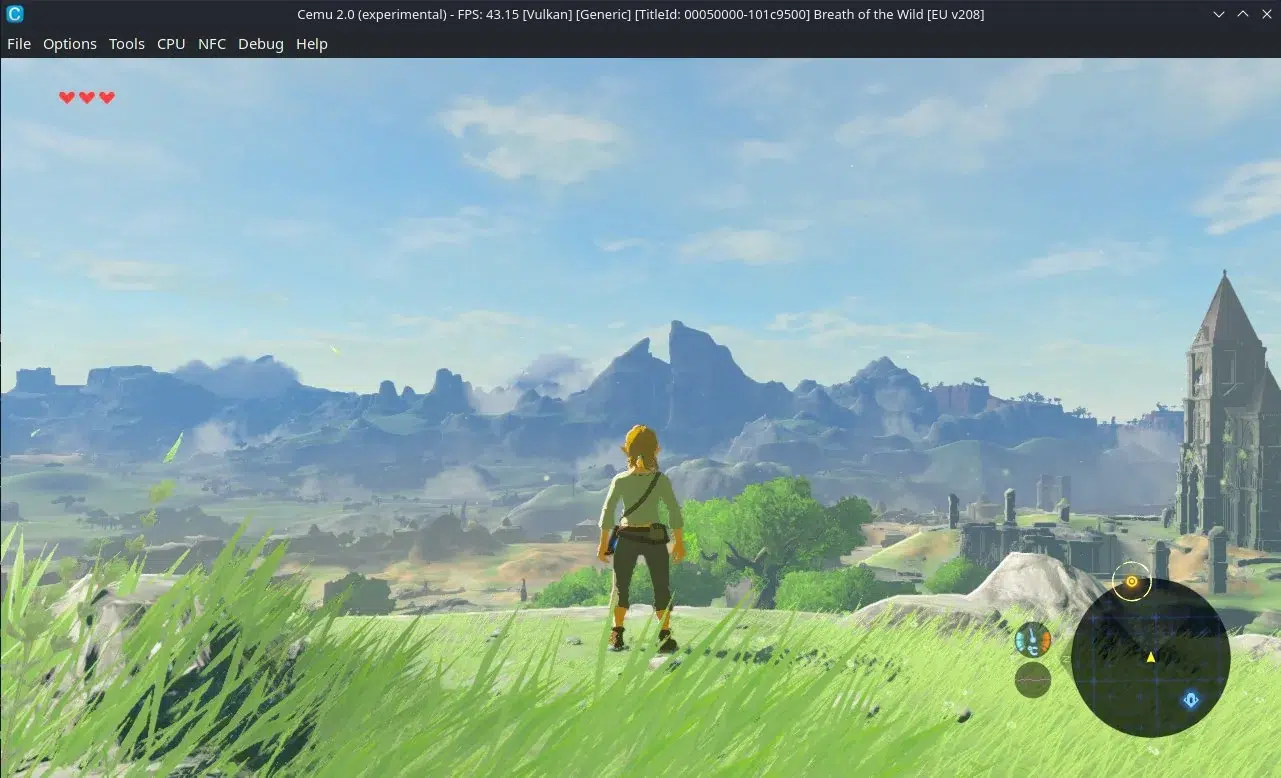
علاوة على ذلك، من أبرز مزايا برنامج Cemu قدرته على تحسين جودة رسومات الألعاب بشكل ملحوظ . فبينما تعمل لعبة The Legend of Zelda: Breath of the Wild بدقة 720p ومعدل 30 إطارًا في الثانية على جهاز Wii U، يمكن تشغيلها على الكمبيوتر الشخصي باستخدام Cemu بدقة 4K ومعدل 60 إطارًا في الثانية إذا كان لديك جهاز قوي، حتى مع تعديلات الرسومات وحزم التحسين التي تزيد من جودة الصورة.
ومن المزايا الواضحة الأخرى أنك لست بحاجة إلى تخصيص مساحة لجهاز ألعاب آخر في غرفة المعيشة أو غرفة النوم . إذا كان لديك بالفعل جهاز كمبيوتر جيد، فما عليك سوى تثبيت المحاكي وإدارة كل شيء من خلاله، دون الحاجة إلى أي كابلات أو أجهزة إضافية للصيانة.
أخيرًا، توفر برامج المحاكاة حرية كبيرة في اختيار نظام التحكم . على جهاز Wii U، أنت مقيد بوحدات التحكم الرسمية وعدد قليل من الوحدات المتوافقة، بينما مع برنامج Cemu يمكنك اللعب باستخدام لوحة المفاتيح، أو الفأرة، أو وحدات تحكم Xbox ، أو وحدات تحكم PlayStation ، أو وحدات تحكم الألعاب العامة... أيًا كان ما لديك، طالما يمكنك تعيين الأزرار بشكل صحيح في إعدادات المحاكي.
الجانب القانوني: ما هو قانوني وما هو غير قانوني عند استخدام Cemu
يثير الجانب القانوني العديد من التساؤلات، ولكن دعونا نوضح الأمر: استخدام برامج المحاكاة مثل Cemu قانوني . فهي برامج مستقلة لا تتضمن شفرة برمجية خاصة بشركة نينتندو، وبالتالي يمكن توزيعها دون مشاكل من مواقعها الرسمية.
تكمن المشكلة في ملفات ROM أو النسخ الاحتياطية للألعاب: فتحميل أو استخدام ألعاب لم تشتريها يُعد انتهاكًا لحقوق الملكية الفكرية . والفكرة العامة هي أن تقوم بنسخ ألعابك الأصلية احتياطيًا بنفسك باستخدام جهازك، ثم تحميل هذه النسخ الاحتياطية في المحاكي.
لاستخراج محتويات أقراص Wii U الخاصة بك بشكل قانوني، يوجد برنامج مثل ddd Title Dumper، الذي يعمل كبرنامج منزلي الصنع على جهاز Wii U معدّل . يتيح لك هذا البرنامج إنشاء نسخ احتياطية خاصة بك بصيغة WUD (صور الأقراص) أو بصيغة RPX/RPL مع بنية مجلدات وملفات، وكلا الصيغتين مدعومتان من قبل برنامج Cemu.
رغم إغراء البحث عبر الإنترنت، فإن تحميل الألعاب من مصادر غير رسمية يقع على مسؤوليتك الشخصية بالكامل . ولأسباب قانونية وأخلاقية، يُنصح باستخدام برنامج محاكاة فقط مع نسخ احتياطية من الألعاب التي تمتلكها بالفعل.
الحد الأدنى من المتطلبات والموصى بها لاستخدام Cemu
قبل البدء بتثبيت أي شيء، يُنصح بالتأكد من أن جهاز الكمبيوتر الخاص بك يفي بالمتطلبات. يمكنك الاطلاع على المتطلبات الرسمية لبرنامج Cemu على موقعه الإلكتروني ، ولكننا سنلخصها لك بوضوح لنعطيك فكرة عما تحتاجه.
فيما يخص نظام التشغيل، يلزم نظام ويندوز 7 64 بت أو أحدث . لا يعمل برنامج Cemu بشكل أصلي على أنظمة 32 بت أو المنصات الأخرى. إذا كنت لا تزال تستخدم إصدارًا أقدم من ويندوز ، فستحتاج إلى الترقية.
فيما يتعلق بالرسومات، يتطلب برنامج Cemu توافقًا مع OpenGL 4.1 كحد أدنى ، ويدعم حتى الإصدار 4.6 إن توفر. لا يستخدم المحاكي DirectX، لذا فإن توافق OpenGL ضروري لعرض الألعاب بشكل صحيح.
فيما يتعلق بالذاكرة، يلزم وجود 4 جيجابايت على الأقل من ذاكرة الوصول العشوائي (RAM) ، على الرغم من أنه من المنطقي أكثر أن يكون لديك 8 جيجابايت أو أكثر إذا كنت ترغب في التنقل بسلاسة، خاصة عند الجمع بين المحاكي والمتصفح وتطبيقات الخلفية والبرامج الأخرى.
فيما يخص بطاقات الرسومات، يعمل برنامج Cemu بكفاءة مع معالجات AMD و NVIDIA الرسومية بعد تحديث برامج التشغيل . أما معالجات Intel HD الرسومية المدمجة، فهي غير مدعومة رسميًا، وغالبًا ما تُسبب مشاكل في العرض أو الأداء. وقد أُجريت أكثر الاختبارات استقرارًا باستخدام بطاقات مثل GTX 970 وGTX 1080 وما يُماثلها، ولكن من الممكن أيضًا تشغيل بعض الألعاب باستخدام بطاقات رسومات بسعة 2 جيجابايت من ذاكرة الوصول العشوائي للفيديو (VRAM)، مع بعض القيود.
لا يُشترط طراز معالج محدد، لكن المعالجات متعددة النوى ذات الأداء الجيد في تعدد المهام تُقدم نتائج أفضل . في الاختبارات العملية، استُخدمت معالجات مثل FX-8350 أو Intel i7-6700K بنتائج ممتازة، مع أن أي معالج حديث متوسط أو أعلى يمكنه تشغيل عدة ألعاب بسلاسة.
لا تنس مكونات البرامج التكميلية: يجب تثبيت حزمة Microsoft Visual C++ 2017 x64 (vc_redist.x64.exe) لضمان بدء تشغيل المحاكي دون أخطاء في المكتبات المفقودة.
فيما يتعلق بوحدات التحكم، يحاكي برنامج Cemu وحدة تحكم Wii U GamePad (DRC)، ووحدة التحكم Pro Controller، ووحدة التحكم Classic Controller، ووحدات التحكم Wiimote ، كما يدعم لوحة المفاتيح والماوس. يتم التحكم في لوحة اللمس الخاصة بوحدة التحكم اللوحية باستخدام زر الماوس الأيسر، ويتم محاكاة الجيروسكوب باستخدام الزر الأيمن، مع العلم أن هذه الوظيفة لا تزال محدودة.
قم بتنزيل برنامج Cemu واختر مجلد التثبيت الصحيح
للبدء، الخطوة الأولى هي تحميل أحدث إصدار من برنامج Cemu من موقعه الرسمي . ستتلقى ملفًا مضغوطًا بصيغة ZIP يحتوي على الملف التنفيذي وجميع الملفات الضرورية.
بمجرد حصولك عليه، استخرج محتويات ملف ZIP، ولكن تجنب استخراجه إلى مجلدات تتطلب امتيازات المسؤول، مثل "ملفات البرامج ". أسهل طريقة وأكثرها أمانًا هي إنشاء مجلد في دليل المستخدم الخاص بك، على سبيل المثال في المستندات أو على سطح المكتب، باسم مثل "Cemu" أو "WiiU_Emu"، ووضع جميع الملفات هناك.
ينصح العديد من المستخدمين أيضًا بتجميع كل ما يتعلق ببرنامج Cemu - المحاكي، والألعاب، والمحتوى الإضافي، والتحديثات - في مكان واحد على القرص الصلب . على سبيل المثال، يمكنك إنشاء مجلد باسم "Cemu" في مجلد المستندات، وداخله مجلدات أخرى مثل "mlc01" و"wiiu_games" و"cemuGames" للحفاظ على تنظيم كل شيء.
قم بضبط توافق Cemu على نظام التشغيل Windows
قبل فتح المحاكي لأول مرة، يُنصح بضبط بعض إعدادات توافق نظام ويندوز لتجنب مشاكل ملء الشاشة وتغيير حجم الشاشة. تساعد هذه الإعدادات على منع حدوث أخطاء في إصدارات ويندوز المختلفة وبدقة عرض مختلفة.
انقر بزر الماوس الأيمن على ملف cemu.exe واختر "خصائص"؛ ثم انتقل إلى علامة التبويب "التوافق" . هناك يمكنك تفعيل خيار "تعطيل تحسينات ملء الشاشة"، والذي غالبًا ما يقلل من مشاكل نوافذ ملء الشاشة وتغييرات الدقة.
بعد ذلك، انقر على "تغيير إعدادات DPI العالية ". في تلك النافذة ، حدد "استخدام هذه الإعدادات لتصحيح مشكلات التحجيم لهذا البرنامج بدلاً من الإعدادات الموجودة في الإعدادات ". أسفل ذلك مباشرةً، فعّل أيضًا "تجاوز سلوك تحجيم DPI العالي" وتأكد من أن القائمة المنسدلة للتحجيم تشير إلى "التطبيق". طبّق التغييرات واقبل جميع النوافذ.
مع أن هذه الإعدادات ليست ضرورية لجميع أجهزة الكمبيوتر، إلا أن تفعيلها يقلل بشكل كبير من احتمالية مواجهة أخطاء غير معتادة في حجم النافذة، أو ضبابية في الصورة، أو مشاكل في الدخول إلى وضع ملء الشاشة والخروج منه . وإذا تسببت هذه الإعدادات في مشاكل لديك، يمكنك تعطيلها لاحقًا.
الإعداد الأولي لبرنامج Cemu: المجلدات وحزم الرسومات
بعد تجهيز البرنامج، افتحه لأول مرة بتشغيل ملف cemu.exe من المجلد الذي استخرجته إليه . عند تشغيله لأول مرة، سيطلب منك ضبط بعض المسارات الداخلية.
الخطوة الأولى هي إنشاء مجلد باسم "mlc01" في مكان آمن . سيخزن برنامج Cemu في هذا المجلد البيانات الداخلية وملفات الحفظ والتحديثات وملفات وحدة التحكم الافتراضية الأخرى. يمكنك إنشاء هذا المجلد داخل مجلد Cemu نفسه، أو إذا كنت تفضل نظامًا أكثر تنظيمًا، يمكنك إنشاؤه في مجلد "المستندات" داخل مجلد فرعي من مجلد المحاكي.
إذا طلب منك المعالج تحديد "مسار اللعبة"، يمكنك ترك هذا الحقل فارغًا في البداية للتحكم بشكل أكبر في مكان إضافة الألعاب لاحقًا. يمكنك دائمًا ضبط مسارات المسح لاحقًا من خيارات المحاكي.
في هذه المحاولة الأولى، ستجد خيار "تنزيل حزم الرسومات المجتمعية ". من الضروري استخدام هذا الخيار، لأن هذه الحزم تتضمن تحسينات في الدقة، وإصلاحات للأخطاء البصرية، وتحسينات في الأداء، وحتى بعض التعديلات. انقر على الزر المناسب، وانتظر حتى يتم التنزيل، ثم انقر على "التالي" عند اكتمال العملية.
تكوين عناصر التحكم وأنواع وحدات التحكم
بعد تجميع القاعدة، حان وقت ضبط عناصر التحكم. في برنامج Cemu، انتقل إلى قائمة الخيارات واختر إعدادات الإدخال . من هناك، يمكنك ضبط مختلف الملفات الشخصية وعناصر التحكم.
ستجد في الأعلى قسم "وحدة التحكم المحاكاة". يجب ضبط أحد ملفات تعريفك على الأقل على "Wii U GamePad" ، حيث تتطلب العديد من الألعاب ذلك للوصول إلى القوائم أو عناصر واجهة المستخدم. إذا كنت ستستخدم وحدة تحكم واحدة فقط، فاختر "Wii U GamePad" كنوع وحدة التحكم المحاكاة.
في قسم "وحدة التحكم"، اضغط على الزر الذي يحمل رمز "+" واختر "SDLController" كواجهة برمجة التطبيقات (وهي عادةً الأكثر توافقًا). ثم اختر وحدة التحكم الفعلية المتصلة بجهاز الكمبيوتر من القائمة. بعد الاختيار، قم بتعيين وظائف كل زر وعصا التحكم حسب رغبتك.
بمجرد إعداده، يمكنك حفظ الملف الشخصي بأي اسم تريده ، على سبيل المثال "Xbox GamePad Controller" أو "DualShock Pro"، حتى لا تضطر إلى تكرار عملية التعيين في كل مرة.
إذا كنت تخطط لاستخدام عدة وحدات تحكم (على سبيل المثال، للعب التعاوني)، فتأكد من توصيلها جميعًا أثناء الإعداد . أنشئ ملف تعريف لكل وحدة، وحدد ضمن "وحدة التحكم المحاكية" ما إذا كانت وحدة التحكم الثانية ستكون GamePad أو Pro Controller. وجد العديد من المستخدمين أنه في ألعاب مثل Mario Kart 8، من الأفضل تهيئة جميع وحدات التحكم الإضافية كوحدات تحكم Wii U Pro لتجنب مشاكل اللعب التعاوني المحلي.
مساعد USB، والتنزيلات، وبنية اللعبة
كان برنامج USB Helper من أشهر الأدوات المرتبطة ببرنامج Cemu ، وهو برنامج يسمح للمستخدمين بإدارة وتنزيل الألعاب والتحديثات والمحتوى الإضافي (DLC) لاستخدامها في المحاكي. ورغم أن حالته وتوافره قد يتغيران بمرور الوقت، إلا أنه من المفيد شرح كيفية عمله لأن العديد من الأدلة لا تزال تذكره.
بعد تنزيل برنامج التثبيت (USBHelperInstaller.exe) من مصدره الأصلي، قم بتشغيله واتبع معالج التثبيت القياسي: انقر فوق "التالي"، واقبل اتفاقية الترخيص، واترك الخيارات الافتراضية، ثم انقر فوق "تثبيت" . بمجرد اكتمال العملية، انقر فوق "إنهاء".
عند التشغيل الأول ، عرض برنامج USB Helper شاشة اختيار البلد واتفاقية ترخيص المستخدم النهائي: تم قبول الاتفاقية وتم اختيار الولايات المتحدة كمنطقة ، حتى لو كان الشخص مقيمًا في أوروبا أو مناطق أخرى، لأنها كانت المنطقة التي تعمل بشكل أفضل مع الأداة.
بعد ذلك، ستختار المجلد الذي سيتم حفظ الألعاب التي تم تنزيلها فيه . يقوم العديد من المستخدمين، على سبيل المثال، بإنشاء مجلد في مجلد المستندات باسم "wiiu_games" لفصله عن باقي الملفات. يتم تخزين كل من الملفات التي تم تنزيلها والبيانات الجاهزة للفك في هذا الموقع.
للسماح للبرنامج بالوصول إلى محتوى المتجر، تمت إضافة مصدر رئيسي عن طريق إدخال العنوان "titlekeys.ovh" في الحقل المخصص له كمستودع لمفاتيح الألعاب . بعد اكتمال الإعداد الأولي، قام برنامج USB Helper بتنزيل البيانات اللازمة، وأصبح النظام جاهزًا للبحث عن الألعاب.
كانت الطريقة المعتادة تتضمن البحث عن اللعبة في الشريط العلوي، ثم النقر على أيقونتها، ثم النقر على زر "إضافة" . عندما تُضاف اللعبة إلى قائمة الانتظار، يُفعّل زر التنزيل أسفل النافذة، والذي يكون عادةً مُظللاً باللون الأخضر. إذا كانت اللعبة تحتوي على محتوى إضافي قابل للتنزيل أو تحديثات، يسألك البرنامج عما إذا كنت ترغب في تنزيلها أيضًا: يُنصح بالموافقة للحصول على أحدث نسخة وأكثرها اكتمالاً.
بعد اكتمال التنزيلات ، في القائمة على اليسار، ضمن قسم "التنزيلات"، يمكنك النقر بزر الماوس الأيمن على كل لعبة واختيار خيار "فك الضغط" . ثم حدد مجلد الوجهة، على سبيل المثال، مجلد فرعي داخل "wiiu_games" يسمى "cemuGames"، حيث سيتم وضع الألعاب التي تم فك ضغطها، بالإضافة إلى بنية المجلدات والملفات الخاصة بها.
قم بتثبيت الألعاب والتحديثات والمحتوى الإضافي على Cemu
بعد فك ضغط الملفات الاحتياطية في مجلد منظم، الخطوة التالية هي تحديد موقعها في المحاكي. من نافذة Cemu الرئيسية، انقر على "تثبيت عنوان اللعبة أو التحديث أو المحتوى الإضافي" ثم انتقل إلى الموقع الذي فككت فيه ضغط الألعاب.
عادةً، يمتلك النظام بنية تميز بين "الألعاب الأساسية" و"التحديثات" و"المحتوى الإضافي القابل للتنزيل ". أولاً، انتقل إلى مجلد الألعاب الأساسية، وافتح المجلد الفرعي للعبة التي تريد تثبيتها، ثم انتقل إلى "meta". ستجد بداخله ملف meta.xml، وهو الملف الذي عليك تحديده لإكمال تثبيت اللعبة على المحاكي.
بعد الانتهاء من اللعبة الأساسية، كرر نفس الخطوات للتحديثات والمحتوى الإضافي : اختر "تثبيت اللعبة" في برنامج Cemu، ثم انتقل إلى مجلد التحديثات، واكتب "meta"، ثم اختر ملف meta.xml. كرر نفس الخطوات لمجلد المحتوى الإضافي، إن وجد. بهذه الطريقة، سيتعرف برنامج Cemu على أن اللعبة تحتوي على محتوى إضافي وسيتعامل معه كما لو كان مثبتًا على جهاز Wii U حقيقي.
بمجرد التثبيت، ستظهر الألعاب في القائمة الرئيسية للمحاكي، ومن هناك يمكنك النقر بزر الماوس الأيمن للوصول إلى الخيارات المتقدمة مثل تعديل ملف تعريف اللعبة، أو تغيير إعدادات وحدة المعالجة المركزية، أو ضبط حزم الرسومات الخاصة بهذا العنوان.
أفضل الممارسات لتحسين الأداء: Vulkan، والمُظلِّلات، ووحدة المعالجة المركزية
لتحقيق أقصى استفادة من برنامج Cemu والحصول على أفضل معدل إطارات ممكن، هناك ثلاثة إعدادات رئيسية يجب مراعاتها: واجهة برمجة تطبيقات الرسومات، ومعالجة التظليل، واستخدام أنوية المعالج المتعددة. يُحدث الإعداد الجيد لهذه الإعدادات فرقًا شاسعًا بين لعبة غير قابلة للعب وتجربة سلسة.
أولاً، افتح قائمة الخيارات وانتقل إلى الإعدادات العامة؛ ومن هناك، انتقل إلى علامة تبويب الرسومات . في قسم واجهة برمجة التطبيقات (API)، اختر "Vulkan" كخيار أساسي، بشرط أن تدعمه بطاقة الرسومات لديك. في العديد من الأنظمة، يوفر Vulkan أداءً أفضل بكثير من OpenGL، خاصةً من حيث استقرار معدل الإطارات في الثانية (FPS) وأوقات تحميل التظليل.
في نفس علامة التبويب، ستجد خيار "مُجمِّع التظليل غير المتزامن" . فعِّله لتمكين تجميع التظليل غير المتزامن، مما يُساعد على تقليل التقطيع الذي يحدث عند إنشاء اللعبة لتظليل جديد أثناء اللعب. مع تفعيل هذا الخيار، يصبح التقطيع عند تحميل منطقة جديدة أو تأثير بصري لأول مرة أقل إزعاجًا بشكل ملحوظ.
النقطة الرئيسية الثالثة هي إدارة وحدة المعالجة المركزية. من الشاشة الرئيسية للمحاكي، انقر بزر الماوس الأيمن على اللعبة التي تريد تحسينها واختر "تعديل ملف تعريف اللعبة ". في علامة تبويب وحدة المعالجة المركزية، ستجد قسمًا بعنوان "الوضع". عادةً ما يكون مضبوطًا افتراضيًا على "مُعيد تجميع أحادي النواة"، وهو أكثر توافقًا ولكنه لا يستغل إمكانيات المعالجات الحديثة بشكل كامل.
فعّل وضع "إعادة التجميع متعدد النوى" ليتمكن Cemu من توزيع عبء العمل على عدة خيوط معالجة . احتفظ بقيمة "Quantum" على وضعها الافتراضي إلا إذا كنتَ مُلِمًّا تمامًا بالإعدادات. غالبًا ما يُحسّن تفعيل إعادة التجميع متعدد النوى الأداء بشكل ملحوظ في الألعاب ذات المتطلبات العالية، مع أنه قد يُسبب عدم استقرار في بعض الألعاب؛ إذا واجهتَ سلوكًا غير طبيعي، يمكنك دائمًا العودة إلى وضع النواة الواحدة.
بالإضافة إلى هذه التعديلات، يُنصح بشدة باستخدام ذاكرات التخزين المؤقت للظلال التي أنشأها المجتمع . تُنسخ هذه الملفات، ذات الامتداد .bin، إلى مجلد Cemu shaderCache/transferable/، وتتيح تجميع معظم تظليلات اللعبة مسبقًا، مما يقلل بشكل كبير من التقطيع في الوقت الفعلي. وهي متوفرة عادةً في مستودعات المجتمع المخصصة لـ Cemu.
حزم الرسومات والتعديلات لتحسين الصورة والتوافق
من أبرز ميزات برنامج Cemu دعمه لحزم الرسومات، التي تتيح لك تعديل الدقة، والتصفية، وواجهة المستخدم، ومعدل الإطارات، وحتى تطبيق تعديلات كاملة على بعض الألعاب. تتميز العديد من هذه الحزم بجودة تصميمها العالية، مما يتيح لك الاستمتاع بالألعاب القديمة كما لو كانت نسخًا مُحسّنة.
يمكنك تنزيل وتحديث حزم الرسومات المجتمعية هذه مباشرةً من المحاكي . بعد التنزيل، يمكنك تفعيلها أو تعطيلها بشكل فردي من القائمة المخصصة، وذلك باختيار خيارات محددة حسب اللعبة. على سبيل المثال، يمكنك اختيار دقة عرض داخلية 1080p أو 1440p أو 4K، أو تطبيق تصحيحات خاصة بأجهزة معينة، أو تفعيل تعديلات النسيج والظلال.
إذا كنت تقوم بتنزيل الحزم يدويًا من مستودعات مثل GitHub، فما عليك سوى استخراجها ونسخ مجلداتها إلى مجلد graphicsPacks ضمن بنية مجلدات Cemu . ونظرًا لأنها تشغل مساحة صغيرة نسبيًا، فمن الشائع نسخها جميعًا ثم تفعيل الحزم التي تحتاجها لكل لعبة من قائمة الإعدادات.
باستخدام هذه الحزم وتكوين Vulkan ووحدة المعالجة المركزية المناسبين، من الممكن تحقيق نتائج مذهلة: يمكن عرض الألعاب التي تعمل بدقة 720 بكسل و30 إطارًا في الثانية على جهاز Wii U على الكمبيوتر بدقة 4K و60 إطارًا في الثانية ، مع نسيج أكثر وضوحًا وظلال أفضل وصورة أكثر نقاءً.
القيود الحالية والنصائح العملية
على الرغم من كل التحسينات، من المهم أن نضع في اعتبارنا أن برنامج Cemu لا يزال يعاني من بعض القيود وليس مثاليًا . قد تتجمد بعض الألعاب عند نقاط معينة، وقد لا تعمل بعض مقاطع الفيديو أو المشاهد السينمائية بشكل صحيح، كما أن بعض المؤثرات الرسومية ليست خالية من الأخطاء.
ومن التفاصيل المهمة الأخرى أن وضع اللعب الجماعي الرسمي لجهاز Wii U غير متوفر على محاكي Cemu . وقد أوضح المطورون أنه طالما بقي الجهاز قيد التشغيل، وخاصةً مع ألعاب مثل Splatoon، فلن يتصل المحاكي بخوادم Nintendo الرسمية. قد تظهر خوادم خاصة أو حلول بديلة في المستقبل، لكن ذلك يعتمد كليًا على مجتمع اللاعبين وفريق Cemu نفسه، نظرًا لأن شفرة المحاكي مغلقة المصدر.
فيما يتعلق بوحدة تحكم الجهاز اللوحي، فرغم أن برنامج Cemu يحاكي العديد من وظائفها، إلا أن بعض الميزات لا تزال لا تعمل بكفاءة تامة . على سبيل المثال، دعم الميكروفون غير مكتمل، وقد يصعب نقل بعض الآليات التي تعتمد كليًا على الجهاز الأصلي إلى جهاز الكمبيوتر. مع ذلك، تتم محاكاة إدخال اللمس باستخدام الماوس دون أي مشاكل تُذكر.
إذا كنت غير متأكد من الألعاب التي ستعمل بسلاسة على جهازك، فإن لدى Cemu صفحة توافق رسمية على الرابط compat.cemu.info ، حيث يتم تصنيف كل لعبة وفقًا لحالة محاكاتها، والأخطاء المعروفة فيها، ومتطلبات النظام التقريبية. سيساعدك التحقق من هذه القاعدة قبل تنزيل أو تثبيت أي لعبة على تجنب الكثير من المتاعب.
أثبت برنامج Cemu جدارته كواحد من أبرز برامج محاكاة أجهزة الألعاب المنزلية، وذلك بفضل تطوره وجودة أدائه . مع جهاز كمبيوتر مناسب، وإعدادات Vulkan جيدة، ومُجمِّع متعدد النوى، وحزم رسومات، وذاكرة تخزين مؤقتة للرسومات، ونسخ احتياطية مُنظَّمة جيدًا، يُمكنك الاستمتاع بمجموعة ضخمة من ألعاب Wii U بجودة بصرية وسهولة استخدام لا يُضاهيها الجهاز الأصلي.


كاتب شغوف بعالم البايت والتكنولوجيا بشكل عام. أحب مشاركة معرفتي من خلال الكتابة، وهذا ما سأفعله في هذه المدونة، لأعرض لك كل الأشياء الأكثر إثارة للاهتمام حول الأدوات الذكية والبرامج والأجهزة والاتجاهات التكنولوجية والمزيد. هدفي هو مساعدتك على التنقل في العالم الرقمي بطريقة بسيطة ومسلية.