- يسمح لك قسم الاسترداد بالاستعادة ويندوز بدون وسائل خارجية.
- توجد طرق أصلية وطرق تابعة لجهات خارجية لإنشاء هذا القسم أو تخصيصه.
- من المهم التحقق من مساحة القرص قبل إنشاء القسم.

هل سبق لك أن واجهت مشكلة في تشغيل جهاز الكمبيوتر أو توقفه عن العمل فجأة، ولم تجد أي خيارات لاستعادة النظام؟ في مثل هذه الحالات، قد يُحدث وجود قسم استعادة مخصص في نظام ويندوز فرقًا كبيرًا بين فقدان بياناتك المهمة واستعادة نظامك بسرعة وسهولة. ولكن كيف يمكنك إنشاء هذا القسم إذا لم يكن موجودًا في جهازك، أو إذا حذفته عن طريق الخطأ، أو إذا كنت ترغب ببساطة في تخصيصه حسب رغبتك؟
إذا كنت تفكر في تحسين أمان جهازك، تقدم هذه المقالة دليلاً مفصلاً ومباشراً حول كيفية إنشاء قسم استرداد مخصص من الصفر في نظام التشغيل ويندوز ، ويشمل ذلك ويندوز 10 وويندوز 11. تشرح المقالة جميع الخيارات المتاحة - باستخدام الأدوات المدمجة في النظام وبرامج الطرف الثالث - بالإضافة إلى نصائح وخطوات أساسية لتجنب الأخطاء خلال العملية. ستتعرف أيضاً على الفروقات بين قسم الاسترداد الداخلي ومحرك أقراص USB خارجي لتتمكن من اختيار الخيار الأنسب لاحتياجاتك.
ما هو قسم الاسترداد وما هي استخداماته؟
قسم الاسترداد هو مساحة محجوزة على القرص الصلب حيث تُخزَّن ملفات بيئة استرداد نظام التشغيل ويندوز ( WinRE ) الأساسية ، بما في ذلك أدوات مثل Winre.wim. يتيح لك هذا القسم الوصول إلى خيارات الإصلاح والاستعادة المتقدمة حتى في حال توقف نظام التشغيل الرئيسي عن العمل بشكل صحيح. والفرق الرئيسي بينه وبين قرص الاسترداد هو أن هذا القسم يبقى دائمًا على القرص الداخلي، مما يسهل الوصول إليه من جهاز الكمبيوتر حتى في حال عدم وجود محرك أقراص خارجي USB أو DVD.
عادةً ما تُنشأ هذه الأقسام تلقائيًا أثناء تثبيت Windows أو من قِبل الشركة المُصنِّعة. ومع ذلك، قد تختفي بسبب التحديثات، أو تغييرات القرص، أو الحذف غير المقصود، مما يُعيق وصول الكمبيوتر بسهولة إلى وظائف الاسترداد.
لماذا من المهم إنشاء قسم استرداد مخصص؟
على الرغم من أن نظام ويندوز يسمح بإعادة تثبيت نظام التشغيل باستخدام ميزة "إعادة ضبط هذا الكمبيوتر"، إلا أن العديد من المستخدمين يواجهون قيودًا: فهذه الأداة تعيد النظام إلى حالته الأصلية دون الاحتفاظ بالبرامج والإعدادات المُضافة. يتيح لك إنشاء قسم استرداد مخصص الحفاظ على إعداداتك المعتادة، واستعادة النظام مع تطبيقاتك المُثبتة، وحتى الوصول إلى خيارات الإصلاح المتقدمة عند الحاجة إليها.
يعد إنشاء قسم الاسترداد الخاص بك أمرًا ضروريًا إذا قمت بمسح القسم الأصلي، أو لم يكن لديك قسم مضمن في المصنع، أو كنت تريد التحكم الكامل في عملية الاسترداد بأكملها.
كيف تعرف إذا كان لديك بالفعل قسم استرداد على جهاز الكمبيوتر الخاص بك؟
قبل البدء بإنشاء قسم جديد، يُنصح بالتحقق من وجود قسم نشط على نظامك. للقيام بذلك:
- افتح مدير القرص من قائمة "ابدأ"، ابحث عن "إنشاء و شكل "أقسام القرص الصلب" أو بالنقر بزر الماوس الأيمن على أيقونة Windows وتحديد "إدارة الأقراص".
- تأكد من وجود قسم صغير (عادة ما يكون بين 500 ميجا بايت و1 جيجابايت) بدون حرف معين وحالته تشير إلى "استرداد" أو ما شابه.
يمكنك أيضًا التحقق من ذلك باستخدام سطر الأوامر بتشغيل الأمر `diskpart` ، ثم الأمرَين `list disk` و` list partition` لعرض تفاصيل كل قسم. في أنظمة MBR ، يكون النوع عادةً "27"، بينما في أقراص GPT، يتم تحديدها بواسطة المعرّف de94bba4-06d1-4d40-a16a-bfd50179d6ac.
التحضيرات: المتطلبات والاحتياطات قبل البدء
قبل تعديل الأقسام أو العمل على القرص الصلب، من المهم أن نضع في الاعتبار بعض النقاط الأساسية:
- قم بعمل نسخة احتياطية لملفاتك الشخصيةعلى الرغم من أن العملية آمنة، إلا أن أي أخطاء قد تؤثر على بياناتك.
- التحقق من المساحة المتوفرة على القرص الذي سيستضيف القسم. إذا لم تكن لديك مساحة غير مخصصة، فستحتاج إلى تقليص حجم قسم موجود.
- حدد نوع البرنامج الثابت الخاص بك (UEFI أو BIOS/Legacy)، حيث أن بعض الأوامر وسمات القسم مختلفة.
- إذا كنت تقوم بإنشاء نسخة مخصصة من WinRE، ستحتاج إلى ملف Winre.wim الموجود في C:\Windows\System32\Recovery.
كيفية إنشاء مساحة لقسم الاسترداد
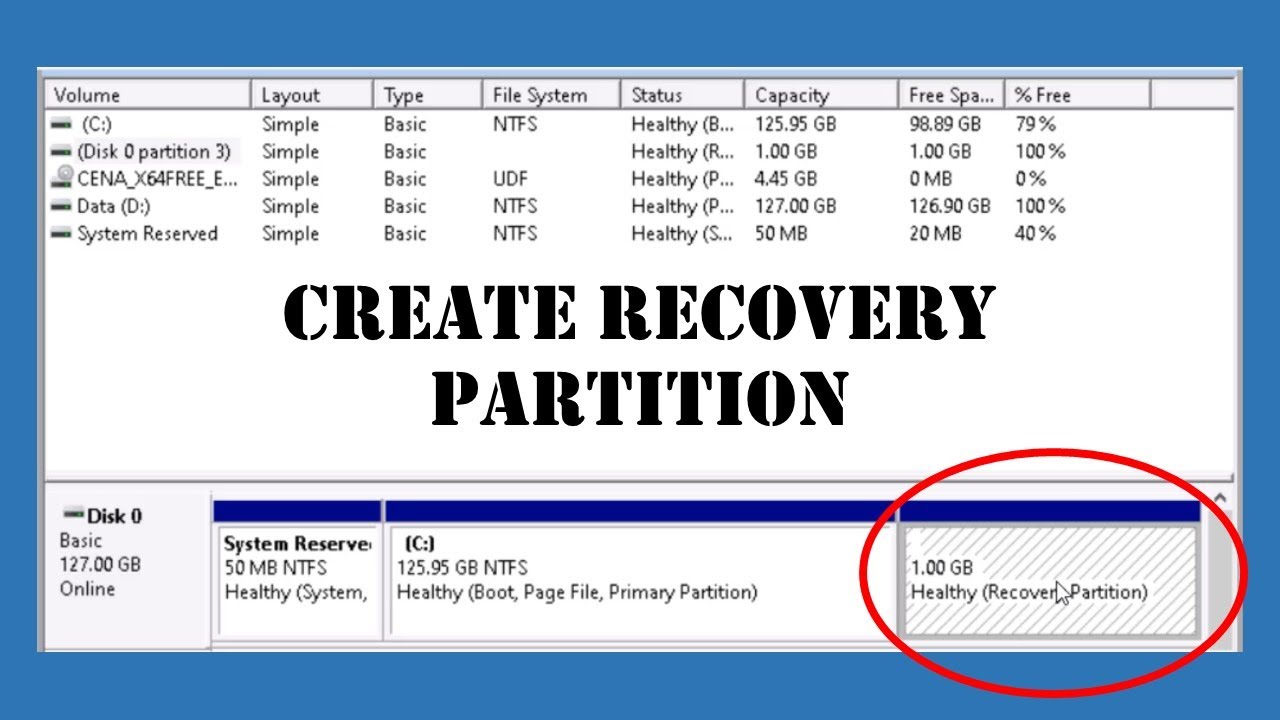
يواجه العديد من المستخدمين رسالة "لا توجد مساحة كافية قابلة للاستخدام لهذه العملية" عند محاولة إنشاء قسم جديد. إذا واجهت هذه المشكلة، فستحتاج إلى تقليص حجم قسم موجود لتحرير مساحة.
- افتح ال مدير دي ديسكو.
- انقر بزر الماوس الأيمن على محرك الأقراص (عادةً C:) واختر "تقليص الحجم".
- حدد الحجم الذي تريد تقليله (1 جيجابايت عادة ما يكون كافيا لقسم الاسترداد القياسي).
- بعد تقليص حجمها، سوف ترى مساحة "غير مخصصة" على القرص الخاص بك.
كيفية إنشاء قسم الاسترداد في نظام التشغيل Windows خطوة بخطوة
- إنشاء وحدة تخزين بسيطة جديدةانقر بزر الماوس الأيمن على المساحة غير المخصصة، ثم اختر "وحدة تخزين بسيطة جديدة". اتبع التعليمات حتى تصل إلى الخطوة التي تُعيّن فيها حرف محرك الأقراص، ثم اختر "عدم تعيين حرف محرك أقراص". قم بتهيئة القسم وسمّه "استرداد".
- تعيين نوع القسم المناسب:اعتمادًا على نوع القرص لديك، ستحتاج إلى تطبيق معرف أو سمة محددة:
- بالنسبة لـ MBR: استخدم
set id=27من diskpart. - بالنسبة لـ GPT: ينطبق
set id=de94bba4-06d1-4d40-a16a-bfd50179d6acygpt attributes=0x8000000000000001.
- بالنسبة لـ MBR: استخدم
- انسخ ملف Winre.wim إلى القسم الجديد باستخدام الأمر المناسب:
- بالنسبة لـ UEFI:
mkdir T:\Recovery\WindowsREyxcopy /h C:\Windows\System32\Recovery\Winre.wim T:\Recovery\WindowsRE(T هو حرف قسم الاسترداد.) - إلى BIOS:استخدم الحرف S أو الحرف المقابل له.
- بالنسبة لـ UEFI:
- تسجيل صورة الاسترداد بالأمر:
reagentc /setreimage /path T:\Recovery\WindowsRE /target C:\Windows(تغيير T للوحدة التي تم إنشاؤها). - تنشيط Windows RE مرة أخرى مع
reagentc /enable.
باتباع هذه الخطوات، سيكون لديك قسم استرداد مخصص يعمل، وجاهز للاستخدام إذا واجه نظامك أعطالًا حرجة.
خيارات متقدمة: قسم الاسترداد المخصص باستخدام أدوات الطرف الثالث
إذا كنت تبحث عن حل أكثر تقدماً ومرونة، أو ترغب في إنشاء قسم يتضمن برامجك وبرامج التشغيل وتكوين جهاز الكمبيوتر الخاص بك بدقة، فهناك أدوات مثل AOMEI OneKey Recovery . يتيح لك هذا التطبيق ما يلي:
- إنشاء نسخة احتياطية كاملة للنظام واستضافته في قسم مخفي.
- استعادة النظام الخاص بك بسرعة عن طريق الضغط على مفتاح معين أثناء حذاء (مثل F11 أو A).
- اختر ما إذا كنت تريد حفظ النسخة الاحتياطية على القرص نفسه أو على وسيط خارجي آخر.
- دعم لأنظمة متعددة (Windows 7/8/10/11 وإصدارات الخادم).
تتضمن العملية الأساسية تثبيت البرنامج، وتحديد خيار نسخ النظام احتياطيًا إلى قسم الاسترداد، واختيار الوجهة، والسماح للأداة بإدارة المساحة والإعدادات عن طريق إخفاء القسم لمنع عمليات الحذف العرضية.
ما هو الفرق بين قسم الاسترداد ومحرك أقراص USB للاسترداد؟
يوجد قسم الاسترداد دائمًا على القرص الصلب، ويتيح لك استعادة جهاز الكمبيوتر من خيارات التمهيد المتقدمة، دون الحاجة إلى أجهزة خارجية. في المقابل، يُعدّ قرص الاسترداد USB وسيطًا محمولًا يمكنك إنشاؤه باستخدام أداة "إنشاء قرص استرداد" في نظام ويندوز، وهو مثالي لحالات الطوارئ، أو إعادة تثبيت النظام، أو عند تلف القرص الصلب الداخلي.
كلاهما متوافقان، وفي الواقع، يوصى بتكوين كليهما لتحقيق قدر أكبر من الأمان والمرونة.
كيفية إنشاء محرك استرداد USB خطوة بخطوة
- قم بتوصيل محرك أقراص فلاش USB فارغ (بحد أدنى 16 جيجابايت).
- ابحث في قائمة "ابدأ" عن "إنشاء محرك استرداد" ثم قم بتشغيله.
- قم بتحديد الخيار "نسخ ملفات النظام إلى محرك الاسترداد".
- اتبع التعليمات؛ يرجى ملاحظة أن كافة المحتوى الموجود على محرك أقراص USB سيتم مسحه.
- بمجرد الانتهاء، ستتمكن من تشغيل جهاز الكمبيوتر الخاص بك من محرك أقراص USB والوصول إلى بيئة الاسترداد ونقاط الاستعادة أو إعادة تثبيت Windows.
كيفية إخفاء قسم الاسترداد وتعزيز أمانه
لتجنب الحذف غير المقصود، فمن المستحسن إزالة حرف محرك الأقراص أو اضبط القسم على أنه مخفي. يمكنك القيام بذلك باستخدام أوامر diskpart أو نصوص برمجية مخصصة. في أنظمة GPT، عيّن السمات gpt attributes=0x8000000000000001 لإخفاء القسم ووضع علامة عليه باعتباره ضروريًا للنظام.
استكشاف المشاكل الشائعة وإصلاحها
أثناء هذه العملية، من الشائع مواجهة أخطاء مثل "لا توجد مساحة كافية على القرص"، أو مشاكل في نسخ ملف Winre.wim، أو مشاكل في صلاحيات المسؤول. يكمن الحل في اتباع كل خطوة بعناية، والتأكد من إنشاء القسم بشكل صحيح، واستخدام الأوامر المناسبة لكل نوع قرص (MBR أو GPT). إذا كنت ترغب في معرفة المزيد حول إدارة عملية الإقلاع وبيانات تكوين الإقلاع (BCD)، يمكنك الرجوع إلى دليلنا الشامل للتعامل مع بيانات تكوين الإقلاع في نظام ويندوز.
في حالة وقوع حوادث خطيرة، فإن وجود نسخة احتياطية تم إنشاؤها مسبقًا والعمل بعناية في إدارة الأقراص ووحدة التحكم CMD يقلل من خطر حدوث أخطاء كبيرة.

كاتب شغوف بعالم البايت والتكنولوجيا بشكل عام. أحب مشاركة معرفتي من خلال الكتابة، وهذا ما سأفعله في هذه المدونة، لأعرض لك كل الأشياء الأكثر إثارة للاهتمام حول الأدوات الذكية والبرامج والأجهزة والاتجاهات التكنولوجية والمزيد. هدفي هو مساعدتك على التنقل في العالم الرقمي بطريقة بسيطة ومسلية.