
هل ترغب في تعلم كيفية إنشاء قائمة في برنامج Access ؟ برنامج Microsoft Access هو برنامج قوي للغاية لإنشاء قواعد البيانات ، حيث يمنحك القدرة على تجميع وتصفية وتحليل وإنشاء تقارير عن كميات كبيرة من المعلومات.
ولكن قد يكون من الصعب استخدام الوصول لأنك تحتاج إلى معرفة المعلومات التي تحتاجها وكيفية البحث عنها. يمكن أن تكون هذه مهمة شاقة، حتى بالنسبة للمستخدمين الأكثر خبرة. وهنا نوضح طرق القيام بذلك. ابق معنا.
طرق إنشاء القائمة في Access
عند إنشاء القوائم، يمكنك السماح بالوصول للعمل كنظام الإشارة والنقر. تتيح لك القوائم الاحتفاظ بجميع القدرات التقنية المبرمجة مسبقًا خلف الكواليس، مما يسهل استخدام قاعدة البيانات الخاصة بك.
هنا يمكنك التعرف على: مايكروسوفت أوفيس: كيفية إنشاء جدول أكسس من الألف إلى الياء
الطريقة الأولى: إرشادات لإنشاء القائمة الأولى في Access
- الخطوة 1: افتح قاعدة البيانات الخاصة بك بالنقر فوق «أرشيف»واختيار«فتح«. اختر قاعدة البيانات التي تريد إضافة قائمة إليها.
- الخطوة 2: اضغط على «أشكال» وانقر مرتين على «إنشاء نموذج في طريقة عرض التصميم» لفتح نموذج جديد في نافذة قاعدة البيانات.
- الخطوة 3: انقر بزر الماوس الأيمن على المربع الموجود في الزاوية العلوية اليسرى من النموذج وحدد «خصائص«. سيؤدي هذا إلى فتح القائمة «خيارات النموذج«
- الخطوة 4: حدد علامة التبويب «جميع» وضبط «خيارات النموذج«. انقر فوق المربع الأبيض، ثم السهم لأسفل لتغيير الإعدادات. هناك إعدادات القائمة لـ "لقب'، "العرض الافتراضي", "أشرطة التمرير", "محددات التسجيل."'، "أزرار التنقل"، 'فواصل'، "نمط الحافة" e 'صورة'.
- الخطوة 5: إضافة أزرار إلى القائمة من خلال النقر على زر "الأمر". على القائمة "أدوات«. القائمة «الأدوات» سيكون قصرًا عائمًا أو سيكون موجودًا في الشريط الموجود أعلى الشاشة. إذا كانت القائمة «أدوات» غير نشط، انقر فوق «النسخة» في أعلى الصفحة ثم اختر «الأدوات".
- الخطوة 6: انقر على الشبكة وارسم مستطيلاً عن طريق الضغط باستمرار على زر الماوس الأيسر وسحب المؤشر. هو "معالج زر الأمر» يفتح تلقائيا عند تحرير زر الماوس.
- الخطوة 7: حدد ما تريد أن يفعله الزر الخاص بك عند النقر فوق إجراء ما. حدد الفئات المختلفة لرؤية الإجراءات المختلفة. انقر على «التالي» عندما تقوم باختيارك.
- الخطوة 8: أدخل النص أو حدد الصورة التي تريد ظهورها على الزر الخاص بك "لائحة الطعام"، ثم انقر فوق «التالي".
- الخطوة 9: قم بتسمية الزر الخاص بك باسم فريد. هذا الاسم للعلم فقط ولن يكون مرئيًا في القائمة. انقر على «وضع اللمسات الأخيرة» للخروج من المعالج وإنشاء الزر.
- الخطوة 10: أضف نصًا إلى القائمة الخاصة بك عن طريق التحديد 'ملصق' في "صندوق الأدوات". اسحب مربع نص إلى الشبكة واكتب النص الخاص بك.
- الخطوة 11: قم بترتيب أزرار القائمة والنص عن طريق النقر عليها وسحبها إلى المكان الذي تريد أن تذهب إليه.
- الخطوة 12: راجع القائمة النهائية بالنقر فوق «النسخة»واختيار«عرض النموذج«. إذا كنت بحاجة إلى إجراء أي تغييرات، فارجع إلى «النسخة»وحدد«تصميم«. احفظ قائمتك بالضغط على «أرشيف"، ثم في "حفظ» وكتابة اسم. انقر استعرض".
الطريقة الثانية: كيفية إنشاء قائمة منسدلة في برنامج Access
إذا كنت تعمل على برنامج Access، فأنت بلا شك تدرك أهمية تخزين المعلومات وتنظيمها. سنعلمك كيفية إنشاء قائمة منسدلة في Microsoft Access ؛ ستسهل هذه الأداة عملك.
أصبحت قواعد البيانات الآن أصلاً مهماً للشركات والتطبيقات؛ يقوم بعض الخبراء بتصميمها باستخدام لغة البرمجة PHP أو phpMyAdmin أو برنامج Microsoft Office Access.
يُمكّنك هذا البرنامج من إنشاء قاعدة بيانات، تتضمن جداول وحقولًا قابلة للتعبئة، مما يتيح لك الوصول إلى المعلومات المخزنة. ولكن كيف يمكنك الوصول إلى هذه المعلومات المنظمة؟ عبر القوائم المنسدلة . فهي تُسهّل الوصول إلى المعلومات بسرعة وسهولة وبشكل منظم . لذا، ستتعرف في هذه المقالة على كيفية إنشاء قائمة منسدلة في مايكروسوفت أكسس.
الجزء 1: إنشاء قائمة منسدلة في Access
لإنشاء قائمة منسدلة في Access، أول شيء يجب علينا فعله هو أخذ قاعدة البيانات التي أنشأناها بالفعل والتي نريد إنشاء القائمة لها. وبمجرد الانتهاء من ذلك، يجب عليك اتباع الخطوات التالية:
- الخطوة 1: نضغط على إنشاء ثم نقوم بإدراج نموذج فارغ، نضغط بزر الماوس الأيمن على اسم النموذج ثم نتحقق من خيار عرض التصميم.
ملاحظة : سيظهر النموذج تلقائيًا مع سلسلة من المربعات؛ تُحدد هذه المربعات المنطقة التي يُمكننا فيها إنشاء قائمتنا. انقر على خيار التصميم في شريط القوائم.
- الخطوة 2: هناك سوف نقوم بإدراج التسمية، فمن أجل ضع عنوان القائمة التي سنقوم بإنشائها، الأمر متروك لتقديرك الشخصي. يمكنك تخصيص هذه التسمية عن طريق تغيير الحروف والحجم واللون والمزيد.
لقد رأينا حتى الآن الخطوات المذكورة أعلاه لإنشاء القائمة، ولكننا ننتقل الآن إلى الجزء الذي سنضيف فيه الأزرار ونجعل القائمة تقوم بعملها.
الجزء 2: كيفية إضافة أزرار القائمة في برنامج Access
لكي تؤدي القائمة وظيفتها على أكمل وجه، فإن أهم شيء هو إضافة الأزرار وتكوينها بحيث ترتبط بالنماذج التي أنشأناها مسبقًا. لإضافة الأزرار:
- الخطوة 1: نضغط على خيار التصميم الموجود في شريط القائمة.
- الخطوة 2: بعد ذلك، نقوم بإدخال زر بالضغط على النموذج.
- الخطوة 3: وسوف تظهر لنا على الفور قائمة تسمى معالج الأوامر حيث سنقوم بتكوين الزر.
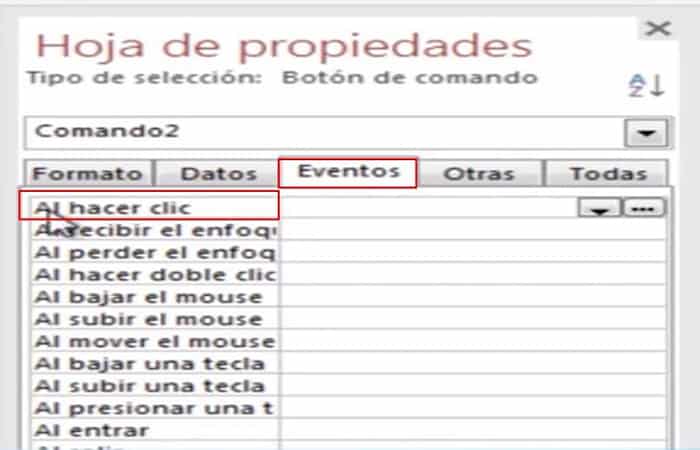
ملاحظة : إذا كنت ترغب في تخصيص الزر لتغيير قيم مثل الحجم والخط واللون وما إلى ذلك، فسنقوم بما يلي.
- الخطوة 4:نغلق قائمة المعالج الأوامر
- الخطوة 5: نضغط على ورقة الخصائص. يوجد هذا الخيار في شريط القائمة ضمن خيار التخطيط.
- الخطوة 6: في خصائص الورقة يمكننا تغيير عنوان الزر وحجمه ولون الخلفية، باختصار يمكننا تخصيص الزر كما نريد.
- الخطوة 7: لتشفير الزر وتشغيله، نضغط على الزر ثم في ورقة الخصائص نحدد خيار الحدث.
- الخطوة 8: ثم نختار الخيار الأول الذي يقول عندما نضغط ونضغط على علامات الحذف الثلاثة.
- الخطوة 9: سيتم عرض قائمة اسم المولد، سيكون بها 3 خيارات ونضغط على مولد الماكرو. ستظهر علامة تبويب فارغة كبيرة تحتوي على خيارات قد لا نفهمها.
الجزء 3: اتبع الخطوات الموضحة أدناه لإنهاء إنشاء القائمة في Access
- الخطوة 1: انقر فوق الزر وابحث عن الماكرو المسمى فتح النموذج في القائمة.
- الخطوة 2: أدخل اسم النموذج الذي أنشأناه والذي سيقوم الزر بتنفيذ الإجراء عليه.
- الخطوة 3: نقوم بحفظ التغييرات من خلال النقر على اسم علامة التبويب وحفظها وإغلاقها.
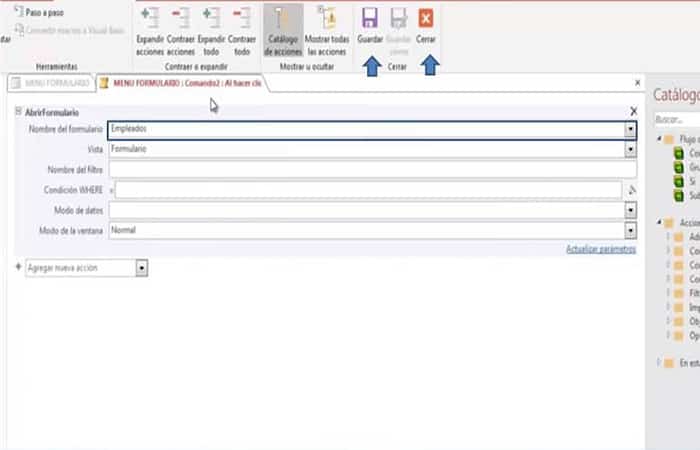
الأمر بسيط مثل برمجة زر للدخول إلى النموذج الذي أنشأناه. بهذه الطريقة يمكننا البدء في إدراج أزرار لتحسين قائمتنا وتوسيعها.
بمجرد أن تتعلم كيفية إدارة قاعدة بيانات، ستحتاج إلى معرفة كيفية الانضمام إلى قواعد بيانات متعددة وإدارتها في وقت واحد، حيث ستحتاج إلى ربطها معًا.
الطريقة الثالثة: إنشاء قائمة في Access لنموذج
في هذا الجزء من طرق إنشاء قائمة في Access، ستتعلم كيفية إنشاء نموذج قائمة رئيسية في قاعدة البيانات الخاصة بك.
Cإنشاء نموذج القائمة
أولاً، يجب عليك إنشاء نموذج منفصل يحتوي على البيانات التي سيتم استردادها عندما ينقر المستخدم على زر في نموذج القائمة الخاصة بك. المدرجة أدناه هي خطوات إنشاء نموذج القائمة الرئيسية.
- الخطوة 1: افتح برنامج Microsoft Access الخاص بك.
- الخطوة 2: انتقل إلى علامة التبويب خلق وانقر على النموذج الفارغ.
- الخطوة 3: إنشاء تسمية. للقيام بذلك، انتقل إلى علامة تبويب التصميم وانقر فوق أأ. اكتب التسمية التي تريدها للنموذج. يمكنك تغيير لون النص وحجمه في علامة التبويب الرئيسية.
- الخطوة 4: إنشاء زر.
- الخطوة 5: انتقل إلى علامة التبويب التصميم.
- الخطوة 6: انقر (-----)، العنصر المجاور لـ Aa .
- الخطوة 7: اسحبه إلى المكان الذي تريد وضع الزر فيه.
- الخطوة 8: يظهر معالج زر الأمر. سيسألك عن الإجراء الذي تريد القيام به عند الضغط على الزر.
- الخطوة 9: في قائمة الفئات، حدد عمليات النموذج.
- الخطوة 10: في قائمة الإجراءات، اختر النموذج المفتوح.
- الخطوة 11: انقر فوق الزر "." siguiente".
- الخطوة 12: وسوف تظهر لك النماذج التي قمت بإنشائها. اختر الخيار الذي تريد استخدامه في نموذج القائمة.
- الخطوة 13: انقر فوق الزر "." siguiente".
- الخطوة 14: يجب عليك الاختيار بين: ' افتح النموذج وابحث عن بيانات محددة لعرضها "أو"افتح النموذج وأظهر كافة السجلات ".
- الخطوة 15: انقر فوق الزر "." siguiente".
- الخطوة 16: لديك خياران هنا. أو تريد عرض نص أو صورة على الزر الخاص بك.
- الخطوة 17: انقر فوق الزر "." siguiente".
- الخطوة 18: سيسمح لك المعالج بالحصول على اسم محدد للزر الذي سيساعدك على التعرف عليه عند قيامك بترميزه لاحقًا.
- الخطوة 19: انقر فوق الزر "." terminar".
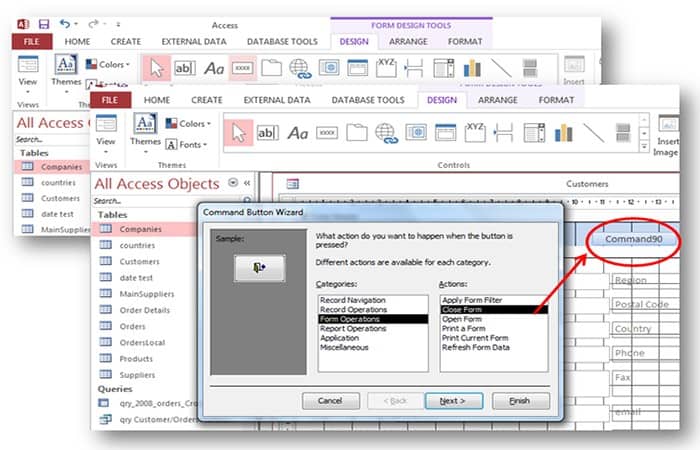
يمكنك إضافة أنواع أخرى من الأزرار في النموذج الخاص بك:
- زر يمكنه حذف السجلات أو إضافتها.
- زر يمكنه عرض السجلات واحدا تلو الآخر والعكس.
- زر يمكنه إغلاق النموذج.
اعتمادًا على إصدار Microsoft Access الذي تستخدمه، لإنشاء نموذج قائمة رئيسية في قاعدة بيانات Microsoft Access الخاصة بك، سيتم إنشاء رمز وصول VBA أو وحدات ماكرو وصول مضمنة، والتي ستنفذ الإجراء الذي تختاره، والذي يمكن تحويله إلى كود VBA إذا كنت تريد وتريد إضافة بعض التحسينات إلى الإجراء الخاص بك.
الطريقة الرابعة: إنشاء قائمة في Access
تعد النماذج طريقة مفيدة لإنشاء واجهة سهلة الاستخدام. يمكن استخدام النماذج المرتبطة، المرتبطة بمصدر سجل مثل جدول أو استعلام، لإضافة البيانات أو تحريرها في مصدر السجل. يمكن استخدام النماذج المستقلة، غير المرتبطة بمصدر سجلات، كقوائم للتنقل وفتح الكائنات في قاعدة البيانات ولوحات المعلومات التفاعلية.
قم بإنشاء نموذج
في شريط الإنشاء، حدد تصميم النموذج لفتح نموذج جديد مستقل في طريقة عرض التصميم. الآن، اتبع الخطوات التالية:
- الخطوة 1: الخطوة الأولى لإنشاء نموذج هي إضافة عناصر تحكم. كل شيء معروض في النموذج (أو التقرير) موجود في عنصر تحكم. يمكن أن يكون لعناصر التحكم وظائف مختلفة.
ملاحظة : في النماذج المرتبطة، يمكن ربط عناصر التحكم ببيانات محددة عن طريق تعيين خاصية "مصدر التحكم" إلى الحقل المناسب في مصدر السجل. كما يمكن أن تكون عناصر التحكم محسوبة، حيث يتم تعيين مصدر التحكم إلى معادلة، أو غير مرتبطة، حيث لا تكون مرتبطة بأي بيانات. الأزرار والملصقات والخطوط والمستطيلات هي عناصر تحكم مستقلة.
- الخطوة 2: لإضافة عنوان إلى النموذج.
- الخطوة 3: حدد أداة تسمية المجموعة عناصر تحكم شريط التصميم. (ابحث عن أيقونة Aa).
- الخطوة 4: انقر بالقرب من أعلى مساحة التصميم الفارغة لتحرير عنصر التحكم.
- الخطوة 5: في التسمية الجديدة التي تظهر، اكتب "القائمة" ثم اضغط على "إدخال".
- الخطوة 6: من شريط الصفحة الرئيسية، قم بتغيير حجم الخط إلى 14. سيؤدي ذلك إلى زيادة حجم النص وجعله أكبر من عنصر التحكم في التسمية.
- الخطوة 7: مع تحديد التسمية الجديدة، حرك مؤشر الماوس فوق أحد مقابض تغيير الحجم المربعة على أي جانب أو زاوية باستثناء الزاوية اليسرى العليا.
- الخطوة 8: عندما يتحول المؤشر إلى سهم مزدوج الرأس، انقر نقرًا مزدوجًا بالماوس. يؤدي هذا تلقائيًا إلى تعيين حجم عنصر التحكم إلى أفضل ارتفاع وعرض ليناسب محتواه.
إضافة أزرار إلى القائمة في Access
- الخطوة 1: بعد ذلك، قم بإضافة زر لفتح التقارير. حدد الأداة زر التحكم في المجموعة. (ابحث عن "xxx" في المستطيل).
- الخطوة 2: في تخطيط النموذج، انقر فوق المكان الذي تريد أن تكون فيه الزاوية العلوية اليسرى من الزر.
ملاحظة : سيؤدي هذا إلى وضع عنصر التحكم وفتح مربع حوار معالج زر الأوامر. إذا لم يبدأ معالج زر الأوامر، فاحذف الزر الذي أنشأته حديثًا وقم بتمكين المعالج عن طريق تحديد " استخدام معالجات عناصر التحكم" من القائمة المنسدلة لمجموعة عناصر التحكم (انقر فوق الزاوية السفلية اليمنى من مجموعة عناصر التحكم).
- الخطوة 3: ثم اختر أداة الزر وحاول وضع الزر مرة أخرى.
- الخطوة 4: بمجرد بدء تشغيل المعالج، اختر عمليات التقرير من قائمة الفئات ثم فتح تقرير من قائمة الإجراءات (انظر الشكل 1).
- الخطوة 5: انقر فوق التالي. حدد التقرير الذي تريد فتحه. وفي هذه الحالة هو "r_SalesCrosstab_Percentages«. انقر التالي.
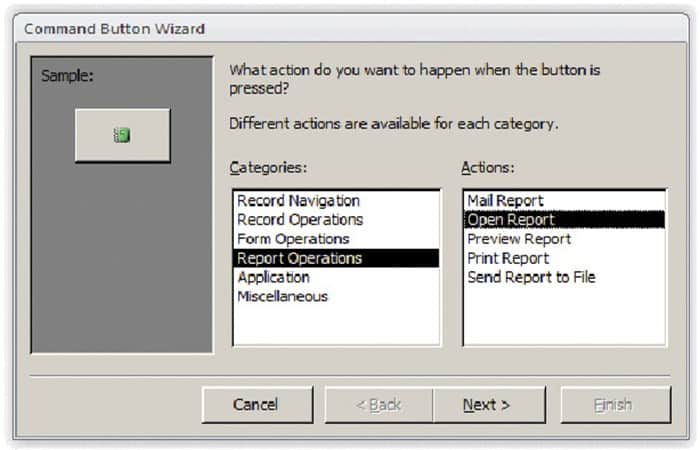
ملاحظة : سيسألك المعالج عما إذا كنت تريد نصًا أو صورة على الزر.
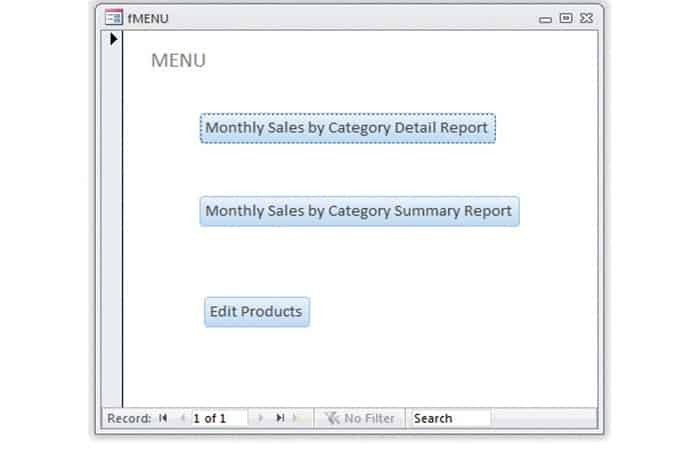
- الخطوة 6: حدد الخيار نص وأدخل «المبيعات الشهرية حسب الفئة تقرير مفصل«. ستطلب منك الخطوة التالية تسمية الزر. يدخل "btn_OpenMonthSalesDetail» كاسم وانقر وضع اللمسات الأخيرة.
الجزء الثاني: تعديلات على القائمة في Access
- الخطوة 1: بمجرد إنشاء زر الأمر الأول، كرر نفس الخطوات لوضع زر آخر سيفتح تقريرًا مختلفًا.
- الخطوة 2: هذه المرة، اختر «r_SalesCrosstab_Percentages_Summary» لفتح التقرير، «تقرير ملخص المبيعات الشهرية حسب الفئة» لعرض النص و «btn_OpenMonthSalesSummary» لاسم الزر.
ملاحظة : كما يمكن للأزرار فتح التقارير، يمكن استخدامها أيضًا لفتح نماذج أخرى لعرض وتعديل المعلومات المخزنة في الجداول. تحتوي قاعدة البيانات بالفعل على نموذج لإدخال معلومات حول المنتجات التي يبيعها متجر مايك للموسيقى، ونريد إضافة زر لفتح هذا النموذج.
- الخطوة 3: يضيف زر التحكم إلى النموذج. أثناء التنقل عبر خطوات معالج زر الأمر
- الخطوة 4: يختار عمليات النموذج en الفئات y افتح النموذج في الإجراءات.
- الخطوة 5: يختار "f_PROD_CATS» من قائمة النماذج في قاعدة البيانات، ثم اختر «أافتح النموذج وأظهر كافة السجلات".
- الخطوة 6: حدد خيار النص ثم اكتب «تحرير المنتجات» للعرض. قم بتسمية الزر «btn_Products»وانقر فوق وضع اللمسات الأخيرة.
- الخطوة 7: احفظ النموذج وأطلق عليه «القائمة fMENU«. قم بالتبديل إلى طريقة عرض النموذج واختبر القائمة.
- الخطوة 8: انقر فوق كل زر للتأكد من فتح التقرير أو النموذج الصحيح. أغلق الأشياء عندما تنتهي من النظر إليها.
الخطوات النهائية
- الخطوة 1: بمجرد التأكد من أن الأزرار تعمل بشكل صحيح، فقد حان الوقت لتنظيف مظهر القائمة وتخطيطها.
ملاحظة : يجب الانتباه إلى وجود مُحدِّدات السجلات على الجانب الأيسر من النموذج، بالإضافة إلى أزرار التنقل والفلاتر في الأسفل ( انظر الشكل 2 ). ولأن هذا النموذج غير مرتبط بالبيانات، فلا حاجة إلى المُحدِّدات.
- الخطوة 2: ارجع إلى فيستا تصميم وافتح "ورقة الخصائص". مع تحديد نوع التحديد يخبر، اذهب إلى علامة التبويب "تنسيق". وتحديد مكان العقار محددات السجل و خاصية زر التنقل، وضبط كليهما على «لا".
- الخطوة 3: ارجع إلى عرض النموذج وسوف يختفون.
قد يهمك الاطلاع على: كيفية تحويل ملفات MDB إلى ACCDB (تنسيقات ملفات مايكروسوفت أكسس)
اختتام
كما ترون، أنشأنا زرين منفصلين لفتح تقريري التفاصيل والملخص على التوالي. مع ذلك، الفرق الوحيد بين تقريري التفاصيل والملخص هو أن قسم التفاصيل غير ظاهر في تقرير الملخص.
يمكنك بدلاً من ذلك إعداد تقرير، ثم برمجة منطق لتحديد ما إذا كانت البيانات المعروضة ستكون تفصيلية أم ملخصة عند فتح التقرير. نأمل أن تكون هذه المعلومات قد ساعدتك في فهم كيفية إنشاء قائمة في برنامج أكسس.

اسمي خافيير تشيرينوس وأنا شغوف بالتكنولوجيا. بقدر ما أستطيع أن أتذكر، كنت مولعًا بأجهزة الكمبيوتر وألعاب الفيديو، وانتهى الأمر بهذه الهواية إلى الحصول على وظيفة.
لقد قمت بالنشر حول التكنولوجيا والأدوات على الإنترنت منذ أكثر من 15 عامًا، خاصة في mundobytes.com
أنا أيضًا خبير في الاتصالات والتسويق عبر الإنترنت ولدي معرفة بتطوير WordPress.