- إعطاء الأولوية لمشفر الأجهزة NVENC لتخفيف العبء عن المعالج وتجنب التأخير.
- ضبط متوازن بين معدل البت والدقة ومعدل الإطارات في الثانية وفقًا لقوة الكمبيوتر واتصال الإنترنت.
- تحسين نظام التشغيل المتقدم وتشغيل برنامج OBS كمسؤول لتحقيق الاستقرار.
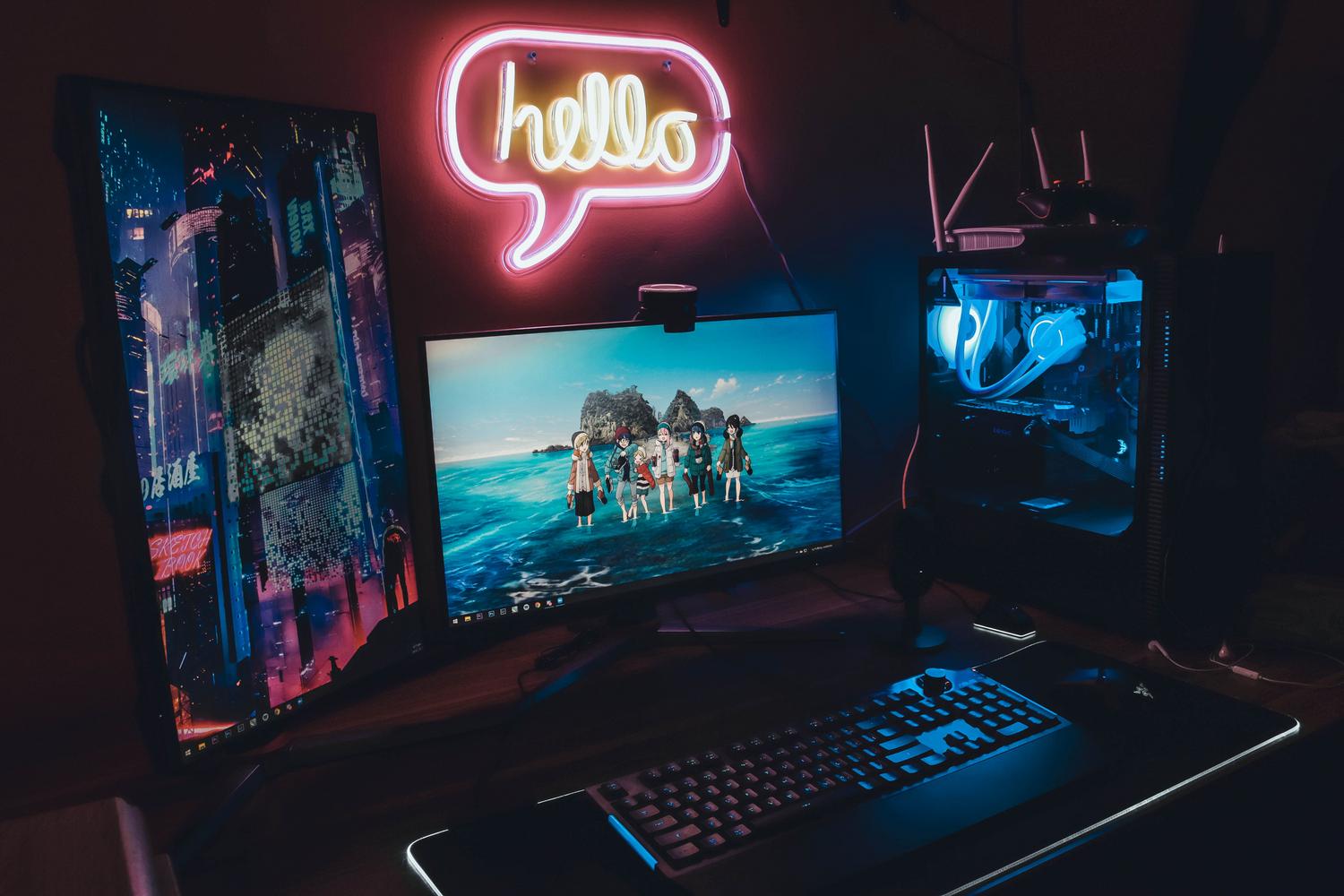
قد يبدو الدخول إلى عالم البث المباشر مُربكًا بعض الشيء في البداية. فتح برنامج OBS Studio لأول مرة يُشبه الدخول إلى قمرة قيادة طائرة: أزرار في كل مكان، وقوائم تقنية، ومصطلحات تبدو وكأنها مأخوذة مباشرة من دليل هندسي. لكن لا تقلق، لست بحاجة لأن تكون خبيرًا في الكمبيوتر لتجعل بثك المباشر واضحًا وسلسًا.
أكبر مشكلة تواجه أي مُذيع هي انخفاض معدل الإطارات في الثانية (FPS) وتقطع البث. لا شيء يُنفر المشاهدين أكثر من بث يبدو كعرض شرائح أثناء اللعب بأقصى سرعة. يكمن الحل في إيجاد التوازن الأمثل بين جودة الصورة وقدرة جهاز الكمبيوتر على التعامل معها دون إرهاقه، لضمان تناغم اللعبة والبث.

إعدادات الفيديو: التوازن بين الحدة والنعومة
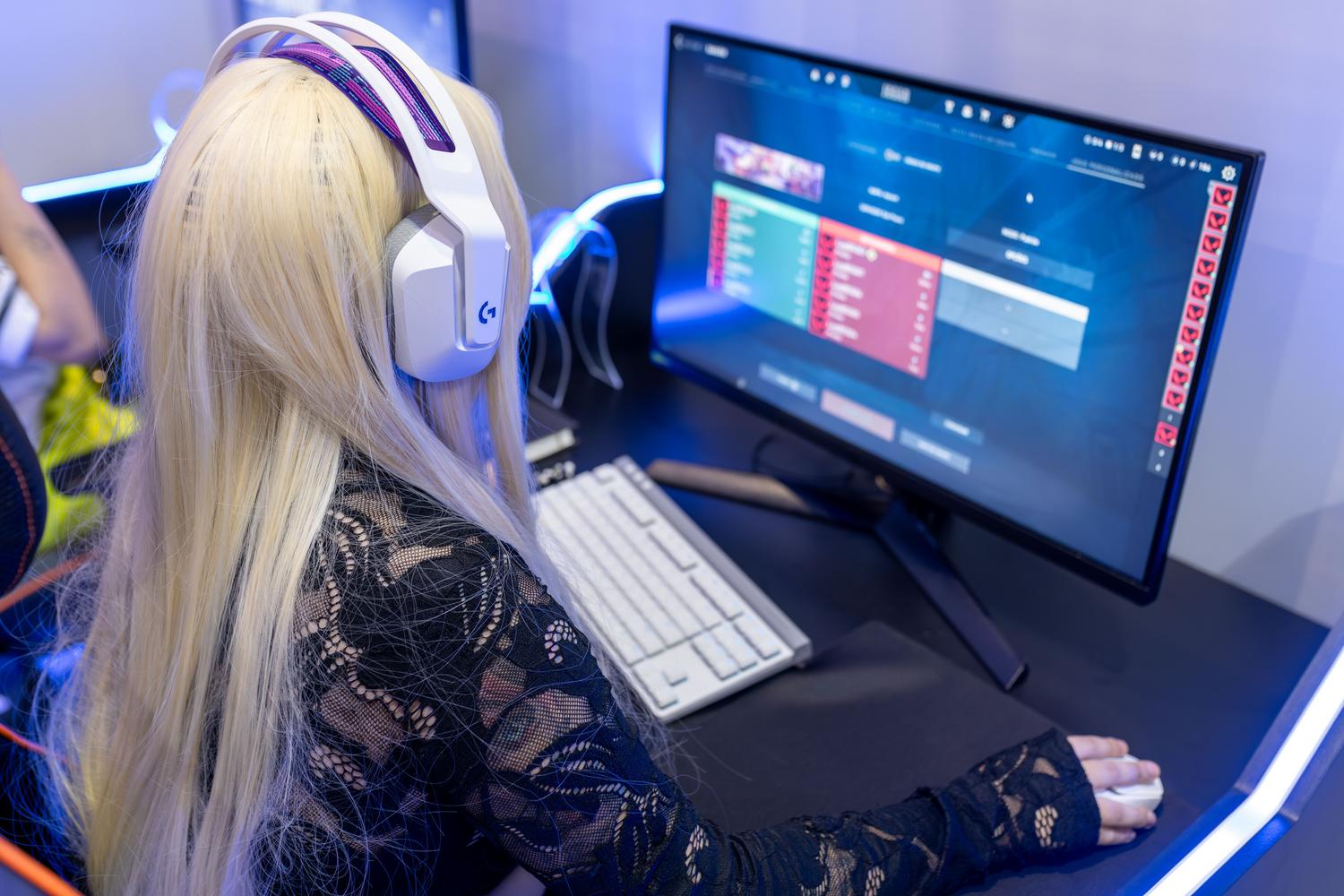
قبل الخوض في أي تفاصيل معقدة، انتقل إلى علامة تبويب الفيديو. هنا يمكنك تحديد كيفية ظهور الصورة. أولاً، لدينا دقة العرض الأساسية أو دقة اللوحة، والتي يجب أن تكون بنفس دقة شاشتك (على سبيل المثال، 1920×1080 إذا كانت شاشتك بدقة Full HD) لتجنب التشويش.
دقة العرض هي ما ينتقل فعلياً عبر الإنترنت. إذا كان لديك جهاز كمبيوتر قوي للغاية واتصال إنترنت فائق السرعة عبر الألياف الضوئية، فإن دقة 1080p هي المعيار. مع ذلك، بالنسبة لمعظم المستخدمين، يُعدّ اختيار دقة 720p الخيار الأمثل، حيث يُقلّل بشكل كبير من عبء العمل على جهاز الكمبيوتر ويُقدّم صورة رائعة على الأجهزة المحمولة.
فيما يتعلق بمعدل الإطارات في الثانية، لديك خياران. يُعدّ معدل 60 إطارًا في الثانية ضروريًا لألعاب إطلاق النار أو ألعاب الحركة السريعة حيث تُعدّ سلاسة اللعب أمرًا بالغ الأهمية، ولكنه يتطلب ضعف قوة المعالجة . أما إذا كنت تبثّ محادثات مباشرة أو تلعب ألعابًا أبطأ، فإنّ معدل 30 إطارًا في الثانية أكثر من كافٍ وسيحافظ على أداء جهازك.

تكوين الإخراج: محرك ناقل الحركة
للبدء، غيّر وضع الإخراج من بسيط إلى متقدم. المُشفّر هو العقل المُدبّر هنا. إذا كان لديك بطاقة رسومات NVIDIA، فاختر NVENC H.264 دون تردد ؛ فهذه الشريحة المُخصصة تتولى ضغط الفيديو، مما يُخفف العبء على المعالج ويمنع انخفاض معدل الإطارات في اللعبة.
إذا كنت تستخدم معالج AMD، فالتزم ببرنامج التشفير المدمج فيه، ولا تستخدم x264 إلا في الحالات القصوى أو مع المعالجات فائقة الأداء. للتحكم في معدل البت، اختر دائمًا CBR (معدل بت ثابت) ، لأن المنصات لا تتحمل تقلبات البيانات المفاجئة. أما بالنسبة لمعدل البت على Twitch، فالحد الأقصى لمعظم المنصات هو 6000 كيلوبت في الثانية ؛ تجاوز هذا الحد دون الاشتراك في برنامج الشركاء قد يُسبب عدم استقرار البث أو يمنع المشاهدين ذوي الإنترنت البطيء من المشاهدة.
لا تنسَ ضبط فاصل الإطارات الرئيسية على ثانيتين، وهو شرط تقني لتجنب التقطيع على منصتي تويتش ويوتيوب. إذا كنت ترغب في التسجيل بصيغة MKV وتحويلها إلى MP4 أثناء البث المباشر، فإن كاميرا CQP 20 المزودة بتقنية NVENC H.265 هي الخيار الأمثل للحصول على ملفات خفيفة الوزن وعالية الجودة.

حيل احترافية لأجهزة الكمبيوتر ذات المواصفات المنخفضة
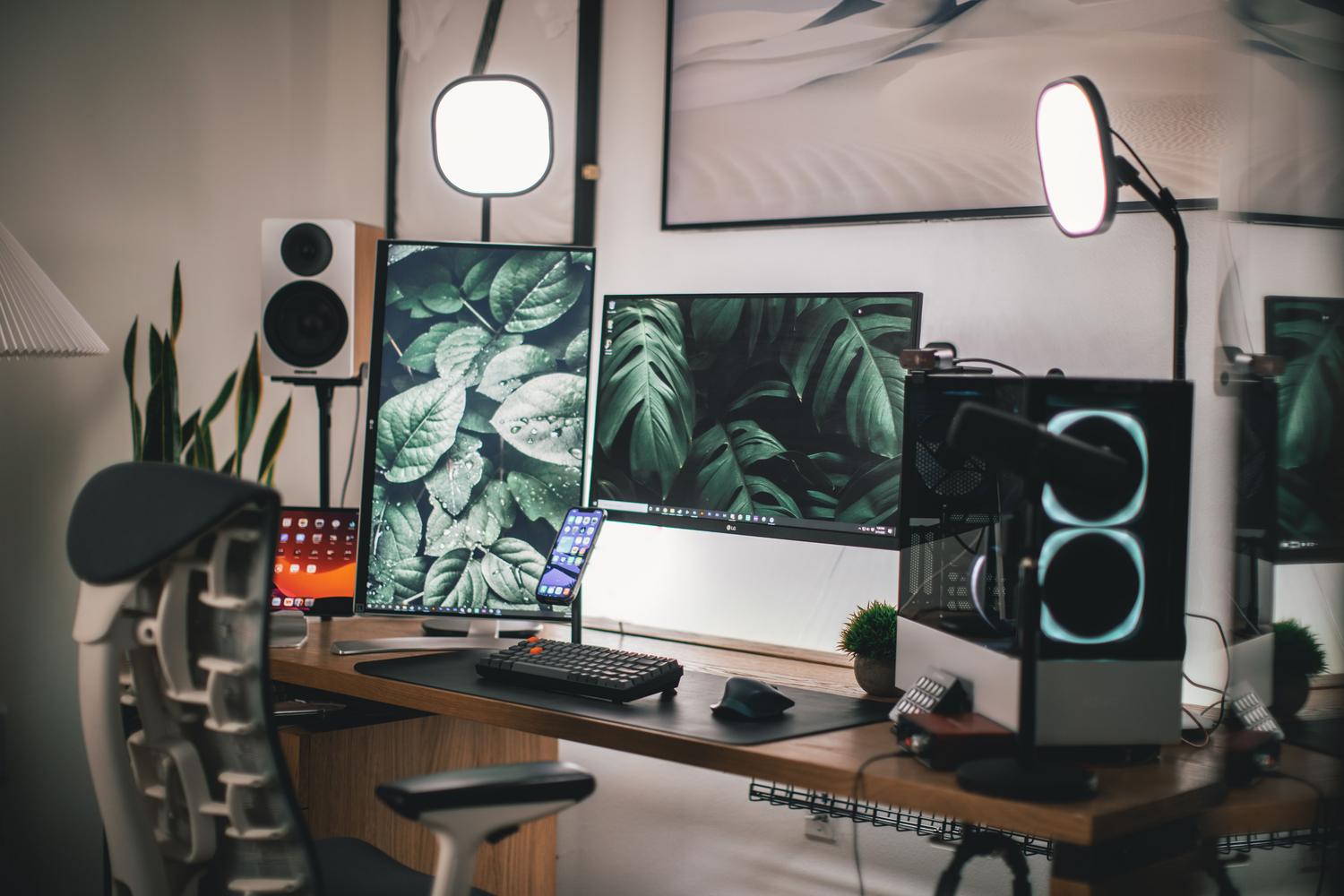
إذا لاحظتَ أن جهاز الكمبيوتر الخاص بك يعاني من بطء في الأداء، فهناك بعض الحلول البسيطة والفعّالة. أولها تشغيل برنامج OBS كمسؤول دائمًا ؛ فهذا يُجبر نظام ويندوز على إعطاء الأولوية للبرنامج على حساب العمليات الأخرى التي تعمل في الخلفية. بالإضافة إلى ذلك، يُنصح بتعطيل معاينة الشاشة في برنامج OBS أثناء البث لتوفير موارد وحدة معالجة الرسومات (GPU).
إذا اضطررتَ لاستخدام مُشفّر x264 لعدم امتلاكك وحدة معالجة رسومات NVIDIA، فقم بضبط ملف تعريف استخدام وحدة المعالجة المركزية على وضع السرعة الفائقة أو فائقة السرعة . ستتأثر جودة الصورة قليلاً، لكنك ستحصل على استقرار مذهل. يُنصح أيضاً بتعطيل خاصية NVIDIA GeForce Experience لتجنب أي تعارضات داخلية.
تحسين الصوت والتفاصيل النهائية
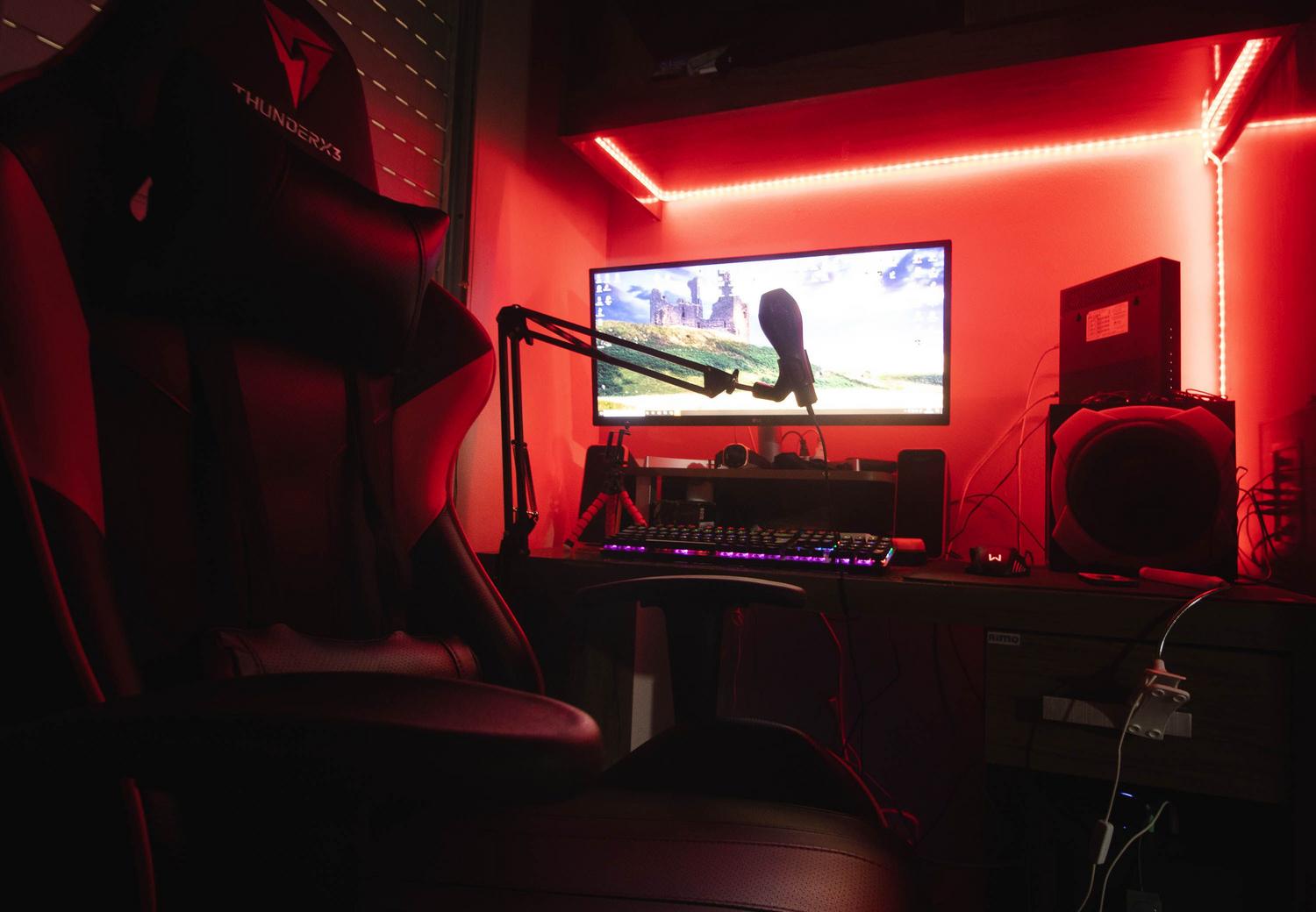
الصوت يُشكّل نصف التجربة. في إعدادات الصوت، تأكد من ضبط معدل العينة على 48 كيلوهرتز لتجنب مشاكل مزامنة النظام. معدل نقل بيانات الصوت 160 كيلوبت في الثانية هو الحد الأدنى المقبول لتجنب الصوت الرقيق.
لتحسين جودة الصوت، يمكنك تحسين قنوات الصوت والميكروفون بإضافة مرشحات للميكروفون: سيُزيل تقليل الضوضاء طنين المروحة، وسيمنع الضغط صيحات النصر من إزعاج جمهورك. إذا كنت تستخدم Streamlabs، فضع في اعتبارك أنه يستهلك موارد أكثر من OBS Studio بسبب أدواته؛ إذا كانت مواردك محدودة، فاستخدم OBS وأضف التنبيهات عبر مصادر المتصفح.

ملخص التكوينات الموصى بها
- 1080p 60 إطارًا في الثانية: 6000 كيلوبت في الثانية (مثالي للألعاب التنافسية).
- 720p 60 إطارًا في الثانية: 4500 كيلوبت في الثانية (التوازن المثالي لمعظم المستخدمين).
- 720p 30 إطارًا في الثانية: 3000 كيلوبت في الثانية (خيار آمن لأجهزة الكمبيوتر ذات المواصفات المتوسطة).
لتجنب المشاكل التقنية، من الضروري استخدام اتصال إيثرنت سلكي وتجنب استخدام الواي فاي. إذا كنت تمتلك بطاقة رسومات من سلسلة RTX 4000، فإن مُشفّر AV1 هو مستقبل الألعاب بفضل كفاءته العالية، على الرغم من أن دعمه للمنصات لا يزال قيد التطوير. في النهاية، يكمن السر في التجربة والتعديل، ولا تتردد في خفض الدقة إذا كان ذلك يضمن بثًا مباشرًا سلسًا وممتعًا للمشاهدين.


كاتب شغوف بعالم البايت والتكنولوجيا بشكل عام. أحب مشاركة معرفتي من خلال الكتابة، وهذا ما سأفعله في هذه المدونة، لأعرض لك كل الأشياء الأكثر إثارة للاهتمام حول الأدوات الذكية والبرامج والأجهزة والاتجاهات التكنولوجية والمزيد. هدفي هو مساعدتك على التنقل في العالم الرقمي بطريقة بسيطة ومسلية.