- تحديد الأعطال من خلال الاختبارات المتبادلة بين الأجهزة والمنافذ المختلفة لاستبعاد التلف المادي.
- تحسين البرامج من خلال تحديثات برامج التشغيل واستخدام أدوات التشخيص الخاصة بنظام التشغيل ويندوز.
- اضبط إدارة الطاقة لمنع النظام من إيقاف تشغيل المنافذ تلقائيًا.
- التحقق من الأذونات وتمكين المنافذ من إعدادات BIOS/UEFI.

لا شيء يُثير الغضب أكثر من الجلوس للعمل واكتشاف أن منافذ USB قد توقفت عن العمل فجأةً ودون سابق إنذار. إنه موقفٌ يُشعرك بالحيرة التامة، سواءً كان ذلك بسبب عدم استجابة الفأرة، أو تعطل لوحة المفاتيح، أو اختفاء ذاكرة الفلاش التي تحتوي على العرض التقديمي المهم من النظام. والأسوأ من ذلك، أنه في بعض الأحيان، يبدو الأمر لغزًا محيرًا، لأنها كانت تعمل بشكلٍ مثالي بالأمس، واليوم فجأةً، يتجاهل الكمبيوتر أي جهاز تقوم بتوصيله.
لكن لا تيأس أو تفكر في إنفاق مدخراتك على فني، لأن المشكلة في أغلب الأحيان أبسط مما تبدو. سواءً كانت مشكلة في تعريفات التشغيل، أو إعدادات طاقة خاطئة ، أو مجرد تراكم للغبار، فهناك العديد من الحيل والخطوات التقنية لتشخيص وإصلاح مشاكل منفذ USB، مما يُمكّنك من إعادة تشغيل جهاز الكمبيوتر الخاص بك بسهولة تامة.

التشخيص الأولي: هل المشكلة في المنفذ أم في الجهاز؟
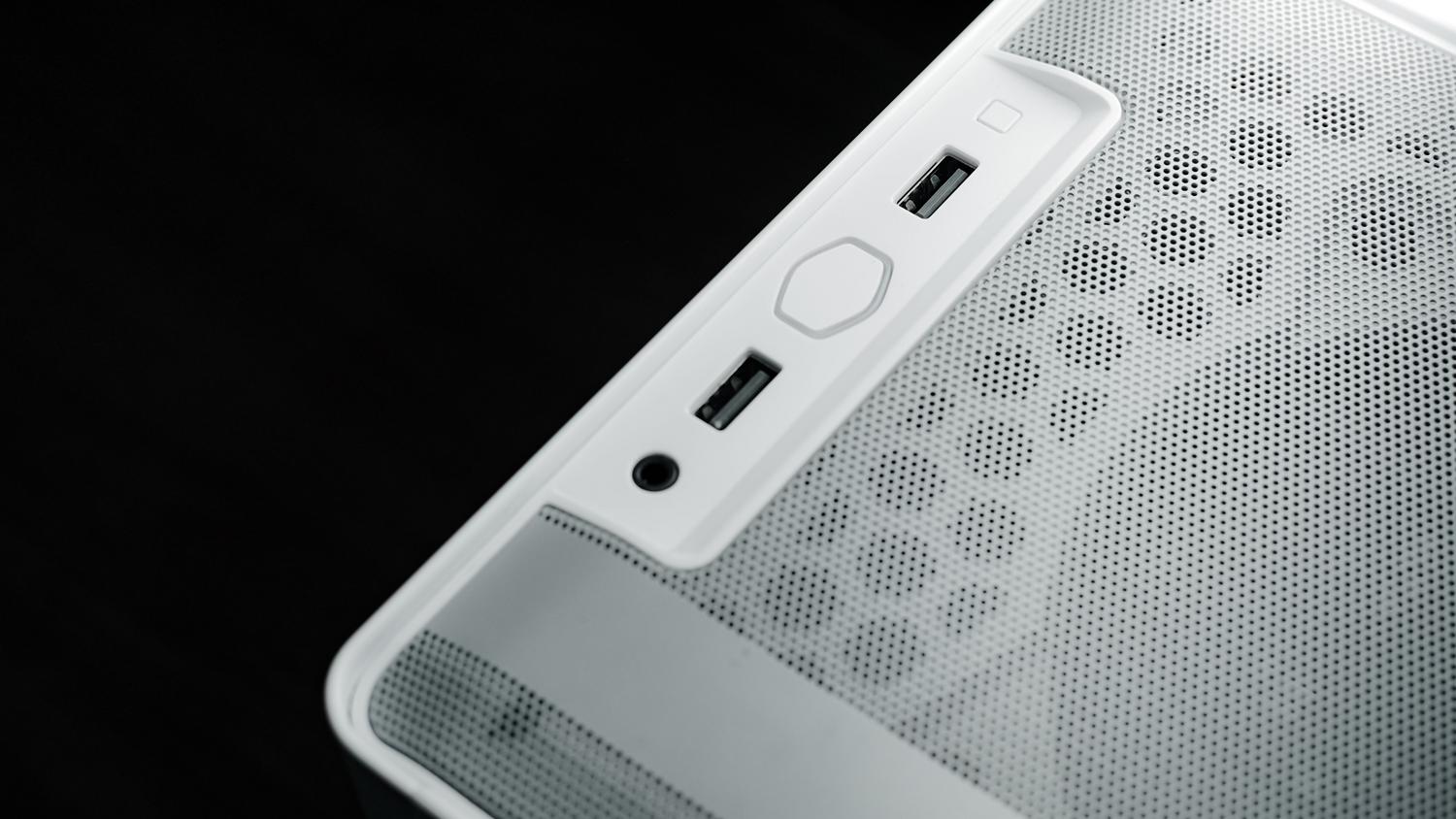
قبل الخوض في تفاصيل نظام ويندوز، الخطوة الأولى هي استبعاد الاحتمالات بسرعة لتجنب التخمين. من الطرق المؤكدة لتحديد المشكلة اختبار الجهاز في منفذ مختلف ، أو الأفضل من ذلك، على جهاز كمبيوتر آخر. إذا عمل الجهاز في مكان آخر، فالمشكلة في جهاز الكمبيوتر الخاص بك؛ أما إذا استمر في عدم العمل، فمن المرجح أن يكون الكابل أو ذاكرة USB معيبًا ويحتاج إلى استبدال.
من الضروري أيضًا فحص الحالة المادية للموصلات. أحيانًا، يتراكم الغبار أو الأوساخ أو الوبر في المنفذ، مما يعيق التوصيل الكهربائي . في هذه الحالة، يُفضل استخدام علبة هواء مضغوط لإزالة الأوساخ أو مكنسة كهربائية صغيرة. إذا لاحظتَ أن الموصل يهتز كثيرًا أو أنه غير ثابت، فقد يكون لديك مشكلة في اللحام على اللوحة ، الأمر الذي يتطلب أدوات مثل مكواة اللحام أو خبرة فني متخصص.
حلول برمجية في نظامي التشغيل ويندوز 10 و 11
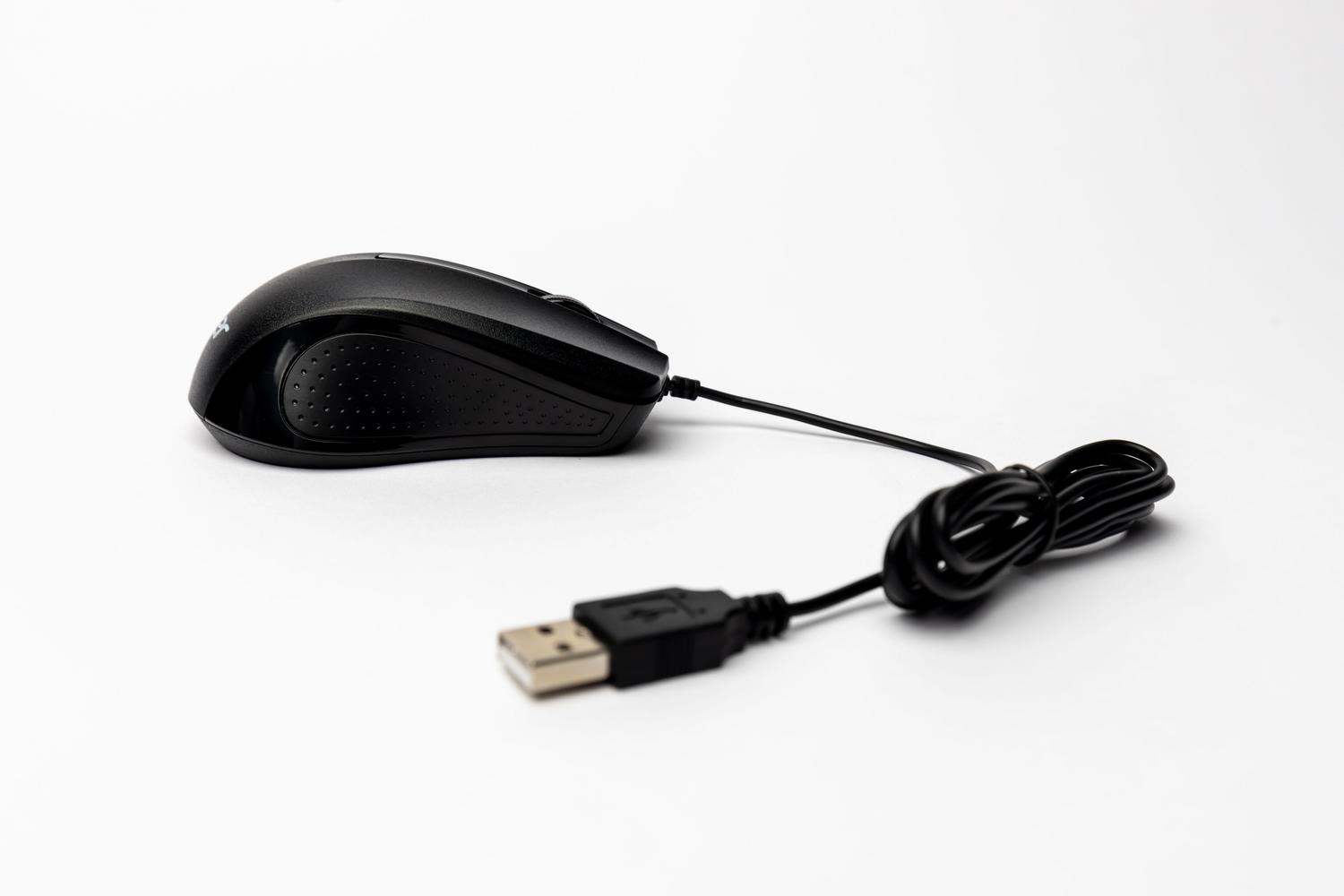

إذا بدا أن الجهاز يعمل بشكل سليم، فغالباً ما يكون السبب هو البرنامج. الخطوة الأولى، وهي الخطوة الكلاسيكية التي لا تخيب أبداً، هي إعادة تشغيل الكمبيوتر مع توصيل الجهاز. في كثير من الأحيان، يحتاج نظام التشغيل فقط إلى تحديث للتعرف على الجهاز. إذا لم ينجح ذلك، فالخطوة التالية هي التحقق من إدارة الأجهزة.
- تحديث برنامج التشغيل: ابحث عن قسم وحدات تحكم ناقل USB التسلسلي، وانقر بزر الماوس الأيمن على وحدات تحكم مضيف USB، ثم حدد "تحديث". إذا لم يعثر نظام Windows على أي شيء، فإن أفضل إجراء هو ابحث عن برامج تشغيل USB المناسبة لجهاز الكمبيوتر الخاص بك قم بزيارة موقع الشركة المصنعة للوحة الأم أو الكمبيوتر المحمول لتنزيل أحدث إصدار.
- إعادة التثبيت الإجبارية: إذا عرض جهاز التحكم مثلثًا أصفر، فهذا خطأ. الحل الأمثل هو قم بإلغاء تثبيت الجهاز قم بتثبيت برنامج التشغيل بالكامل ثم أعد تشغيل الكمبيوتر؛ هذا يجبر نظام التشغيل Windows على إعادة تثبيت برنامج التشغيل من البداية.
- استخدام أداة استكشاف الأخطاء وإصلاحها: يتضمن نظام التشغيل ويندوز أداة تشخيصية. ابحث في قائمة ابدأ عن "استكشاف الأخطاء وإصلاحها"، ثم انتقل إلى "الأجهزة والصوت"، واترك النظام يعمل. ابحث عن خدمات الإصلاح التلقائي وقم بتطبيقها على الأجهزة المتصلة.
إعدادات الطاقة ونظام التعليق الانتقائي
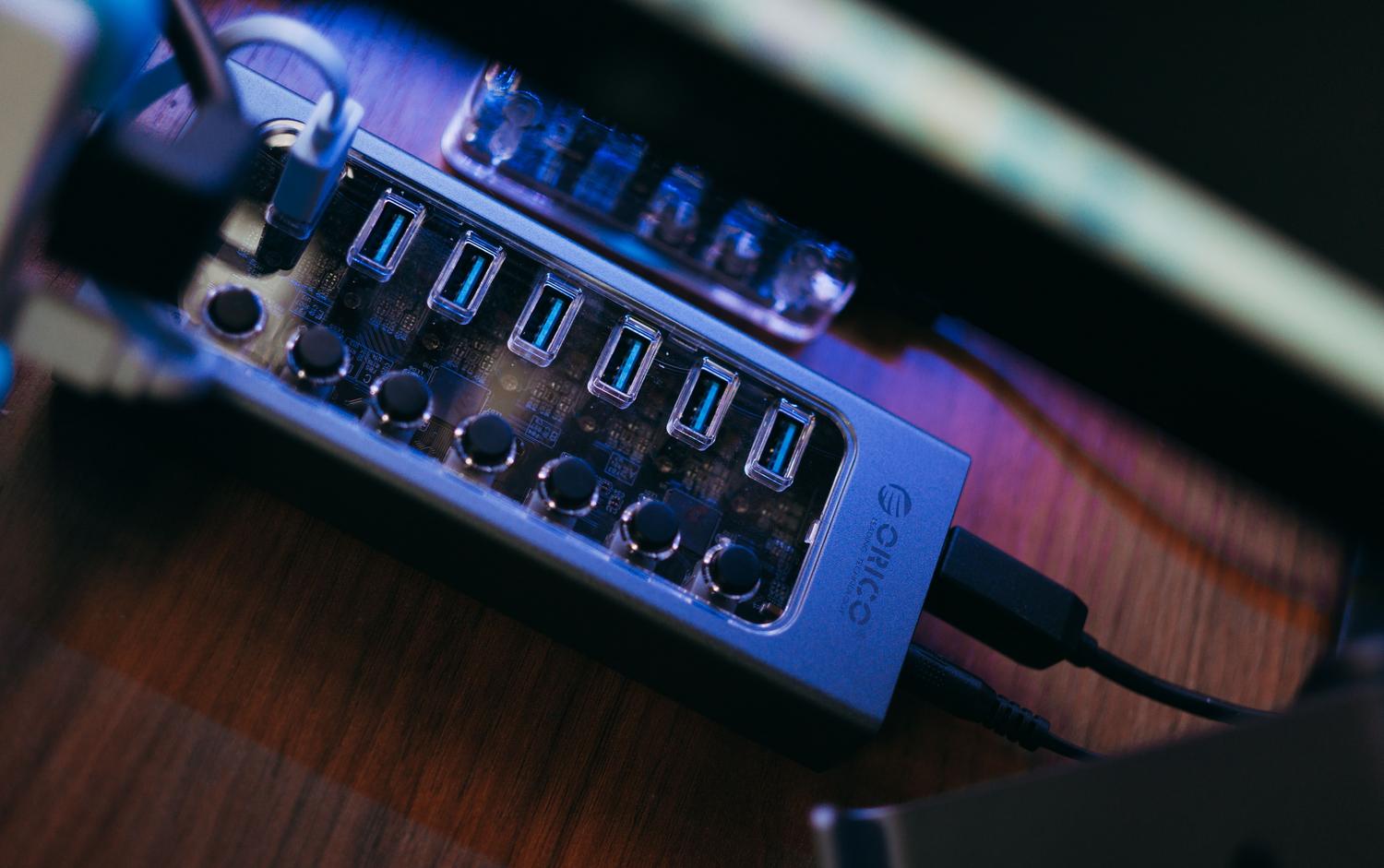
لدى نظام ويندوز عادة مزعجة للغاية: إيقاف تشغيل منافذ USB لتوفير الطاقة، وأحيانًا يبالغ في ذلك ولا يعيد تشغيلها. يُعرف هذا باسم " التعليق الانتقائي لـ USB" . لتعطيله، يمكنك استخدام أداة powercfg وسجل النظام للتحكم في توفير الطاقة ، أو الانتقال إلى لوحة التحكم، ثم خيارات الطاقة، وفي إعدادات الخطة المتقدمة، ابحث عن قسم USB لتعطيل وضع التعليق.
بالإضافة إلى ذلك، يمكنك من خلال "إدارة الأجهزة" الوصول إلى خصائص كل موزع USB رئيسي، وفي علامة تبويب "إدارة الطاقة"، قم بإلغاء تحديد المربع الذي يسمح للكمبيوتر بإيقاف تشغيل الجهاز لتوفير الطاقة. هذا يضمن حصول المنفذ على طاقة مستمرة وعدم دخوله في وضع السكون أثناء استخدامه.

مشاكل محددة تتعلق بمنفذ USB-C، و Thunderbolt، والشحن
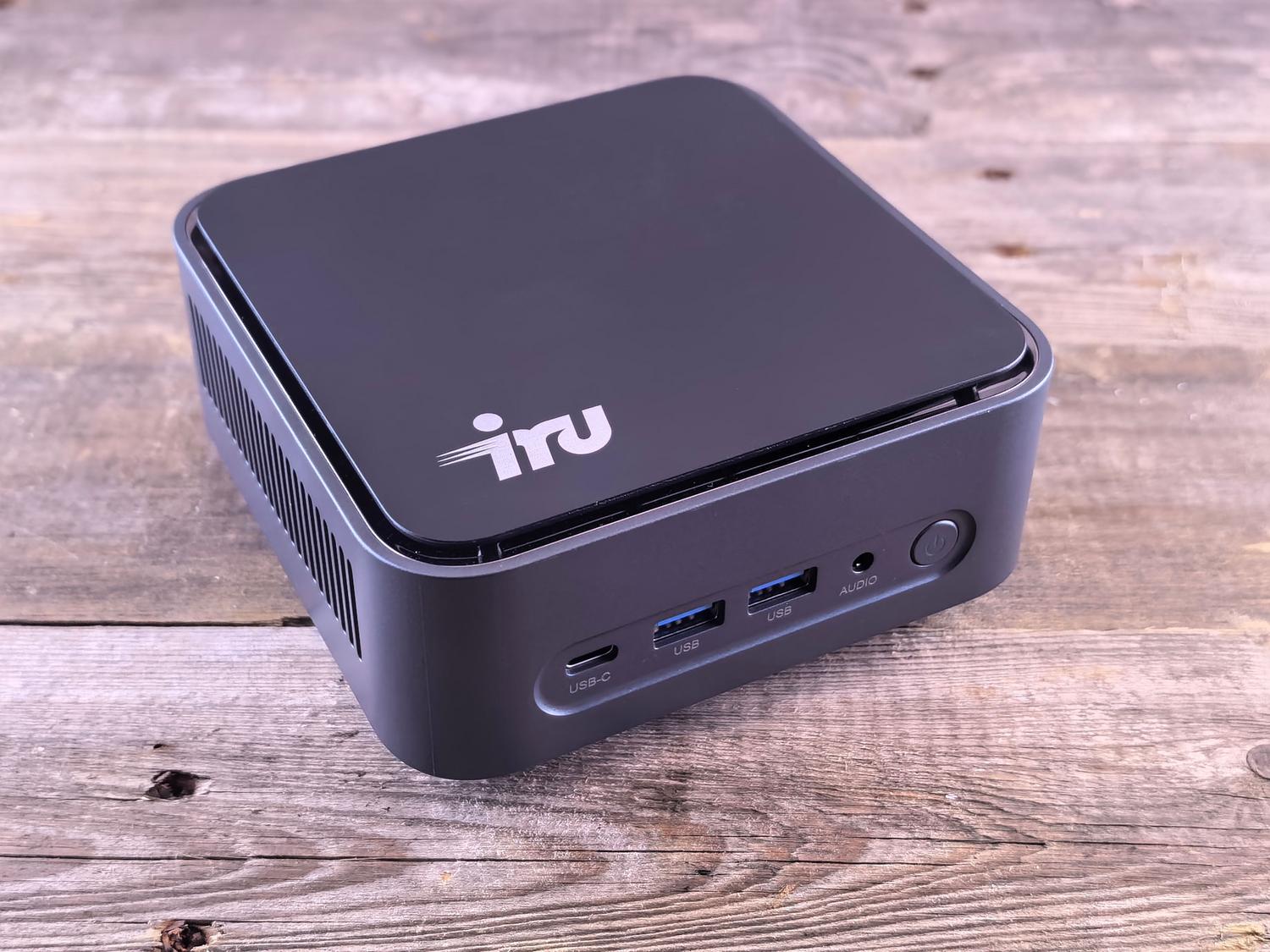
تُعد منافذ USB-C أكثر تعقيدًا لأنها تدعم أوضاعًا بديلة (مثل DisplayPort أو HDMI) وتقنية Thunderbolt. إذا لاحظتَ محدودية في الأداء أو عدم تعرف النظام على جهازك، فتأكد من استخدام كابل معتمد وليس كابلًا عاديًا، حيث لا تنقل جميع كابلات USB-C البيانات أو الطاقة بنفس السرعة.
إذا كانت المشكلة هي عدم شحن جهاز الكمبيوتر أو بطء شحنه، فتأكد من توافق الشاحن مع معيار USB Power Delivery . من الأسباب الشائعة لبطء الشحن وجود أوساخ في منفذ الشحن أو استخدام موزعات طاقة خارجية لا توفر طاقة كافية. تذكر أنه للحصول على أقصى سرعة شحن، يجب أن يتوافق الشاحن والكابل والمنفذ مع معايير الطاقة نفسها.
الإعدادات المتقدمة: BIOS والأجهزة
إذا لم تنجح أي من الحلول السابقة، فقد تكون المنافذ معطلة من خلال إعدادات BIOS أو UEFI. عند تشغيل جهاز الكمبيوتر (عادةً بالضغط على F2 أو Delete)، ابحث عن قسم الأجهزة المدمجة أو قسم تهيئة USB ، وتأكد من أن المنافذ الخارجية مُفعّلة. إذا قمت بتغيير أي شيء هناك ولا تعرف ما هو، فغالبًا ما يكون الحل هو إعادة ضبط BIOS إلى إعدادات المصنع .
في الحالات القصوى، إذا عرض النظام أخطاءً مثل "زيادة جهد منفذ USB "، فمن المحتمل وجود ماس كهربائي داخلي. في هذه الحالة، افصل جميع الأجهزة فورًا لمنع ارتفاع درجة حرارة اللوحة الأم. إذا استمرت المشكلة وأظهرت أدوات تشخيص الأجهزة (مثل Dell SupportAssist أو أدوات مشابهة) أخطاءً، فستحتاج على الأرجح إلى استبدال لوحة المنافذ أو اصطحاب الكمبيوتر إلى مركز صيانة متخصص.
يمكن حل معظم أعطال منفذ USB عن طريق تنظيف المنفذ، أو تحديث برامج التشغيل في إدارة الأجهزة، أو تعطيل وضع توفير الطاقة في لوحة التحكم ونظام الإدخال والإخراج الأساسي (BIOS)، على الرغم من أن التلف المادي للحام أو الدوائر القصيرة الداخلية سيتطلب بالضرورة تدخلاً فنياً متخصصاً.


كاتب شغوف بعالم البايت والتكنولوجيا بشكل عام. أحب مشاركة معرفتي من خلال الكتابة، وهذا ما سأفعله في هذه المدونة، لأعرض لك كل الأشياء الأكثر إثارة للاهتمام حول الأدوات الذكية والبرامج والأجهزة والاتجاهات التكنولوجية والمزيد. هدفي هو مساعدتك على التنقل في العالم الرقمي بطريقة بسيطة ومسلية.