- التحقق من إعدادات إخراج الصوت وحالة التوصيلات المادية.
- إجراءات إعادة ضبط النظام واستعادة إعدادات المصنع الصوتية.
- تشخيص الأعطال المتعلقة بالبرامج الثابتة وبرامج التشغيل والأجهزة الخارجية.

لا شيء يُثير الإحباط أكثر من الاسترخاء على الأريكة لمشاهدة برنامجك المفضل، ثم اكتشاف أن التلفاز لا يُصدر أي صوت . إنها مشكلة شائعة إلى حد ما، خاصة بعد تحديث نظام التشغيل، مما يُشعرنا بأن هناك عطلاً ما.
قبل أن تشعر بالذعر وتتصل بالدعم الفني أو تعتقد أن عليك إنفاق مبلغ طائل على تلفاز جديد، خذ نفسًا عميقًا. في أغلب الحالات، لا تكون المشكلة عطلًا ماديًا، بل مجرد خلل بسيط في الإعدادات حدث أثناء تحديث البرنامج.

دليل تفصيلي لأجهزة تلفزيون إل جي حسب جيلها
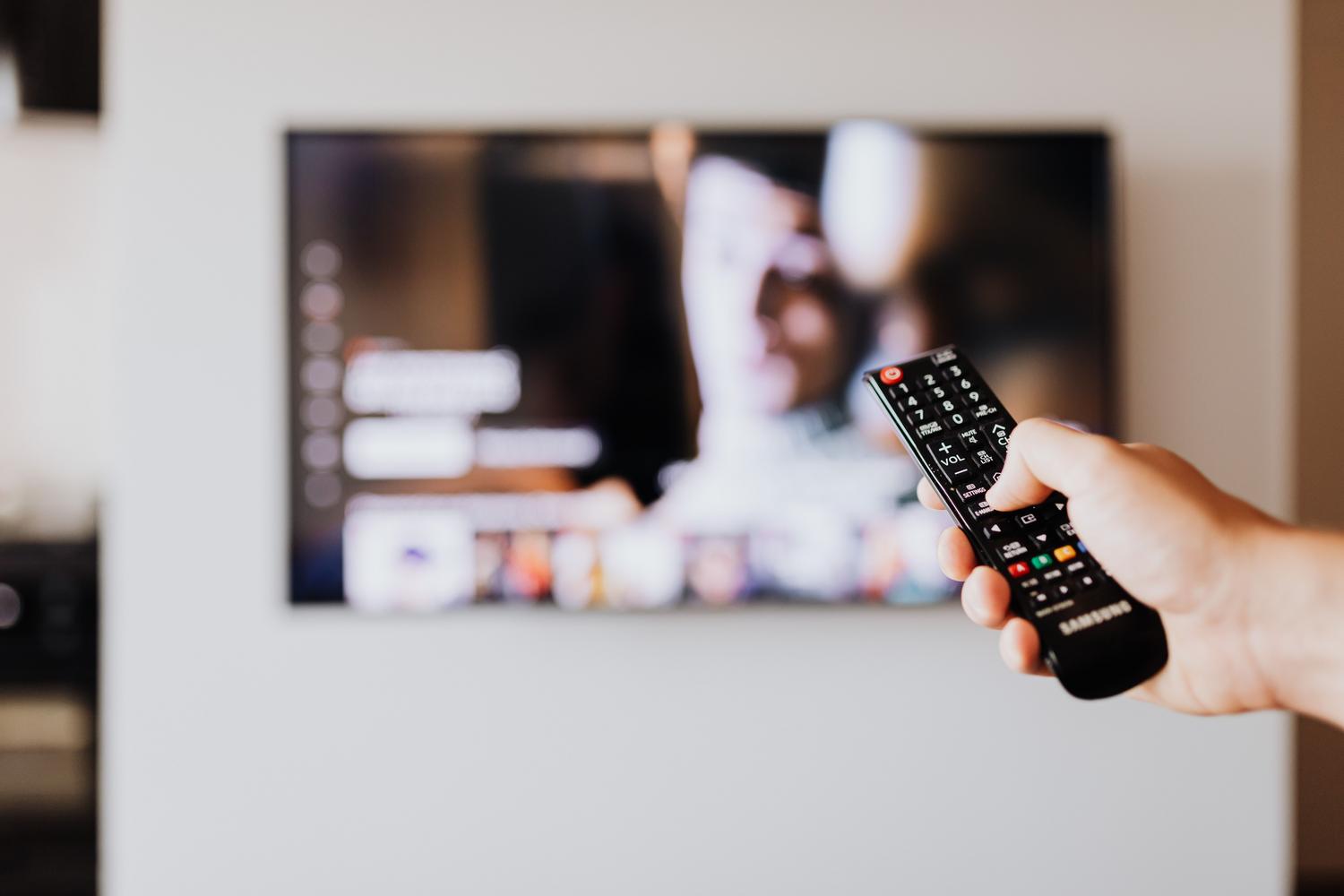
إذا كان لديك تلفزيون من إل جي، فإن طريقة التحقق من الصوت تختلف باختلاف سنة الصنع. بالنسبة للموديلات الأحدث (2024-2025) ، اضغط على زر الصفحة الرئيسية، ثم حرك المؤشر إلى اليسار على لوحة التحكم، وانتقل إلى الإعدادات، ثم جميع الإعدادات، ثم الصوت، وأخيراً إخراج الصوت. أما إذا كان تلفزيونك من عام 2022 ، فالطريقة هي: الصفحة الرئيسية، ثم القائمة، ثم الإعدادات، ثم جميع الإعدادات، ثم الصوت، وأخيراً إخراج الصوت.
بالنسبة لمن يمتلكون أجهزة مصنعة بين عامي 2017 و2021 ، فالطريقة أسهل: ابدأ، الإعدادات، الصوت، ثم إخراج الصوت. إذا كان جهازك من طراز 2016 ، فابحث في ابدأ، الإعدادات، ثم الصوت لاختيار السماعة. أما في طرازات 2015 ، فاضغط على زر القائمة، ثم انتقل إلى الصوت، إعدادات السماعة، واختر الجهاز. وأخيرًا، بالنسبة لطرازات 2013 و2014 ، فالطريقة هي: القائمة، الصوت، إعدادات السماعة، ثم إخراج صوت التلفزيون أو تحديد السماعة.
فحوصات أساسية لأي تلفزيون ذكي
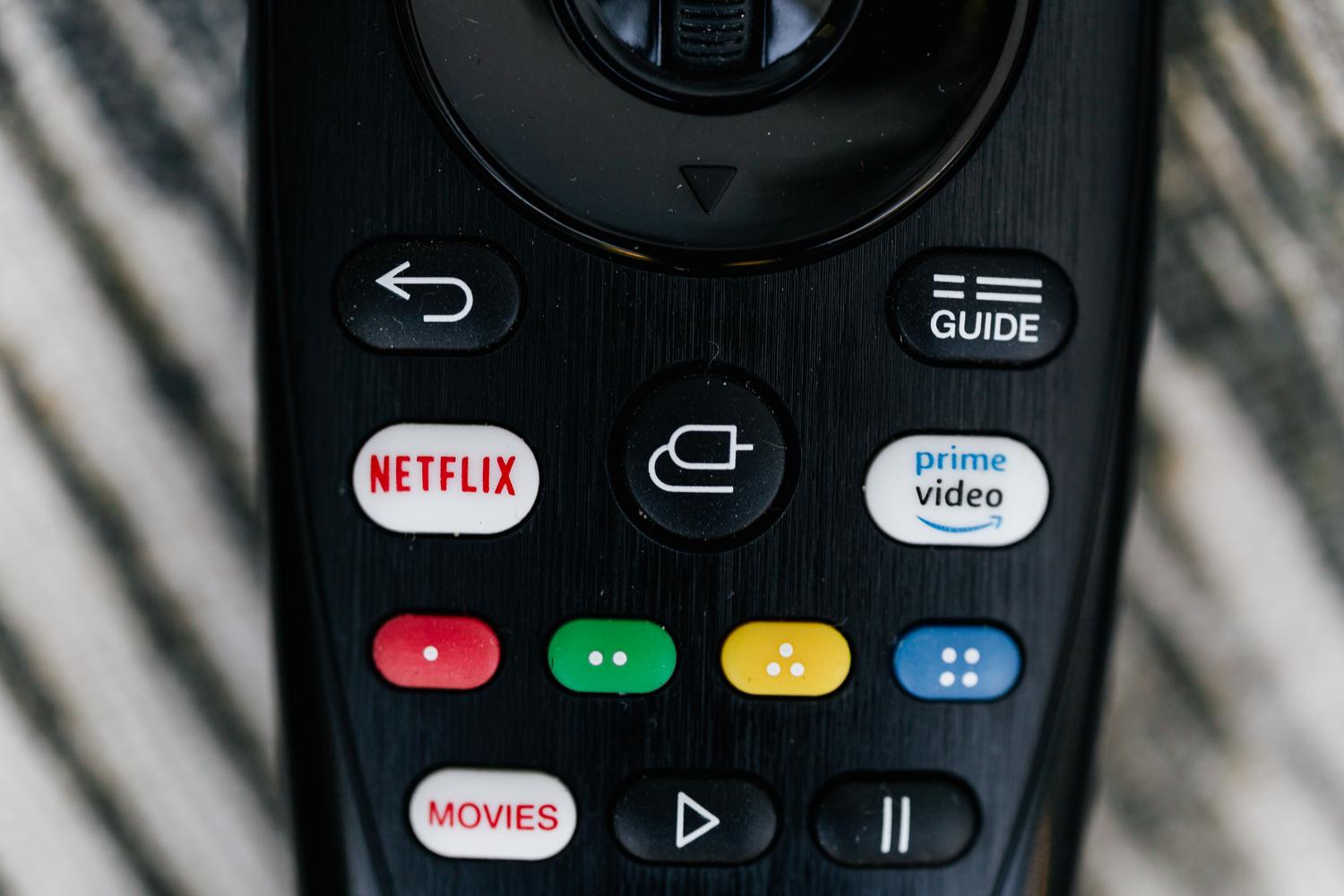
أحيانًا نغفل عن أبسط الأمور. أول ما يجب التأكد منه هو أن مستوى الصوت ليس مكتومًا أو منخفضًا إلى أدنى حد. من المهم أيضًا التحقق مما إذا كان المحتوى الذي تشغله يحتوي على صوت بالفعل، أو ما إذا كانت المشكلة تكمن في التطبيق أو القناة نفسها. جرب التبديل بين التطبيقات لاستبعاد وجود خلل برمجي محدد ؛ أحيانًا، يكفي إغلاق التطبيق وإعادة فتحه لحل المشكلة.

نقطة أخرى بالغة الأهمية هي التوصيلات. إذا كنت تستخدم مكبر صوت أو نظام مسرح منزلي، فتأكد من توصيل كابل HDMI أو الكابل البصري بإحكام. إذا كنت تتصل عبر البلوتوث، فتأكد من أن الاقتران لا يزال نشطًا، حيث من الشائع فقدان التزامن بعد إعادة تشغيل النظام. إذا لاحظت أنك تسمع الموسيقى فقط دون الحوار، فتحقق من إعدادات لغة الصوت في إعدادات النظام.
حلول متقدمة وإعادة تشغيل النظام
إذا لم تُجدِ التعديلات الأساسية نفعًا، يمكنك محاولة إعادة ضبط إعدادات الصوت من القائمة. سيؤدي ذلك إلى استعادة الصوت إلى إعدادات المصنع الافتراضية دون التأثير على تفضيلاتك الأخرى. إذا استمرت المشكلة، فإن إعادة تشغيل التلفزيون بالكامل (فصله عن الكهرباء لبضع دقائق) عادةً ما تُزيل الأخطاء المؤقتة من ذاكرة التخزين المؤقت لنظام WebOS أو النظام الذي تستخدمه علامتك التجارية.
في حال كان مصدر المشكلة جهازًا خارجيًا، مثل جهاز كمبيوتر يعمل بنظام ويندوز 10 متصل عبر منفذ HDMI، فقد يكون العطل في الكمبيوتر نفسه. من المحتمل أن يكون تحديث ويندوز قد تسبب في تلف برنامج تشغيل الصوت . في هذه الحالة، يُنصح بالتحقق من ملفات تعريف الصوت المخصصة في ويندوز ، وتفعيل أي أجهزة تشغيل معطلة في لوحة التحكم، أو حتى تحديث برامج التشغيل من إدارة الأجهزة.
ماذا تفعل عندما لا ينجح أي مما سبق؟
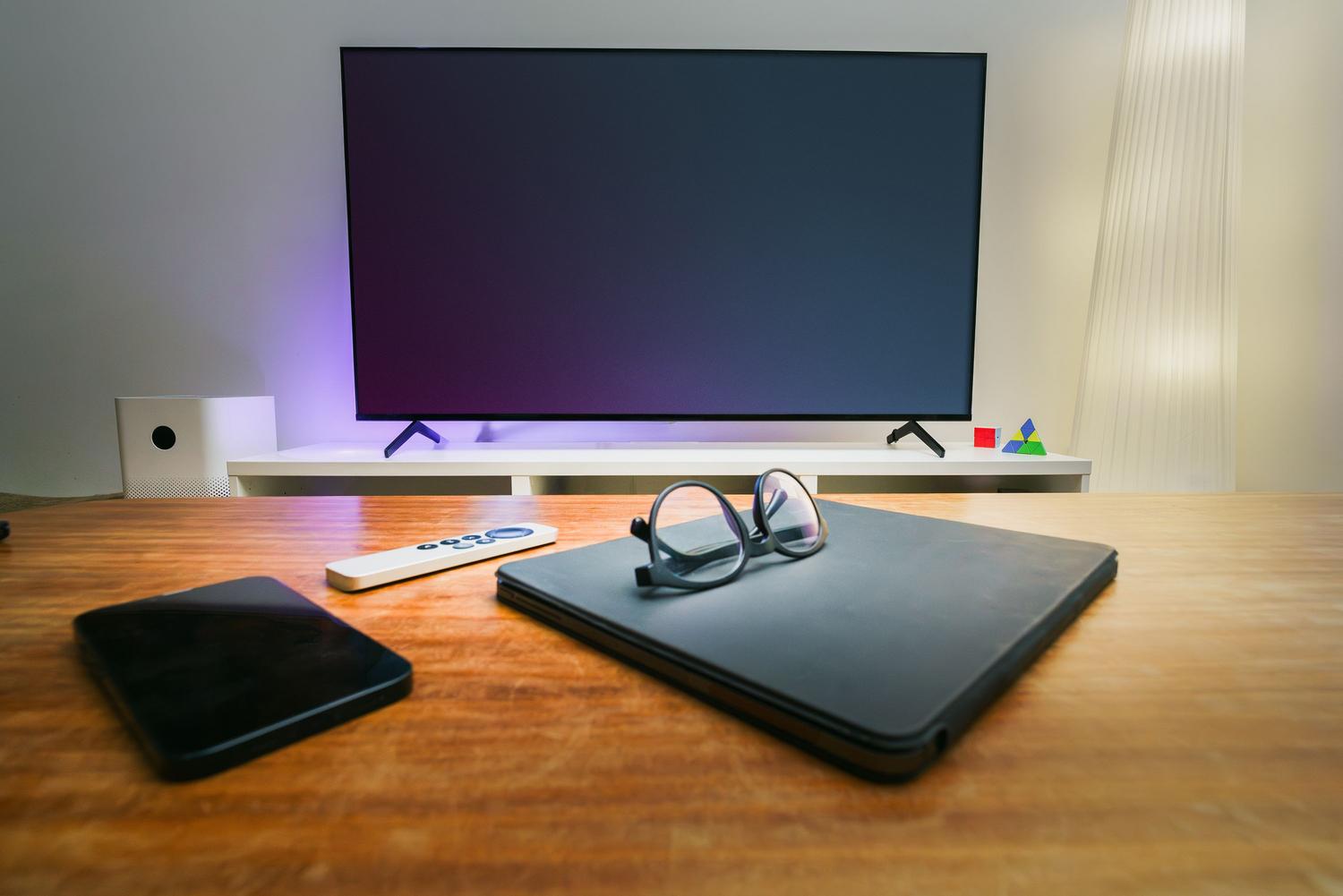
إذا استمر انقطاع الصوت بعد كل هذه الاختبارات، فقد تواجه مشكلة في الجهاز أو خللًا خطيرًا في البرامج الثابتة . إذا كنت تستخدم إعدادًا معقدًا، مثل جهاز Apple TV متصل بمكبر صوت، ثم متصل بالتلفزيون، فتأكد من ضبط الإخراج بشكل صحيح على HDMI ARC . إذا كانت المشكلة ملف صوتي تالف على جهاز خارجي، تتوفر أدوات إصلاح احترافية لاستعادة الصوت.
كحل أخير، إذا كنت تشك في أن التحديث هو السبب المباشر للمشكلة ولا يمكن التراجع عنه، يمكنك محاولة استعادة النظام إلى نقطة استعادة سابقة (في حالة أجهزة الكمبيوتر) أو الاتصال بالدعم الفني الرسمي للشركة المصنعة لمعرفة ما إذا كان هناك تحديث متاح. إذا لاحظت عدم وجود صورة أو صوت وأن التلفزيون لا يستجيب، فمن المحتمل حدوث ارتفاع مفاجئ في التيار الكهربائي ، وستحتاج إلى فني متخصص لإصلاح التلفزيون الذكي الذي لا يعمل.
لاستعادة الصوت، من الأفضل اتباع ترتيب منطقي: أولاً، تحقق من أن مستوى الصوت نشط؛ ثم تحقق من أن إخراج الصوت المحدد صحيح وفقًا لطراز التلفزيون الخاص بك؛ وإذا استمرت المشكلة، فأعد تشغيل جهاز الكمبيوتر أو برامج تشغيل الأجهزة الخارجية للتخلص من أي أخطاء برمجية ناتجة عن التحديث.


كاتب شغوف بعالم البايت والتكنولوجيا بشكل عام. أحب مشاركة معرفتي من خلال الكتابة، وهذا ما سأفعله في هذه المدونة، لأعرض لك كل الأشياء الأكثر إثارة للاهتمام حول الأدوات الذكية والبرامج والأجهزة والاتجاهات التكنولوجية والمزيد. هدفي هو مساعدتك على التنقل في العالم الرقمي بطريقة بسيطة ومسلية.