- حدد ما إذا كان التبديل إلى Bing يرجع إلى تكوين شرعي أو متصفح مخترق.
- قم بإزالة الملحقات والبرامج المشبوهة قبل إعادة تعيين إعدادات Chrome.
- قم بإجراء عمليات فحص كاملة باستخدام برنامج مكافحة فيروسات موثوق به لإزالة مخترقي الشبكة والبرامج الضارة الأخرى. البرمجيات الخبيثة.
- قم بتطبيق ممارسات الأمان الجيدة لمنع عمليات إعادة التوجيه الإضافية وتغييرات محرك البحث.
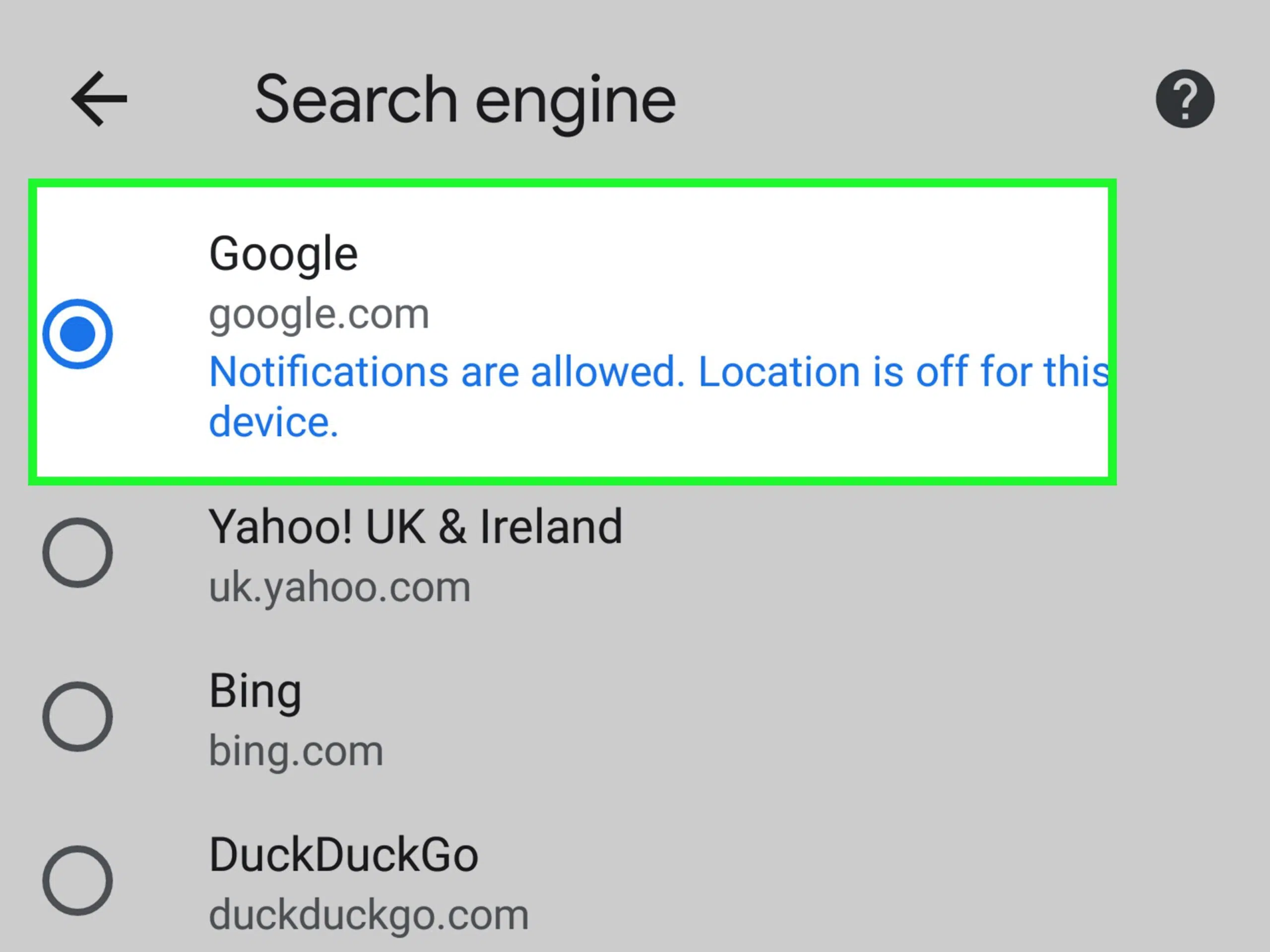
إذا وجدت نفسك تبحث في محرك بحث Bing في كل مرة تفتح فيها متصفح Chrome، رغم أنك متأكد من ضبط كل شيء على Google ، فهناك مشكلة ما. قد يكون الأمر بسيطًا كتغيير في الإعدادات، أو خطيرًا كوجود برنامج خبيث يسيطر على محرك البحث . لا تقلق، يمكن إصلاح المشكلة، ولكن من المهم القيام بذلك بشكل صحيح لتجنب أي ثغرات.
في هذا الدليل، ستتعرف خطوة بخطوة على كيفية إزالة محرك بحث Bing من متصفح Chrome ، والتحقق من وجود إضافات وبرامج مشبوهة، وتنظيف متصفحك . ستتعلم أيضًا سبب تغيير محرك البحث لنتائجه تلقائيًا في بعض الأحيان، وكيفية حماية نفسك مجددًا، وأفضل برامج مكافحة الفيروسات فعاليةً عند وجود برامج ضارة على جهازك.
لماذا يتحول Chrome إلى Bing من تلقاء نفسه (ومتى يجب القلق)
في الظروف العادية، يستخدم متصفح كروم محرك بحث جوجل كمحرك البحث الافتراضي، ولا ينتقل إلى محرك بينج إلا إذا قمت بتغييره يدويًا أو إذا تداخل شيء خارجي. عادةً ما يكون هذا "الشيء" برنامجًا غير مرغوب فيه أو برنامجًا خبيثًا يُغيّر إعدادات كروم دون إذن.
غالباً ما تختبئ هذه البرامج الخبيثة التي تُغيّر المتصفح داخل برامج التثبيت المجانية، أو التنزيلات المقرصنة ، أو إضافات تبدو بريئة . بمجرد تثبيتها، تُغيّر محرك البحث، والصفحة الرئيسية، وتُضيف أشرطة أدوات مشبوهة، وتُعيد توجيهك إلى مواقع ويب مليئة بالإعلانات، أو ما هو أسوأ من ذلك، مواقع خطيرة.
إلى جانب الإزعاج الناتج عن ظهور محرك بحث Bing باستمرار، تكمن المشكلة الحقيقية في قدرة هذا النوع من البرامج الضارة على جمع البيانات الشخصية وبيانات التصفح لبيعها للمعلنين أو استخدامها في حملات خبيثة. كما أنه قد يفتح الباب أمام تهديدات أكثر خطورة مثل برامج التجسس، وبرامج الفدية، وبرامج التجسس الخفية.
لذا، إذا قمت بإعادة ضبط متصفح Chrome إلى إعدادات المصنع أكثر من مرة، وعاد محرك البحث إلى Bing، فمن المرجح أن يكون لديك برامج ضارة مقيمة تُعيد تثبيت نفسها أو تستبدل الإعدادات عند إعادة التشغيل . في هذه الحالة، لا يكفي مجرد تعديل خيارات المتصفح؛ بل تحتاج إلى تنظيف النظام.
الخطوة الأولى: قم بإزالة الإضافات والبرامج المشبوهة قبل لمس Chrome
قبل استعادة متصفح كروم أو إجراء فحص كامل لمكافحة الفيروسات، يُنصح بإزالة أي شيء قد يُعيد حقن برامج اختطاف المتصفح . يشمل ذلك الإضافات والبرامج المشبوهة التي قمت بتثبيتها مؤخرًا والتي لست متأكدًا منها.
إزالة الإضافات المشبوهة في Google Chrome
تُعدّ الإضافات من الأساليب المفضلة لدى المتسللين لأنها تتكامل مباشرةً مع المتصفح. راجع الإضافات المثبتة لديك واحذف أي إضافات لا تتذكر تثبيتها أو لم تعد تستخدمها.
- افتح Chrome وانقر على أيقونة النقاط الرأسية الثلاث في الزاوية اليمنى العليا.
- في القائمة، ضع الماوس على "الإضافات" وانقر على "إدارة الإضافات".
- قم بمراجعة القائمة وانقر على "إزالة" أو "حذف" على أي ملحقات تبدو مشبوهة، أو لها اسم غريب، أو لا تتذكر تثبيتها.
- قم بتأكيد الإجراء بالنقر فوق "حذف" مرة أخرى عند مطالبتك بذلك.
تذكر أن العديد من البرامج الضارة تُعدّل أو تستخدم إضافات شرعية لإعادة توجيه حركة المرور إلى موقعك ، أو حقن الإعلانات، أو تغيير محرك البحث. حتى لو رأيت إضافة واحدة فقط بها مشكلة، فمن المستحسن مراجعة كل إضافة بعناية.
إلغاء تثبيت البرامج الحديثة في Windows 11
في نظام التشغيل ويندوز 11 ، يُعدّ فرز التطبيقات حسب تاريخ التثبيت الطريقة الأمثل للعثور على أحدث برنامج تم تثبيته. في أغلب الأحيان، يكون البرنامج الضار مُدمجًا مع برنامج مجاني ، أو برنامج "تحسين" مشكوك فيه، أو برنامج مُضمّن في حزمة برامج.
- اضغط على زر ابدأ واكتب "إلغاء التثبيت" في مربع البحث.
- انقر فوق "إضافة أو إزالة البرامج" أو "التطبيقات المثبتة"، اعتمادًا على الإصدار.
- في القائمة، قم بتغيير العرض لفرزها حسب "تاريخ التثبيت".
- حدد أي تطبيقات لا تعرفها أو لا تحتاجها، ثم انقر فوق النقاط الثلاث الموجودة على اليمين، ثم حدد "إلغاء التثبيت".
- اتبع خطوات معالج إلغاء التثبيت حتى النهاية. بعد إزالة جميع العناصر المشبوهة، يمكنك استعادة إعدادات Chrome الأصلية.
إلغاء تثبيت البرامج الحديثة في Windows 10
العملية في نظام التشغيل ويندوز 10 مشابهة جدًا؛ فقط مسار الإعدادات هو المختلف. والهدف واحد: إزالة أي تطبيقات تم تثبيتها قبل أن يبدأ متصفح كروم بإعادة توجيهك إلى محرك بحث بينغ.
- انقر على قائمة "ابدأ"، ثم على أيقونة "الإعدادات" (الترس).
- في نافذة الإعدادات، انتقل إلى "التطبيقات".
- في "التطبيقات والميزات"، استخدم خيار "الفرز حسب" وحدد "تاريخ التثبيت".
- حدد كل تطبيق لا تعرفه، وانقر فوقه، ثم اختر "إلغاء التثبيت".
- اترك العملية تنتهي، ثم كرّر العملية مع جميع البرامج المشبوهة. بعد ذلك، يمكنك إعادة ضبط Chrome.
إلغاء تثبيت البرامج المثبتة حديثًا في Windows 8
على الرغم من أن نظام التشغيل ويندوز 8 قد طواه النسيان إلى حد كبير، إلا أنه لا يزال مستخدماً في العديد من أجهزة الكمبيوتر في الشركات والمنازل. ومن الضروري أيضاً على هذه الأجهزة تنظيف قائمة البرامج المثبتة قبل استخدام المتصفح.
- اضغط على مفتاح الصفحة الرئيسية على لوحة المفاتيح لعرض الشاشة الرئيسية (البلاطات).
- بدون فتح أي شيء، اكتب "لوحة التحكم" وانقر على الرمز المقابل على اليمين.
- في نافذة لوحة التحكم، انتقل إلى "إلغاء تثبيت البرنامج".
- في الأعلى، استخدم الخيار لفرز القائمة حسب "تاريخ التثبيت".
- حدد البرامج ذات الأسماء غير المألوفة، أو البرامج التي لا تستخدمها، أو البرامج التي ثبّتها قبل بدء المشكلة مباشرةً، ثم انقر على "إلغاء التثبيت". انتظر حتى ينتهي، ثم انتقل إلى البرنامج التالي.
إزالة التطبيقات المشبوهة على macOS
على نظام ماك ، يكمن الحل في فحص مجلد التطبيقات وحذف أي شيء يبدو مشبوهاً أو لا تتذكر وضعه هناك . تأتي العديد من برامج الإعلانات المتسللة متنكرة في هيئة "أدوات مساعدة" تعد بتسريع النظام أو تنظيف الذاكرة.
- في Dock، افتح "Finder".
- في الشريط الجانبي الأيسر، انتقل إلى "التطبيقات".
- قم بتفعيل عرض "القائمة" لرؤية التفاصيل بشكل أفضل مثل التاريخ.
- في قائمة "العرض"، اختر "إظهار خيارات العرض" وحدد "تاريخ التعديل".
- انقر فوق رأس هذا العمود لفرز التطبيقات حسب التاريخ.
- اسحب إلى سلة المهملات أي تطبيقات لا تعرفها أو التي تتوافق مع وقت بدء المشكلة.
- انقر بزر الماوس الأيمن على أيقونة سلة المهملات في Dock وحدد "إفراغ سلة المهملات" لحذف هذه البرامج بشكل دائم.
بمجرد مسح قائمة التطبيقات، يمكنك إعادة ضبط متصفح Chrome وإعداد جهاز الكمبيوتر الخاص بك لإجراء فحص شامل للبرامج الضارة.
إزالة التطبيقات المسببة للمشاكل في Linux (Ubuntu)
في أوبونتو ومشتقاتها، يُعد مركز البرامج أسهل مكان لتنظيف النظام. هناك يمكنك الاطلاع بسرعة على الحزم التي قمت بتثبيتها مؤخرًا وإزالة أي حزم غير معروفة.
- افتح "مركز برمجيات أوبونتو".
- انقر فوق علامة التبويب "المثبتة".
- قم بمراجعة قائمة التطبيقات ولاحظ أي تطبيق لا تتعرف عليه أو لا تستخدمه.
- حدد أي تطبيق مشبوه واضغط على زر "إزالة" أو "إلغاء التثبيت".
- أدخل كلمة مرور حسابك عندما يُطلب منك تأكيدها.
بمجرد إزالة الإضافات والتطبيقات المشبوهة، حان الوقت لإعادة متصفح كروم إلى حالته الأصلية لمحو جميع التغييرات غير المرغوب فيها دفعة واحدة.
كيفية إعادة تعيين Chrome لإزالة Bing والتغييرات الأخرى
عادةً ما تكون استعادة إعدادات Chrome الافتراضية هي الحل الأمثل للقضاء على برامج اختطاف المتصفح، بشرط أن تكون قد أزلت البرنامج الذي يُعيد تثبيتها. تُعطّل هذه العملية الإضافات، وتزيل محركات البحث المُضافة، وتُعيد صفحتك الرئيسية وصفحة علامة التبويب الجديدة إلى حالتهما الافتراضية.
مع ذلك، فإن إعادة ضبط متصفح كروم لا تحذف إشاراتك المرجعية أو سجل التصفح أو كلمات المرور المحفوظة ، لذا يمكنك الاطمئنان حيال ذلك. ما تفعله هو إعادة ضبط الإعدادات، وتعطيل جميع الإضافات، ومسح ملفات تعريف الارتباط والبيانات المؤقتة المرتبطة بها.
- يفتح جوجل كروم.
- انقر على النقاط الرأسية الثلاث في الزاوية اليمنى العليا وأدخل "الإعدادات".
- في اللوحة اليسرى، انقر على "إعادة تعيين الإعدادات" أو "إعادة التعيين والتنظيف"، وفقًا للإصدار.
- انقر فوق "استعادة الإعدادات إلى الإعدادات الافتراضية الأصلية".
- قم بالتأكيد في النافذة المنبثقة ليقوم Chrome بإجراء إعادة التعيين الكاملة.
عند اكتمال العملية، سيعود متصفح كروم إلى إعداداته الأصلية: جوجل كمحرك البحث الافتراضي، بدون أي عمليات إعادة توجيه أو إضافات نشطة . إذا ظهر محرك بحث بينج مجدداً عند تشغيل الجهاز بعد ذلك، فمن شبه المؤكد أن برامج ضارة لا تزال موجودة على الكمبيوتر.
الخطوة 1: اكتشاف البرامج الضارة باستخدام برنامج مكافحة فيروسات جيد
لضمان عدم وجود أي آثار للبرامج الضارة أو البرامج غير المرغوب فيها، لا يكفي إجراء فحص سريع. أنت بحاجة إلى فحص كامل للنظام باستخدام برنامج مكافحة فيروسات موثوق ومحدث قادر على اكتشاف البرامج الإعلانية والبرامج الضارة والتهديدات المتقدمة.
قبل بدء الفحص، يُنصح بفصل أي محركات أقراص USB أو أقراص صلبة خارجية متصلة بجهازك. بعض البرامج الضارة تنسخ نفسها تلقائيًا إلى هذه الأجهزة للانتشار، وإذا تُركت متصلة، فقد تُصيب جهازك مرة أخرى لاحقًا.
في معظم برامج مكافحة الفيروسات، ما عليك سوى فتح البرنامج والبحث عن خيار "الفحص الكامل" أو "فحص النظام الكامل". عادةً ما يستغرق هذا النوع من الفحص وقتًا طويلاً (أحيانًا أكثر من ساعة)، ولكنه الطريقة الوحيدة لفحص كل جزء من القرص والذاكرة.
تستخدم العديد من محركات مكافحة الفيروسات الحديثة تحليلات السحابة، والأساليب الاستدلالية، والتعلم الآلي لتحديد حتى أحدث أنواع البرامج الضارة. بعضها، مثل Bitdefender، مصمم لتقليل تأثيره على الأداء حتى أثناء عمليات الفحص الكاملة، بحيث لا يصبح جهاز الكمبيوتر غير قابل للاستخدام أثناء تشغيله.
هام: حتى لو بدأ برنامج مكافحة الفيروسات في رصد الإصابات منذ البداية، لا تقم بإلغاء الفحص عند ظهور النتائج الأولى . فقد تكون هناك تهديدات خفية أخرى لا يتم اكتشافها إلا عند وصول الفحص إلى مجلدات أو عمليات معينة.
الخطوة 2: قم بإزالة البرامج الضارة، وأعد التشغيل، ثم قم بإعادة المسح.
بعد اكتمال الفحص، سيعرض لك برنامج مكافحة الفيروسات ملخصًا لجميع الملفات والعمليات وإدخالات سجل النظام التي صنّفها على أنها ضارة أو مشبوهة . هنا عليك التفكير مليًا.
في معظم الحالات، يمكنك اختيار خيار إزالة أو عزل كل ما تم تصنيفه كبرامج ضارة بأمان . ومع ذلك، قد تظهر أحيانًا نتائج إيجابية خاطئة: ملفات شرعية يفسرها النظام خطأً على أنها خطيرة.
إذا كنت تمتلك بعض الخبرة وتعرف اسم ملف أو برنامج نظام موثوق، يمكنك التحقق من اكتشافه أو استعادته من الحجر الصحي. أما إذا كنت غير متأكد، فننصحك بشدة باستشارة الدعم الفني لبرنامج مكافحة الفيروسات قبل حذفه نهائيًا.
بعد تنظيف كل شيء، أعد تشغيل جهاز الكمبيوتر. عند إعادة التشغيل، قم بإجراء فحص كامل ثانٍ . عادةً ما يكون هذا الفحص أسرع بكثير لأن برنامج مكافحة الفيروسات قد فحص الملفات بالفعل ويتحقق فقط من التغييرات، ولكنه يُفيد في التأكد من عدم وجود أي آثار أو محاولات لإعادة الإصابة.
إذا استمر هذا الفحص الثاني في اكتشاف التهديدات، فسيتعين عليك تكرار دورة التنظيف وإعادة التشغيل والفحص حتى يُشير التقرير أخيرًا إلى أن النظام نظيف. عندها فقط يُمكن اعتبار مشكلة اختطاف Chrome قد حُلّت.
الخطوة 3: كيفية منع Bing (وغيره) من اختطاف Chrome مرة أخرى
عندما تعود الأمور إلى طبيعتها، فإن آخر ما ترغب فيه هو تكرار العملية بعد بضعة أسابيع. لذا، من المهم تعزيز أمانك قليلاً لمنع الإصابات الجديدة وتغييرات محركات البحث.
- احتفظ بنظام التشغيل والبرامج لديك السائقين يومتستغل العديد من الفيروسات ثغرات أمنية في إصدارات البرامج القديمة. تتضمن أفضل برامج مكافحة الفيروسات ماسحات ثغرات قادرة على اكتشاف التطبيقات القديمة، بل وتثبيت التحديثات تلقائيًا.
- قم أيضًا بتحديث Chrome وبقية المتصفحات لديكتعمل التحديثات على إصلاح الأخطاء التي قد تسمح لموقع ويب ضار بتثبيت الإضافات أو تغيير الإعدادات دون إذنك.
إلى جانب التحديثات، يجب أن نتوخى الحذر الشديد فيما نقوم بتنزيله. فالعديد من البرامج الخبيثة تتسلل إلى أجهزتنا عند تثبيت البرامج المجانية المليئة بالخيارات "الموصى بها".
- تجنب تنزيل البرامج من مواقع الويب غير الموثوقة أو روابط البريد الإلكتروني المشبوهة.من الأفضل دائمًا الانتقال إلى الموقع الرسمي للبرنامج أو المستودعات الموثوقة.
- لا تفتح المرفقات أو تنقر على الروابط الموجودة في رسائل البريد الإلكتروني التي لم تكن تتوقعها.حتى لو بدت وكأنها من بنوك أو شركات معروفة، إذا كانت لديك أي شكوك، فتأكد من المرسل عبر قناة أخرى.
- تفعيل الحماية من الفيروسات في الوقت الحقيقي حتى يقوم بتحليل كل ما تقوم بتنزيله قبل تشغيله.
مصدر آخر للخطر هو الشبكة التي تستخدمها للاتصال. فشبكة الواي فاي سيئة التكوين تسمح للمتسللين بالتجسس على بياناتك، وشن هجمات، أو إصابة أجهزة إنترنت الأشياء.
- تغيير كلمة المرور الافتراضية الخاصة بك جهاز التوجيه واستخدم مفتاحًا قويًا، تم إنشاؤها باستخدام مدير كلمة السر موثوقة إذا كان ذلك ممكنا.
- تمكين تشفير WPA2 أو WPA3 وتعطيل الشبكات المفتوحة غير الضرورية.
- إذا كنت تتصل بشبكات عامة (المقاهي والفنادق وما إلى ذلك)، ففكر في استخدام ل VPN موثوق به لتشفير حركة المرور وتجعل من الصعب عليهم التجسس عليك.
ولا تنسَ أجهزة إنترنت الأشياء أيضاً. فكاميرات IP، ومكبرات الصوت الذكية، وأجهزة مراقبة الأطفال، وأجراس الأبواب المتصلة بالإنترنت، غالباً ما تأتي بكلمات مرور افتراضية ضعيفة للغاية يمكن لأي شخص العثور عليها عبر الإنترنت.
- ابحث عن طراز جهازك على موقع الشركة المصنعة تغيير بيانات اعتماد تسجيل الدخول الافتراضية.
- إذا كان لديك إمكانية الوصول عن بعد، ففكر في تعطيله إذا لم تكن بحاجة إليه أو حمايته باستخدام مصادقة قوية.
- استخدم مدير كلمات المرور لإنشاء كلمات مرور طويلة وفريدة، بدلاً من إعادة استخدام نفس كلمة المرور دائمًا.
وأخيرًا، تأكد من تثبيت برنامج مكافحة فيروسات قوي وتفعيله على جميع أجهزتك المهمة . تجمع حزم الأمان الحديثة بين الحماية الفورية، وجدران الحماية، وشبكات VPN، وحماية الويب، وحتى خدمات مراقبة الهوية، مما يقلل بشكل كبير من احتمالية التعرض لبرامج اختطاف المتصفح مثل تلك التي استهدفت Bing في Chrome.


كاتب شغوف بعالم البايت والتكنولوجيا بشكل عام. أحب مشاركة معرفتي من خلال الكتابة، وهذا ما سأفعله في هذه المدونة، لأعرض لك كل الأشياء الأكثر إثارة للاهتمام حول الأدوات الذكية والبرامج والأجهزة والاتجاهات التكنولوجية والمزيد. هدفي هو مساعدتك على التنقل في العالم الرقمي بطريقة بسيطة ومسلية.
مؤشر
- 1 لماذا يتحول Chrome إلى Bing من تلقاء نفسه (ومتى يجب القلق)
- 2 الخطوة الأولى: قم بإزالة الإضافات والبرامج المشبوهة قبل لمس Chrome
- 3 كيفية إعادة تعيين Chrome لإزالة Bing والتغييرات الأخرى
- 4 الخطوة 1: اكتشاف البرامج الضارة باستخدام برنامج مكافحة فيروسات جيد
- 5 الخطوة 2: قم بإزالة البرامج الضارة، وأعد التشغيل، ثم قم بإعادة المسح.
- 6 الخطوة 3: كيفية منع Bing (وغيره) من اختطاف Chrome مرة أخرى