- تتيح لك خاصيتا العرض الذكي والعرض باللمس عكس شاشة أجهزة Android و Galaxy لاسلكيًا على أجهزة تلفزيون Samsung.
- يختلف التوافق حسب البروتوكول المستخدم، حيث يدعم Miracast و AirPlay 2 لأجهزة Apple و Google Cast في الطرازات الحديثة.
- توجد بدائل متقدمة مثل Samsung DeX لزيادة الإنتاجية و Multi View لعرض مصادر متعددة في وقت واحد.
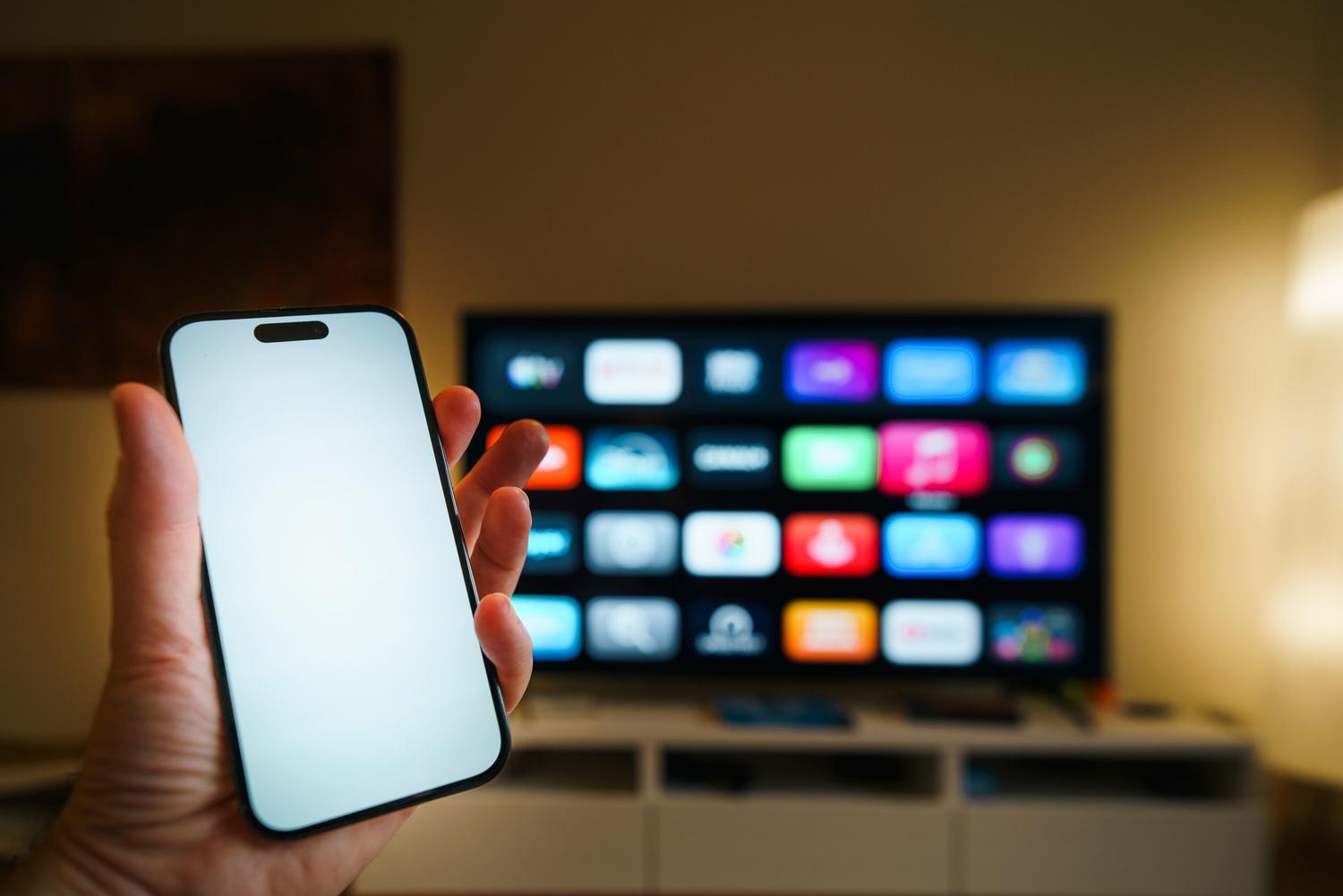
هل سبق لك أن شاهدت فيديو رائعاً على هاتفك أو صوراً من عطلتك لم تكن تبدو جيدة على شاشة صغيرة؟ حسناً، نقل هذا المحتوى إلى تلفازك أسهل بكثير مما يبدو، خاصةً إذا كنت تستخدم نظام سامسونج المتكامل، حيث تم تصميم كل شيء بحيث لا تضطر إلى القلق بشأن توصيل الكابلات.
في الحقيقة، توجد اليوم طرق عديدة لعرض شاشة هاتفك على شاشة التلفاز، بدءًا من الطرق التقليدية وصولًا إلى طرق تبدو وكأنها سحرية، مثل تقريب هاتفك من شاشة التلفاز ليظهر كل شيء عليها فورًا. في هذه المقالة، سنشرح كل خيار بالتفصيل حتى لا تضيع في حيرة من أمرك وتعرف أيها الأنسب لجهازك.

العرض الذكي: الخيار القياسي لأجهزة أندرويد وجالاكسي
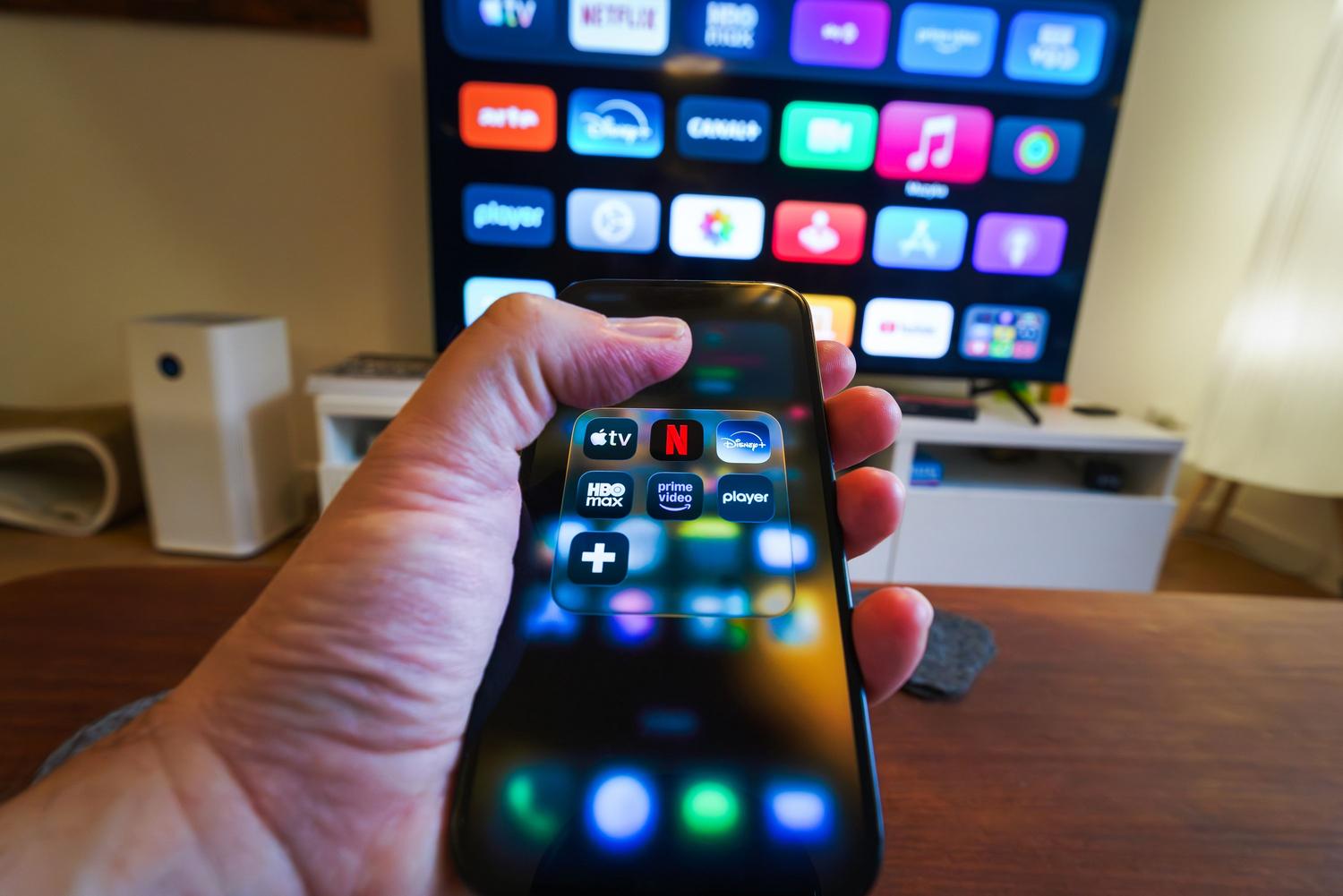
إذا كنت تملك جهاز Galaxy أو أي هاتف Android متوافق، فإنّ Smart View هو خيارك الأمثل . تستخدم هذه الأداة بروتوكول Miracast لعرض ما يحدث على هاتفك بدقة متناهية. للبدء، اسحب لأسفل من أعلى لوحة الإعدادات السريعة، وابحث عن أيقونة Smart View، ثم اختر تلفزيونك من القائمة، وأكّد الاتصال.
من التفاصيل المهمة أن ميزة العرض الذكي تعكس الشاشة بأكملها ، ولكن إذا كنت ترغب في تشغيل فيديو محدد (مثلًا على يوتيوب) لتتمكن من مواصلة استخدام هاتفك لأمور أخرى، فإن الخيار الأمثل هو استخدام خاصية البث المدمجة . للقيام بذلك، تأكد من أن كلا الجهازين متصلان بشبكة واي فاي نفسها، ثم افتح التطبيق، وانقر على أيقونة البث، واختر تلفزيونك. هذا يحوّل هاتفك فعليًا إلى جهاز تحكم عن بُعد.

عرض النقر: خدعة "اللمس والعرض"
لأولئك الذين لا يطيقون قوائم التطبيقات، ابتكرت سامسونج ميزة "العرض باللمس"، وهي ميزة سهلة الاستخدام تتيح لك عرض شاشة التلفزيون بمجرد النقر برفق على جانب أو أعلى التلفزيون بظهر هاتفك جالاكسي. إنها عملية فورية تقريبًا، وتغنيك عن التنقل بين برامج هاتفك.
لكن لكي تعمل هذه الميزة، يجب تثبيت تطبيق SmartThings وتفعيل الخيار من قائمة الإعدادات (رمز الترس > النقر على العرض، النقر على الصوت). يُرجى العلم أن هذه الميزة حصرية لهواتف Galaxy وتتطلب أجهزة تلفزيون مصنعة بدءًا من عام ٢٠٢٠. نصيحة: تجنب النقر على الشاشة أو الزوايا لتفادي أي مفاجآت؛ يكفي نقرة خفيفة.

أدوات قوية أخرى: DeX و Multi View
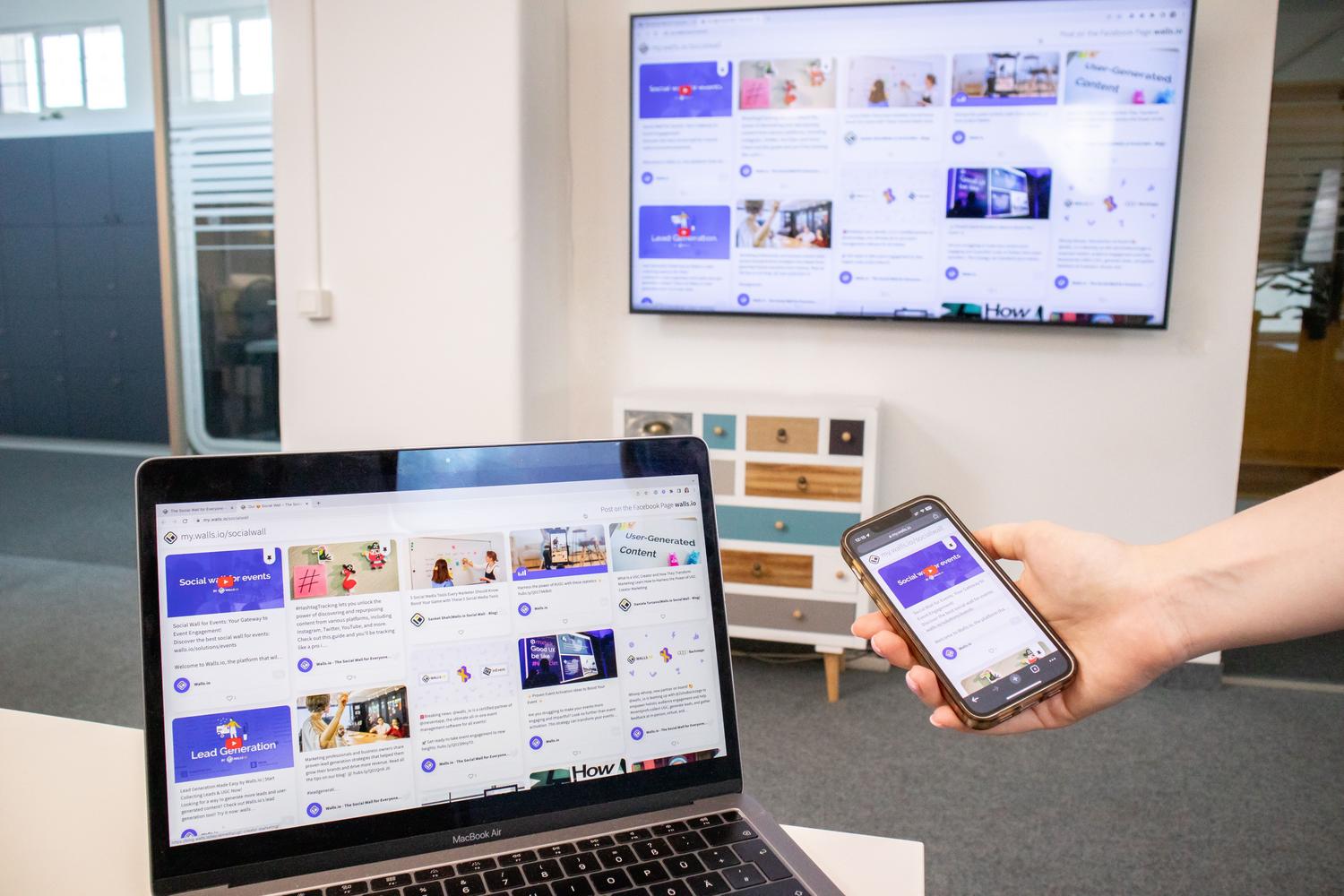
إذا كنت تحتاج إلى أكثر من مجرد عرض الصور، بل إلى العمل، فإن Samsung DeX هو الحل الأمثل . تحوّل هذه الميزة واجهة هاتفك إلى سطح مكتب يُشبه سطح المكتب في جهاز الكمبيوتر، مع نوافذ قابلة للتحريك وشريط مهام. على عكس خاصية عكس الشاشة التقليدية، يُنشئ DeX بيئة عمل منفصلة ، مما يُتيح لك كتابة مستند على شاشة التلفزيون أثناء الدردشة على WhatsApp على هاتفك.
من ناحية أخرى، إذا كنت من محبي تعدد المهام، تتيح لك خاصية العرض المتعدد تقسيم شاشة التلفزيون. وبحسب الطراز، يمكنك استخدام هذه الخاصية لمشاهدة ما بين مصدرين إلى أربعة مصادر مختلفة في وقت واحد، مثل جهازك المحمول والبث التلفزيوني المباشر، مع الأخذ في الاعتبار أن المحتوى المحمي بتقنية إدارة الحقوق الرقمية (مثل نتفليكس أو ديزني+) قد يواجه مشاكل أو يعرض شاشة سوداء في هذا الوضع.

التوافق مع أجهزة أبل وغيرها من الأجهزة
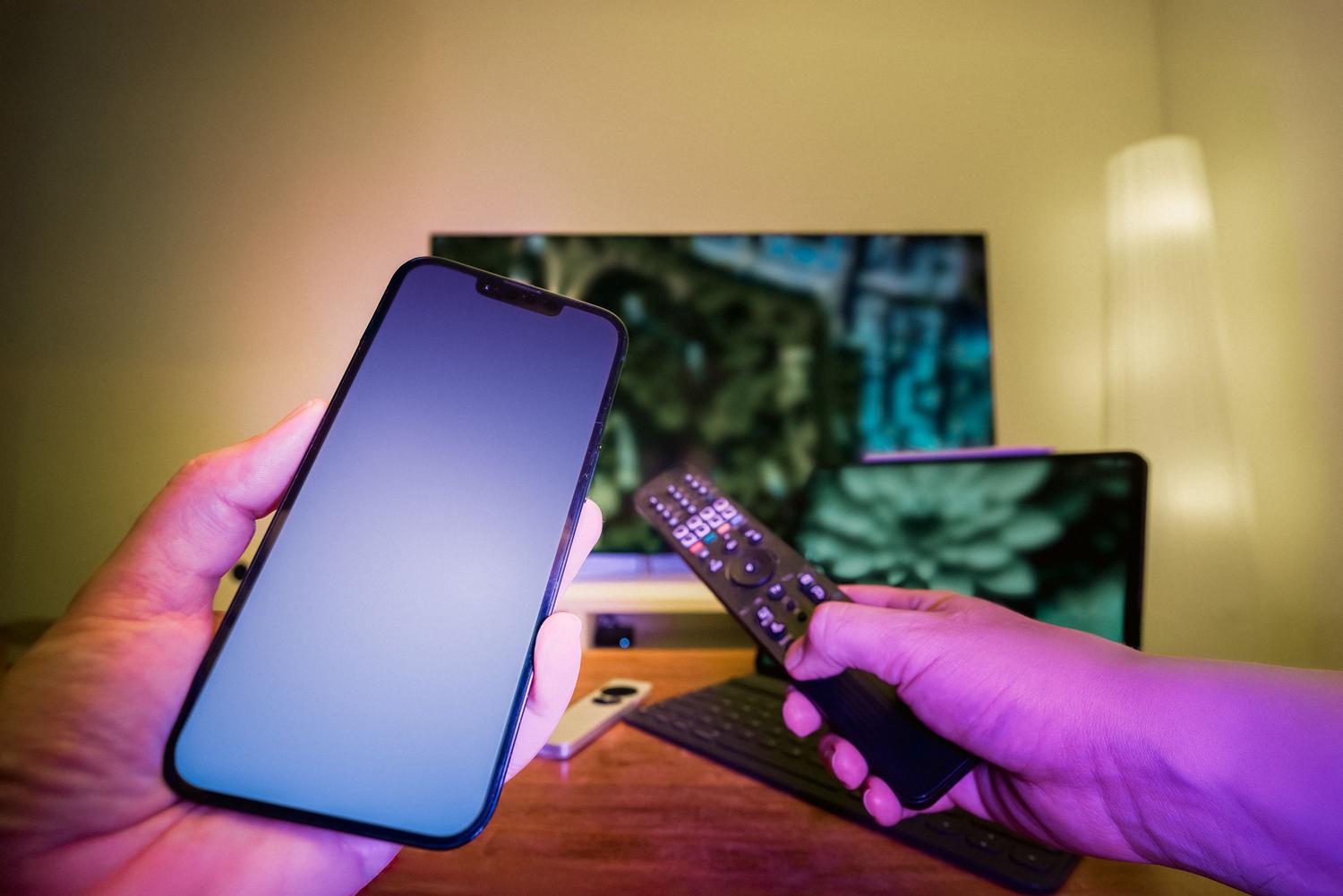
لا يقتصر الأمر على سامسونج فقط؛ فمستخدمو آيفون لديهم ميزتهم الخاصة بفضل تقنية AirPlay 2، المتوفرة في الطرازات منذ عام 2018. ما عليك سوى الانتقال إلى مركز التحكم على جهاز أبل الخاص بك واختيار التلفزيون. أما بالنسبة لمستخدمي أجهزة الكمبيوتر التي تعمل بنظام ويندوز، فإن خيار "العرض اللاسلكي" (Windows + K) هو أسرع طريقة لعرض شاشة جهازك دون أي تأخير، بدءًا من ويندوز 11.
من المهم معرفة أن التوافق يعتمد على سنة الصنع. لمعرفة الأجهزة المتوافقة مع تلفازك، انظر إلى رمز الطراز في الإعدادات > حول التلفاز؛ على سبيل المثال، يشير الحرف T إلى عام 2020، بينما يشير الحرف F إلى عام 2025. إذا كان لديك هاتف أندرويد ليس من سامسونج، فتجاهل Tap View أو DeX واستخدم Google Cast أو تطبيقات خارجية مثل 1001 TVs.
استكشاف الأخطاء وإصلاحها الشائعة
أحيانًا لا تسير الأمور على ما يرام من المحاولة الأولى. المشكلة الأكثر شيوعًا هي عدم اتصال الأجهزة بشبكة Wi-Fi نفسها ، مع العلم أن تقنية Miracast تعمل عبر Wi-Fi Direct بدون جهاز توجيه. ومن الأسباب الشائعة الأخرى وجود شبكات VPN نشطة ، والتي تحجب الاتصال بين الأجهزة، أو استخدام برامج تشغيل قديمة لأجهزة التلفزيون.
لاحظ بعض المستخدمين أنه بعد تحديثات معينة للنظام (مثل الإصدار 6.1)، يتوقف عرض محتوى HDR بشكل صحيح ويتحول إلى وضع العرض المتطابق. في هذه الحالات، يُنصح بإعادة تشغيل كلا الجهازين أو تجربة استخدام زر البث المدمج في التطبيق بدلاً من ميزة العرض الذكي العامة لاستعادة دقة 4K ومعدلات الإطارات السلسة.
إن القدرة على عرض المحتوى على تلفزيون سامسونج الذكي أمر متعدد الاستخدامات للغاية، سواء من خلال اللمسة السريعة لخاصية Tap View، أو خاصية النسخ المتطابق الكاملة لخاصية Smart View، أو قوة DeX الإنتاجية، أو التوافق العالمي لخاصيتي AirPlay وGoogle Cast، طالما تم أخذ متطلبات الشبكة وإصدار الجهاز في الاعتبار.


كاتب شغوف بعالم البايت والتكنولوجيا بشكل عام. أحب مشاركة معرفتي من خلال الكتابة، وهذا ما سأفعله في هذه المدونة، لأعرض لك كل الأشياء الأكثر إثارة للاهتمام حول الأدوات الذكية والبرامج والأجهزة والاتجاهات التكنولوجية والمزيد. هدفي هو مساعدتك على التنقل في العالم الرقمي بطريقة بسيطة ومسلية.