في حال فقدان أو سرقة جهاز MacBook الخاص بك وكان يحتوي على بيانات وصور خاصة، يمكنك إما قفل جهاز Mac الخاص بك أو مسح البيانات الموجودة في جهاز Mac المفقود أو المسروق لاستبعاد إمكانية وصول أي شخص إلى بياناتك ومعلوماتك الخاصة الموجودة على جهاز Mac الخاص بك.
لكي تكون جاهزًا للتلميح أو القفل أو المسح لجهاز Mac المفقود أو المسروق، من الضروري إعداد خدمة Discover My Mac على جهاز Mac الخاص بك أولاً، فلن تتمكن من قفل جهاز Mac الخاص بك أو مسحه عن بُعد Mac، في حالة فقدانه أو تعرضه للسرقة.
لغرض هذا النص، اسمح لنا أن نفترض أنك قمت بالفعل بإعداد خدمة Discover My Mac وقد تكون جاهزًا لقفل جهاز Mac المسروق أو مسحه، باستخدام الخطوات الموضحة أدناه.
طريقة قفل جهاز Mac المفقود أو المسروق
اتبع الخطوات الموضحة أدناه لقفل المعلومات الموجودة على جهاز Mac الخاص بك باستخدام Discover My Mac Service.
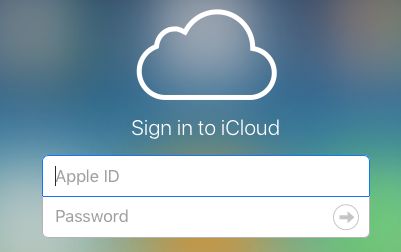
1. باستخدام جهاز كمبيوتر آخر، انتقل إلى موقع icloud.com
2. قم بتسجيل الدخول إلى حساب iCloud الخاص بك باستخدام معرف Apple وكلمة المرور المرتبطين بجهاز Mac المفقود أو المسروق.
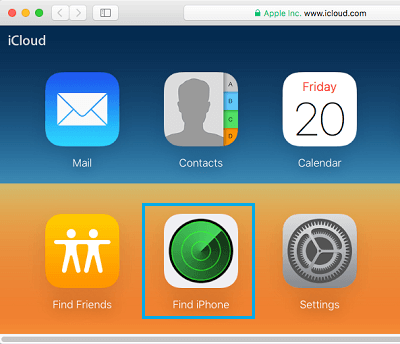
3. بمجرد دخولك إلى حساب iCloud الخاص بك، انقر على خيار اكتشاف iPhone (انظر الصورة أدناه).
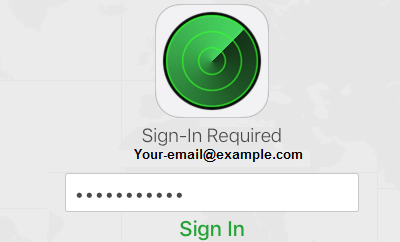
4. أدخل كلمة مرور Apple ID الخاصة بك لتسجيل الدخول إلى خدمة Discover iPhone.
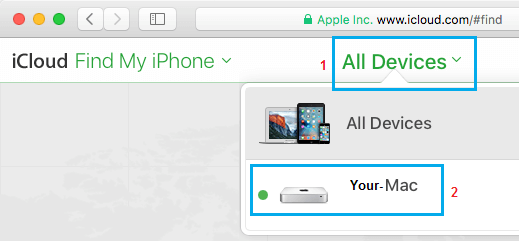
5. في الشاشة التالية، انقر على " جميع الوحدات" ثم انقر على "اختيار" في جهاز Mac الخاص بك (انظر الصورة أدناه).
6. في الشاشة التالية، انقر فوق خيار القفل (انظر الصورة أدناه).
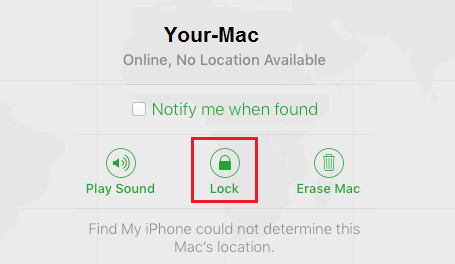
7. بعد ذلك، ستظهر لك نافذة منبثقة. انقر على "قفل" لتأكيد رغبتك في قفل النظام.
ملاحظة: عند قفل جهاز Mac الخاص بك، لن تتمكن من مسح المعلومات الموجودة على جهاز Mac الخاص بك.
طريقة محو جهاز Mac المفقود أو المسروق
أنت بحاجة إلى التفكير في مسح المعلومات الموجودة على جهاز Mac الخاص بك، في حال كنت متأكدًا تمامًا من أن جهاز Mac الخاص بك قد سُرق وأن احتمالات استعادته مرة أخرى مستحيلة.
1. انتقل إلى icloud.com وقم بتسجيل الدخول إلى حساب iCloud الخاص بك باستخدام معرف Apple وكلمة المرور المرتبطين بجهاز Mac المفقود أو المسروق.
2. بمجرد دخولك إلى حساب iCloud الخاص بك، انقر على خيار اكتشاف iPhone (انظر الصورة أدناه).
3. أدخل كلمة مرور Apple ID الخاصة بك لتسجيل الدخول إلى خدمة Discover iPhone.
4. في الشاشة التالية، انقر على " جميع الوحدات" ثم انقر على "اختيار" في جهاز Mac الخاص بك (انظر الصورة أدناه).
5. في الشاشة التالية، انقر فوق خيار مسح جهاز Mac (انظر الصورة أدناه).
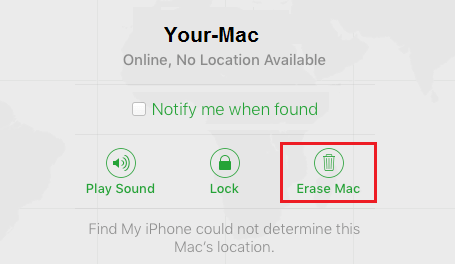
٦. بعد ذلك، ستظهر لك نافذة منبثقة. انقر على " مسح بيانات Mac" لتأكيد رغبتك في مسح محتويات جهاز Mac الخاص بك.
يمكن أن يؤدي هذا إلى مسح جميع المعلومات والإعدادات الموجودة على جهاز Mac الخاص بك.
- طريقة اكتشاف سماعات AirPods المفقودة باستخدام iPhone أو باد

اسمي خافيير تشيرينوس وأنا شغوف بالتكنولوجيا. بقدر ما أستطيع أن أتذكر، كنت مولعًا بأجهزة الكمبيوتر وألعاب الفيديو، وانتهى الأمر بهذه الهواية إلى الحصول على وظيفة.
لقد قمت بالنشر حول التكنولوجيا والأدوات على الإنترنت منذ أكثر من 15 عامًا، خاصة في mundobytes.com
أنا أيضًا خبير في الاتصالات والتسويق عبر الإنترنت ولدي معرفة بتطوير WordPress.