الحل الوحيد لاستعادة الصور المحذوفة بالكامل من جهاز iPhone هو استعادة جهازك باستخدام نسخة احتياطية من iCloud أو نسخة احتياطية من جهاز iPhone محفوظة على جهاز الكمبيوتر الخاص بك.
استعادة الصور المحذوفة بالكامل من الأيفون
بمجرد حذف الصور من iPhone، يتم نقل الصور المحذوفة فقط إلى المجلد المحذوف مؤخرًا داخل تطبيق الصور والبقاء في هذا الموقع لمدة 30 يومًا.
بعد 30 يومًا، تكون الصور المحذوفة بعيدة بشكل روتيني عن المجلد المحذوف مؤخرًا ويتم حذفها بالكامل من iPhone.
إذا تم حذف الصور في وقت ما في الماضي (أكثر من 30 يومًا)، فلن يتم استعادتها إلا باستخدام نسخة احتياطية من iCloud أو نسخة احتياطية من iPhone محفوظة على جهاز كمبيوتر ( Mac أو PC).
1. استعادة الصور المحذوفة مؤخرًا من الأيفون
إذا تم حذف الصور مؤخرًا (خلال آخر 30 يومًا)، فيجب أن تظل موجودة على جهازك في ألبوم الصور المحذوفة مؤخرًا.
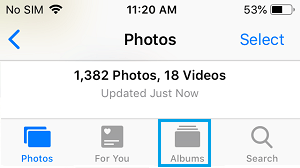
1. افتح تطبيق الصور على جهاز iPhone الخاص بك وانقر على علامة تبويب الألبومات في القائمة الخلفية.
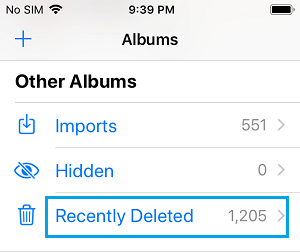
2. في عرض الألبومات، قم بالتمرير لأسفل حتى تصل إلى "ألبومات مختلفة" وانقر على " المحذوفة مؤخرًا ".
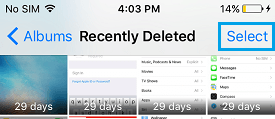
3. بمجرد دخولك إلى الصور المحذوفة مؤخرًا، انقر على خيار "تحديد" الموجود في الزاوية اليمنى العليا.
4. بعد ذلك، اختر الصور التي ترغب في استعادتها بالنقر عليها، ثم انقر على خيار "استعادة" في القائمة السفلية.
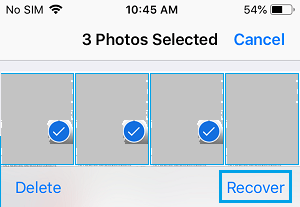
يمكن استرداد جميع الصور المختارة ونقلها مرة أخرى إلى ألبوم الصور الذي تم حذفها منه في البداية.
2. استرداد الصور المحذوفة بالكامل من الأيفون باستخدام iCloud
انتقل إلى الإعدادات > أدخل معرف Apple الخاص بك > iCloud > النسخ الاحتياطي على iCloud وتحقق من تاريخ النسخ الاحتياطي على iCloud.
إذا تم إجراء النسخ الاحتياطي قبل حذف الصور، فيجب أن يحتوي على الصور المحذوفة ويمكنك استعادتها عن طريق مسح جميع المعلومات الموجودة في جهاز iPhone الخاص بك واستعادة جهازك من نسخة iCloud الاحتياطية هذه.
1. انتقل إلى الإعدادات > عام > إعادة تعيين > انقر على خيار مسح جميع المحتويات والإعدادات .
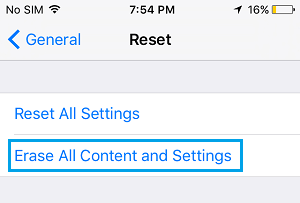
2. في نافذة التأكيد المنبثقة، انقر على " مسح بيانات iPhone" للتأكيد.
3. توقع مسح جميع البيانات. خلال هذه الفترة، ستلاحظ إعادة تشغيل جهاز iPhone الخاص بك عدة مرات.
4. بعد مسح المعلومات، ستلاحظ أن جهاز iPhone الخاص بك يبدأ بعرض شاشة الترحيب أو واتساب.
5. اتبع التعليمات التي تظهر على الشاشة حتى تصل إلى شاشة "التطبيقات والمعلومات".
6. في شاشة التطبيقات والمعلومات، انقر على خيار الاستعادة من نسخة iCloud الاحتياطية.
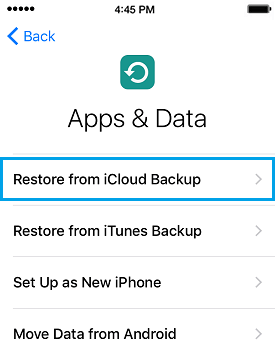
إذا طُلب منك ذلك، أدخل معرف Apple الخاص بك وكلمة المرور لتسجيل الدخول إلى حساب iCloud الخاص بك.
7. في الشاشة التالية، اختر نسخة iCloud الاحتياطية التي تحتوي على الصور المحذوفة.
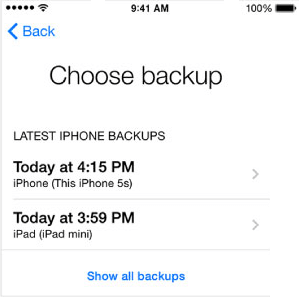
بعد استعادة iPhone، من الأفضل أن تتمكن من اكتشاف الصور المحذوفة مرة أخرى على جهازك.
3. استرداد الصور المحذوفة بالكامل باستخدام النسخة الاحتياطية المحفوظة على جهاز Mac
إذا قمت بتنزيل نسخة احتياطية لجهاز iPhone على جهاز Mac (قبل حذف الصور)، فستتمكن من اتباع الخطوات الموجودة أدناه لاستعادة الصور المحذوفة بالكامل.
1. قم بتوصيل جهاز iPhone بجهاز Mac باستخدام الكابل المرفق.
2. عند ظهور المطالبة، قم بفتح قفل جهاز iPhone عن طريق إدخال رمز مرور شاشة القفل.
3. بعد ذلك، انقر على أيقونة Finder الموجودة داخل شريط المهام على جهاز Mac الخاص بك.

٤. في شاشة Finder، اختر جهاز iPhone الخاص بك من اللوحة اليسرى. في اللوحة اليمنى، مرر لأسفل حتى تصل إلى قسم "النسخ الاحتياطية" وانقر على زر " استعادة النسخة الاحتياطية" .
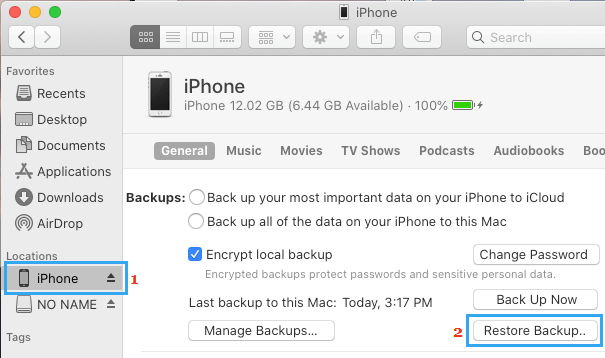
5. في النافذة المنبثقة، اختر نسخة احتياطية من جهاز iPhone كما هي موجودة على جهاز Mac الخاص بك وانقر على زر الاستعادة.
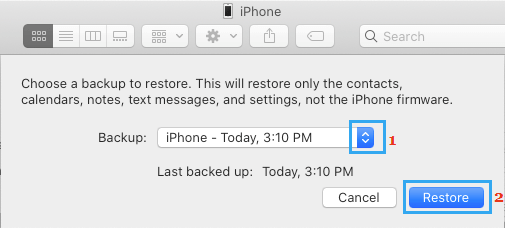
تنبيه: إذا كان ملف النسخ الاحتياطي الخاص بجهاز iPhone على جهاز Mac الخاص بك مشفرًا، فقد يُطلب منك إدخال كلمة مرور للوصول إلى الملف المشفر.
6. نتطلع إلى إنجاز مسار الاستعادة.
بمجرد استعادة iPhone، من الأفضل اكتشاف كافة الصور المحذوفة مرة أخرى في جهازك.
4. استرداد الصور المحذوفة بالكامل باستخدام النسخة الاحتياطية المحفوظة على جهاز الكمبيوتر
وبالمثل، بالنسبة لأولئك الذين قاموا بتنزيل نسخة احتياطية من جهاز iPhone إلى جهاز كمبيوتر يعمل بنظام Windows ، ستتمكن من اتباع الخطوات أدناه لاستعادة الصور المحذوفة مرة أخرى على جهاز iPhone الخاص بك.
تنبيه: يُنصح بإيقاف تشغيل "اكتشاف جهاز iPhone الخاص بي" عند محاولة استعادة جهاز iPhone من نسخة احتياطية حالية على iTunes.
1. افتح برنامج iTunes على جهاز الكمبيوتر المحمول الذي يعمل بنظام Windows.
2. قم بتوصيل جهاز iPhone بجهاز الكمبيوتر المحمول الذي يعمل بنظام Windows باستخدام الكابل المرفق.
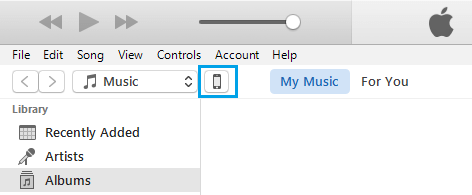
3. بعد ذلك، انقر على أيقونة الهاتف المحمول كما تظهر في برنامج iTunes على شاشة جهاز الكمبيوتر الخاص بك.
٤. في الشاشة التالية، انقر على علامة التبويب "الملخص " في الجزء الأيسر. في الجزء الأيمن، انقر على زر "استعادة النسخة الاحتياطية " الموجود أسفل قسم "النسخ الاحتياطي والاستعادة يدويًا".
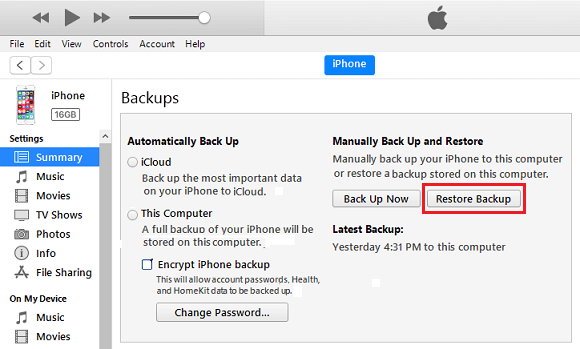
5. في النافذة المنبثقة، اختر نسخة iTunes الاحتياطية الموجودة على جهاز الكمبيوتر الخاص بك وانقر على زر الاستعادة.
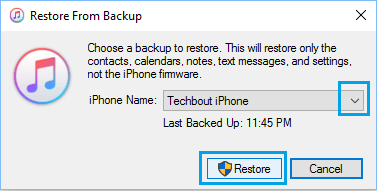
تنبيه: إذا كان ملف النسخ الاحتياطي الخاص بجهاز iPhone على جهاز الكمبيوتر الخاص بك مشفرًا، فقد يُطلب منك إدخال كلمة المرور للوصول إلى الملف المشفر.
6. نتطلع إلى إنجاز مسار الاستعادة.
- طرق التعامل مع مساحة تخزين iCloud وتحريرها
- طرق السماح واستخدام iCloud Drive على iPhone

اسمي خافيير تشيرينوس وأنا شغوف بالتكنولوجيا. بقدر ما أستطيع أن أتذكر، كنت مولعًا بأجهزة الكمبيوتر وألعاب الفيديو، وانتهى الأمر بهذه الهواية إلى الحصول على وظيفة.
لقد قمت بالنشر حول التكنولوجيا والأدوات على الإنترنت منذ أكثر من 15 عامًا، خاصة في mundobytes.com
أنا أيضًا خبير في الاتصالات والتسويق عبر الإنترنت ولدي معرفة بتطوير WordPress.