يُعدّ Gmail خدمة بريد إلكتروني شهيرة يثق بها المستخدمون بفضل إجراءات مكافحة البريد العشوائي والأمان التي توفرها. ستجد أدناه طريقتين مختلفتين لاستخدام Gmail على أجهزة iPhone أو iPad.
استخدم Gmail على iPhone
هناك طريقتان بديلتان للاستفادة من Gmail على iPhone. الطريقة الأساسية هي إضافة حساب Gmail الخاص بك إلى تطبيق iPhone Mail والتقنية الثانية هي الاستفادة من تطبيق Gmail.
تتيح لك إضافة حساب Gmail إلى تطبيق البريد على iPhone إرسال واستقبال رسائل البريد الإلكتروني من داخل تطبيق البريد باستخدام حساب Gmail الخاص بك، دون الحاجة إلى تسجيل الدخول إلى حساب Gmail الخاص بك.
يؤدي استخدام تطبيق Gmail إلى جلب واجهة Gmail Desktop المألوفة إلى iPhone ويوفر مزايا مثل إشعارات الرسائل الجديدة والرسائل المجمعة ووسائل الاستفادة من حسابات متعددة والمزيد.
1. أضف حساب Gmail إلى تطبيق البريد
كما ذكرنا أعلاه، فإن إضافة حساب Gmail إلى تطبيق iPhone Mail يتيح لك إرسال واستقبال رسائل البريد الإلكتروني على iPhone باستخدام حساب Gmail الخاص بك.
1. افتح تطبيق البريد على جهاز iPhone الخاص بك واختر Google كمزود خدمة البريد الإلكتروني الخاص بك.
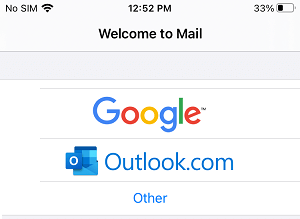
في حال كنت تستخدم تطبيق البريد بالفعل، انقر على إضافة حساب واختر Gmail في الشاشة التالية.
2. في النافذة المنبثقة، انقر على "متابعة" للسماح لتطبيق البريد باستخدام حساب Gmail الخاص بك لتسجيل الدخول.
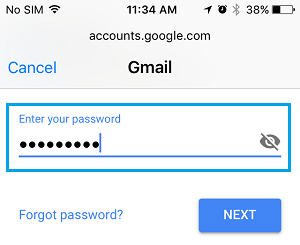
3. في الشاشة التالية، أدخل اسم المستخدم وكلمة المرور لحساب Gmail الخاص بك ، ثم انقر على "التالي".
4. في شاشة Gmail، قم بنقل مفتاح التبديل التالي إلى وضع التشغيل (ON) الخاص بالبريد وجهات الاتصال.
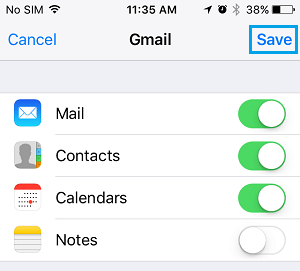
ملاحظة: يمكنك أيضًا تبديل التقويمات والملاحظات، لكي تتم مزامنة هذه الأشياء مع حساب Gmail الخاص بك.
5. في النافذة المنبثقة، اختر خيار "حمل على جهاز iPhone الخاص بي" ثم انقر على "حفظ".
ملاحظة: عند تفعيل المصادقة الثنائية لـ Gmail، سيتعين عليك المرور بشاشة أخرى.
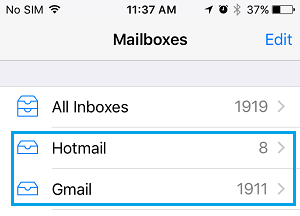
بعد إضافة حساب Gmail، افتح تطبيق البريد على جهاز iPhone الخاص بك وستتمكن من رؤية جميع رسائل Gmail الخاصة بك داخل صندوق البريد في مجلد Gmail.
2. استخدم تطبيق Gmail على iPhone
إحدى الطرق الأخرى لاستخدام Gmail على iPhone هي تنزيل تطبيق Gmail وتثبيته على جهازك من متجر التطبيقات.
1. افتح متجر التطبيقات على جهاز iPhone الخاص بك > قم بتنزيل وتثبيت تطبيق Gmail على جهازك.
2. بمجرد تثبيت التطبيق، افتح تطبيق Gmail > في الشاشة التالية، أدخل معرف Gmail وكلمة المرور لتسجيل الدخول إلى حساب Gmail الخاص بك.
بمجرد تسجيل الدخول إلى حساب Gmail الخاص بك، ستلاحظ واجهة Gmail المألوفة التي اعتدت رؤيتها على طراز سطح المكتب من Gmail.
ملاحظة: يقوم تطبيق Gmail بسحب جميع إعداداتك ومعلوماتك من حساب Gmail المشترك الخاص بك على الإنترنت.
- طرق إنشاء فرق الاتصال في Gmail
- طرق تبديل رسائل البريد الإلكتروني من حساب Gmail إلى حساب آخر

اسمي خافيير تشيرينوس وأنا شغوف بالتكنولوجيا. بقدر ما أستطيع أن أتذكر، كنت مولعًا بأجهزة الكمبيوتر وألعاب الفيديو، وانتهى الأمر بهذه الهواية إلى الحصول على وظيفة.
لقد قمت بالنشر حول التكنولوجيا والأدوات على الإنترنت منذ أكثر من 15 عامًا، خاصة في mundobytes.com
أنا أيضًا خبير في الاتصالات والتسويق عبر الإنترنت ولدي معرفة بتطوير WordPress.