في حال تعذر على جهاز الكمبيوتر المحمول أو المكتبي الخاص بك تسجيل شبكات الواي فاي المتاحة، ستجد أدناه خطوات استكشاف الأخطاء وإصلاحها لحل مشكلة عدم ظهور شبكات الواي فاي في أنظمة ويندوز 10/11.
نوافذ المنزل لا تعرض شبكات WiFi
تتضمن أنظمة الكمبيوتر التي تعمل بنظام Windows Home محولات Wi-fi مدمجة، والتي تتيح لها البحث تلقائيًا عن شبكات WiFi الموجودة في المنطقة المجاورة وتسجيلها على جهاز الكمبيوتر الخاص بك.
في حال لم يعرض جهاز الكمبيوتر الخاص بك شبكات Wi-Fi، فقد تكون المشكلة ناتجة عن تغيير في إعدادات الشبكة، أو برامج تشغيل شبكة غير متوافقة أو قديمة، أو أسباب أخرى.
1. أعد تشغيل الكمبيوتر المحمول
يمكن أن تؤدي إعادة تشغيل الكمبيوتر عادةً إلى إصلاح مشاكل الاتصال بالشبكة عن طريق إغلاق التطبيقات والعمليات العالقة، والتي من المحتمل أن تكون سبب المشكلة في جهاز الكمبيوتر الخاص بك.
2. قم بتشغيل مستكشف أخطاء المجتمع ومصلحها
إذا لم تساعد إعادة التشغيل، فتحقق مما إذا كان سيتم حل المشكلة عن طريق مستكشف أخطاء المجتمع ومصلحها المدمج والمتاح في نظام التشغيل Windows 10.
انتقل إلى الإعدادات > المجتمع والويب > مرر لأسفل داخل الجزء الأيمن وانقر على أداة استكشاف أخطاء المجتمع وإصلاحها.
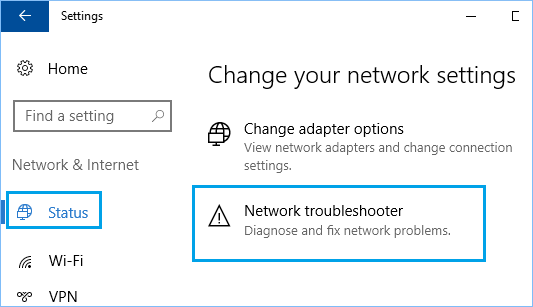
ترقب ظهور أداة استكشاف الأخطاء وإصلاحها لاكتشاف النقاط واتباع التعليمات التي تظهر على الشاشة لإصلاح المشكلات على جهاز الكمبيوتر الخاص بك.
إذا لم يتمكن مستكشف أخطاء المجتمع ومصلحها من إصلاح المشكلة، فانتقل إلى خطوة استكشاف الأخطاء وإصلاحها التالية.
3. أعد تشغيل محول المجتمع
انقر بزر الماوس الأيمن على زر "ابدأ" ثم انقر على "مدير الأجهزة" . في شاشة "مدير الأجهزة"، وسّع قسم "محولات الشبكة" > انقر بزر الماوس الأيمن على محول Wi-Fi الخاص بك واختر خيار "تعطيل الجهاز" .
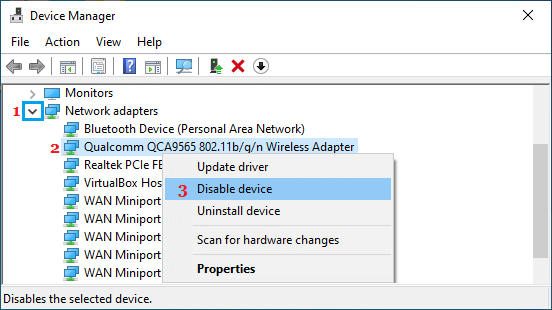
بعد مرور 15 ثانية، انقر بزر الماوس الأيمن على محول Wi-Fi مرة أخرى، وهذه المرة اختر خيار السماح للجهاز.
4. استبدال برنامج تشغيل المجتمع
انقر بزر الماوس الأيمن على زر "ابدأ" ثم انقر على "مدير الأجهزة" . في شاشة "مدير الأجهزة"، وسّع قسم "محولات الشبكة" > انقر بزر الماوس الأيمن على " محول الشبكة اللاسلكية" ثم انقر على خيار "تحديث برنامج التشغيل".
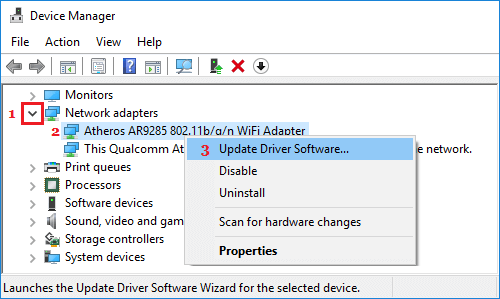
نصيحة: بالنسبة لأولئك الذين يرون عددًا من الإدخالات أسفل محولات Wi-Fi، ابحث عن شيء واحد يحتوي على Wi-Fi أو يقول Community أو 802.11b.
في الشاشة التالية، اختر خيار "البحث بشكل روتيني عن أحدث برامج التشغيل".
انتظر حتى يقوم جهاز الكمبيوتر الخاص بك بالبحث عن أحدث برنامج تشغيل متاح لمحول Wi-Fi واتبع التعليمات التي تظهر على الشاشة لتثبيت برنامج التشغيل (إن وجد).
5. إعادة ضبط إعدادات المجتمع
كما ذكرنا أعلاه، قد تكون المشكلة بسبب تغيير أو تلف في إعدادات المجتمع.
انتقل إلى الإعدادات > المجتمع والويب > مرر لأسفل داخل الجزء الأيمن وانقر على خيار إعادة تعيين المجتمع .
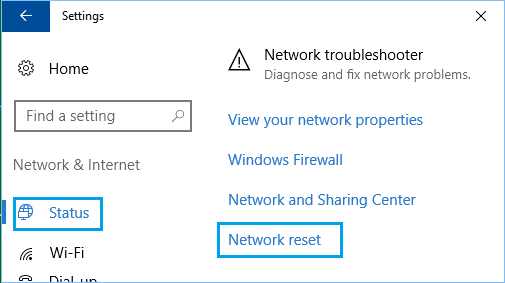
في الشاشة التالية، انقر على زر "إعادة الضبط الآن" لإعادة ضبط إعدادات المجتمع في جهاز الكمبيوتر الخاص بك إلى الإعدادات الافتراضية للمصنع.
تنبيه: سيؤدي هذا الإجراء إلى مسح جميع إعدادات مجتمعك الحالية، بما في ذلك كلمات مرور شبكة Wi-Fi وشبكة VPN . لذا، يُنصح بشدة بتدوين كلمات مرور شبكة Wi-Fi وشبكة VPN الخاصة بك.
6. قم بإلغاء تثبيت برنامج تشغيل محول Wi-fi
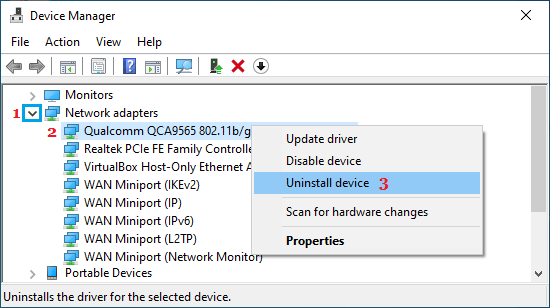
انقر بزر الماوس الأيمن على زر "ابدأ" ثم انقر على "إدارة الأجهزة" . في شاشة "إدارة الأجهزة"، وسّع قسم "محول الشبكة" > انقر بزر الماوس الأيمن على " محول Wi-Fi" ثم انقر على خيار "إلغاء تثبيت النظام".
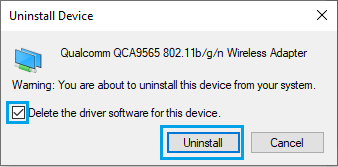
في نافذة التأكيد المنبثقة، حدد خيار حذف برنامج التشغيل لهذا النظام وانقر على إلغاء التثبيت.
أعد تشغيل جهاز الكمبيوتر الخاص بك ويجب أن يقوم Windows بإعداد برنامج التشغيل المناسب تلقائيًا.
تنبيه: في حالات نادرة، قد يفشل نظام ويندوز في تثبيت برنامج التشغيل المناسب. في هذه الحالة، قم بتنزيل برنامج التشغيل يدويًا من موقع الشركة المصنعة وقم بتثبيته على جهاز الكمبيوتر الخاص بك.
7. تشخيص اتصالات المجتمع
انتقل إلى الإعدادات > المجتمع والويب > مرر لأسفل داخل الجزء الأيمن وانقر على تغيير خيارات المحول.
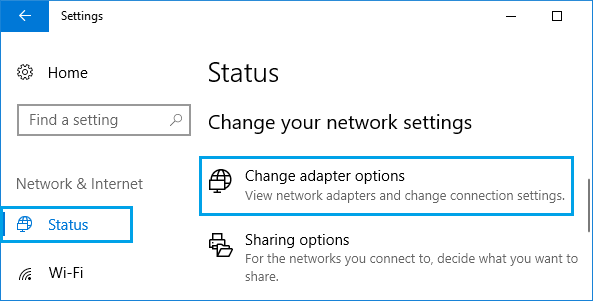
في الشاشة التالية، انقر بزر الماوس الأيمن على مجتمعك واختر خيار التشخيص.
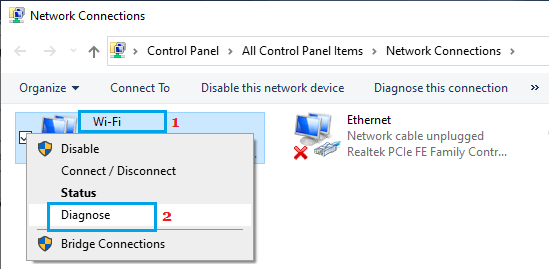
تطلع إلى الطريقة التي سيتم تنفيذها ومعرفة ما إذا كان جهاز الكمبيوتر الخاص بك يقوم الآن بإدراج شبكات Wi-Fi المتاحة.
8. إطلاق وتجديد مقبض IP
اتبع الخطوات أدناه لإزالة عنوان IP الحالي المعين ذاتيًا من جهاز الكمبيوتر الخاص بك والحصول على عنوان IP جديد.
افتح موجه الأوامر (كمسؤول) > في نافذة موجه الأوامر، اكتب ipconfig /launch واضغط على مفتاح الإدخال . سيتم تشغيل عنوان IP الحالي لجهاز الكمبيوتر الخاص بك.
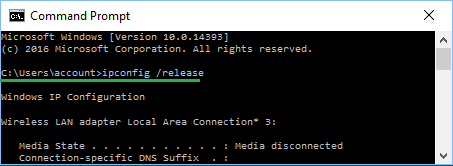
بعد ذلك، اكتب الأمر ipconfig /renew واضغط على مفتاح الإدخال لاستئناف عنوان IP الخاص بجهاز الكمبيوتر الخاص بك.
أغلق نافذة الأوامر الفورية وأعد تشغيل جهاز الكمبيوتر الخاص بك.
9. مودم/جهاز توجيه لتدفق الطاقة
افصل المودم/ الراوتر عن مصدر الطاقة الخاص به وانتظر بصبر لمدة 60 ثانية > أعد توصيل المودم/الراوتر بمصدر الطاقة وتوقع أن تضيء جميع الأضواء بشكل طبيعي.
بعد ذلك، يجب أن يكون لديك القدرة على عرض شبكات Wi-Fi المدرجة على جهاز الكمبيوتر الخاص بك.
- طرق سهلة لإخفاء أو حظر شبكات WiFi في نظام التشغيل Windows 10
- طرق سهلة للتغيير إلى جوجل DNS على Windows و ماك

اسمي خافيير تشيرينوس وأنا شغوف بالتكنولوجيا. بقدر ما أستطيع أن أتذكر، كنت مولعًا بأجهزة الكمبيوتر وألعاب الفيديو، وانتهى الأمر بهذه الهواية إلى الحصول على وظيفة.
لقد قمت بالنشر حول التكنولوجيا والأدوات على الإنترنت منذ أكثر من 15 عامًا، خاصة في mundobytes.com
أنا أيضًا خبير في الاتصالات والتسويق عبر الإنترنت ولدي معرفة بتطوير WordPress.