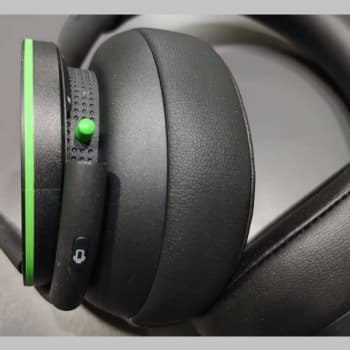
ألا تستطيع سماع الصوت من سماعة رأس Xbox One الخاصة بك؟ أو ربما لا يعمل الميكروفون، أو تلتقط سماعات الرأس أصواتًا أخرى أو تدندن باستمرار وتوجد مشكلات في زمن الاستجابة؟
هذه مجرد بعض العلامات التي تدل على أن سماعة رأس Xbox One الخاصة بك لا تعمل . قد يكون هذا الأمر محبطًا للغاية ويؤدي إلى تجربة لعب غير ممتعة: فما فائدة اللعبة بدون صوت أو مؤثرات صوتية؟
ومع ذلك، من المهم ملاحظة أن وحدات التحكم المتصلة بالبلوتوث غير متوافقة مع الملحقات مثل سماعات الرأس.
لذا، إذا كنت ترغب في استخدام سماعات الرأس مع جهاز الكمبيوتر، فستحتاج إلى توصيل وحدة التحكم عبر محول لاسلكي أو USB ، ثم توصيل سماعات الرأس مباشرةً بوحدة التحكم. نقدم بعض الحلول لهذه المشكلة لتتمكن من الاستمتاع باللعبة مجدداً.
يمكنك أيضًا قراءة: سماعات الرأس لا تعمل على نظام ويندوز 10. الحلول
إصلاح: سماعة Xbox One لا تعمل
1. استكشاف الأخطاء وإصلاحها
إذا لم تتمكن من سماع الصوت أو لم يتمكن الآخرون من سماعك عند استخدام سماعات الرأس، فهناك بعض الحلول الشائعة التي يمكنك تجربتها أولاً:
- افصل سماعة الرأس أو افصل كابل سماعة الرأس من وحدة التحكم وقم بتوصيله مرة أخرى بوحدة التحكم.
- تأكد من عدم تعطيل سماعة الرأس عن طريق التحقق من زر إلغاء التنشيط الموجود على وحدة التحكم في سماعة الرأس.
- لتحسين الصوت، انتقل إلى الإعدادات> الأجهزة والملحقات وحدد وحدة تحكم لضبط إعدادات الصوت.
- استخدم وحدة تحكم أو سماعات رأس مختلفة للتحقق من وجود خطأ خردوات.
- يرجى تحديث برنامج التشغيل إلى أحدث إصدار للبرنامج.
- يجب استخدام سماعة الرأس Xbox One فقط مع وحدة التحكم Xbox One، حيث إنها غير مصممة للاستخدام مع الأجهزة الأخرى، ولن تقوم وحدة التحكم بنقل أصوات اللعبة أو الموسيقى من خلال سماعة الرأس.
- قم بتنظيف أجهزة وحدة تحكم Xbox الخاصة بك فحص سماعات الرأس والكابل والموصل بحثًا عن أي تلف. تأكد من أن مقبس سماعة الرأس ليس متسخًا.
- تحقق من البطاريات في وحدة التحكم. إذا كانت مستنفدة، فلن تتمكن من تشغيل سماعة الرأس، لذا يرجى إعادة شحنها قبل استخدام سماعة الرأس.
- إعادة تشغيل وحدة التحكم افصل سلك الطاقة لمدة 15 ثانية.
2. تحقق من إعدادات ملفك الشخصي/الخصوصية وإعدادات تسجيل الدخول.
تحقق من ملفك الشخصي. في بعض الأحيان تمنعهم الملفات الشخصية للأطفال من الدردشة. إذا كان الملف الشخصي الذي تستخدمه يحتوي على أدوات تحكم أبوية، فيمكنك تغييره أو حذفه. اتبع الخطوات أدناه لإعداد خصوصيتك وأمانك عبر الإنترنت:
- قم بتسجيل الدخول باستخدام أحد الحسابات التالية- حساب Xbox الخاص بك والحساب الأساسي للحساب الثانوي الذي تواجه مشكلات فيه.
- افتح المساعدة.
- حدد التكوين.
- لكل حساب
- اختر الخصوصية والأمن على شبكة الإنترنت.
- اضغط على عرض وقم بتعيين التفاصيل.
- انقر فوق التواصل بالصوت والنص.
- اعتمادًا على من تريد التواصل معه في هذا الملف الشخصي، حدد أصدقاء محددين أو الجميع.
3. قم بإيقاف تشغيل وحدة التحكم Xbox One الخاصة بك
- اضغط على زر اكس بوكس للاختيار
- حدد النظام
- حدد الإعدادات
- حدد الطاقة وابدأ
- اختر طريقة التغذية و حذاء
- حدد وضع الطاقة
- حدد توفير الطاقة
- أداء صعب إعادة تعيين الضغط باستمرار على زر Xbox لمدة 10 ثوانٍ، ثم اضغط على الزر مرة أخرى لإعادة التشغيل
- حاول القرص مرة أخرى وانتظر حتى يقرأه جهاز Xbox One S. إذا قرأته، العودة إلى الوضع الفوري
4. تحقق من الإعدادات
- على وحدة التحكم، الوصول إلى الشاشة الرئيسية
- حدد ألعابي وتطبيقاتي
- حدد التطبيقات
- حدد حفلة، ثم حدد بدء حفلة
- تحدث في الميكروفون. إذا كان الميكروفون/سماعة الرأس تعمل، فسترى علامة بجوار اسمك.
نظرًا لعدم فصل سماعة الرأس، وقمت بتشغيل Xbox وإيقاف تشغيله، ولم يتم توصيل وحدة التحكم بملف التعريف الخاص بك، فمن المحتمل ألا تكون المشكلة مرتبطة بإعدادات NAT الخاصة بك.
5. ضبط توازن اللعبة/الدردشة
يمكنك استخدام محول سماعة الرأس لتغيير توازن الصوت بين صوت اللعبة وصوت الدردشة. إذا كان توازن صوت اللعبة مضبوطًا على 100% وتوازن صوت الدردشة على 0%، فستسمع صوت اللعبة فقط دون صوت الدردشة، والعكس صحيح . يمكنك تغيير التوازن بالضغط على الأزرار الموجودة على المحول (على الجانب الأيسر).
6. قم بتحديث البرنامج الثابت
لحل مشكلة سماعة الرأس Xbox One التي لا تعمل، تحتاج إلى تحديث البرنامج الثابت لوحدة التحكم لجعلها متوافقة مع محول سماعة الرأس.
عند تحديث وحدة التحكم بأحدث البرامج، يتم الاستفادة من جميع إمكانيات محول سماعة الرأس، بما في ذلك التحسينات الكبيرة في وحدة التحكم . يمكن إجراء التحديث لاسلكيًا، أو عبر منفذ USB، أو باستخدام جهاز كمبيوتر.
6.1 تحديث البرنامج الثابت اللاسلكي.
- قم بتسجيل الدخول إلى الخدمة اكس بوكس لايف من وحدة تحكم Xbox One الخاصة بك، وقم بتثبيت آخر تحديث للنظام عند مطالبتك بذلك
- إذا كان لديك محول سماعة رأس استريو، قم بتوصيله بالجزء السفلي من وحدة التحكم لتلقي التحديثات أيضًا
- إذا كان لديك محول سماعة رأس استريو، توصيل سماعات الرأس (يجب عليك توصيل سماعات الرأس لتنشيط المحول)
- افتح الدليل
- حدد النظام الخاص بك
- حدد Kinect والأجهزة
- حدد الأجهزة والملحقات
- حدد برنامج التشغيل الذي تريد تحديثه
- حدد معلومات الجهاز
- حدد خانة الاختيار من إصدار البرامج الثابتة.
- حدد التالي
6.2 تحديث البرامج الثابتة عبر USB
إذا كان بإمكانك فقط تحديث برنامج التشغيل عبر اتصال USB، فاتبع الخطوات التالية:
- قم بتسجيل الدخول إلى خدمة Xbox Live على وحدة تحكم Xbox One الخاصة بك و تثبيت آخر تحديث للنظام عندما أسألك
- إذا كان لديك واحدًا، فقم بتوصيل محول سماعة الرأس الاستريو بالجزء السفلي من وحدة التحكم الخاصة بك لتلقي التحديثات
- إذا كنت تستخدم محول سماعة رأس استريو، توصيل سماعات الرأس (يجب توصيل سماعات الرأس حتى يعمل المحول)
- قم بتوصيل الطرف الكبير لكابل USB تم تضمينه في المنفذ الموجود على الجانب الأيسر من وحدة التحكم
- قم بتوصيل النهاية الصغيرة إلى الجزء العلوي من وحدة التحكم
- ستظهر تعليمات تثبيت التحديث. إذا لم تظهر تعليمات تثبيت التحديث تلقائيًا، يمكنك بدء العملية يدويًا من خلال فتح التعليمات وتحديد النظام > Kinect والأجهزة > الأجهزة والملحقات > برنامج التشغيل للتحديث
- حدد معلومات الجهاز
- حدد خانة اختيار إصدار البرنامج الثابت
- حدد التالي
- اضغط على زر Xbox الموجود على وحدة التحكم اللاسلكية لتشغيله. تم تحديث وحدة التحكم الخاصة بك وجاهز لاستخدام محول سماعة الرأس الاستريو Xbox One
6.3 قم بتحديث البرامج الثابتة عبر الكمبيوتر باستخدام تطبيق Xbox Accessories
- ابحث عن ملحقات Xbox و قم بتشغيل تطبيق ملحقات Xbox.
- قم بتوصيل وحدة التحكم اللاسلكية Xbox One الخاصة بك باستخدام كابل USB أو محول Xbox اللاسلكي ويندوز. سيطلب منك الترقية إلى Windows 10 Anniversary Edition إذا لم تكن قد قمت بذلك بالفعل.
- بمجرد توصيل وحدة التحكم، سترى رسالة تقول "التحديث مطلوب."
- الرجاء تثبيت التحديث. يمكنك أيضًا التحقق من معلومات جهازك لمعرفة ما إذا كان هناك تحديث.
7. تحقق من خلاط الدردشة
إذا لم تتمكن من سماع الآخرين، فتحقق من أداة مزج الدردشة في إعدادات Xbox One الخاصة بك في الشريط الجانبي الأيسر. للقيام بذلك:
- انتقل إلى الصوت والرؤية
- حدد مستوى الصوت
- استخدم شريط التمرير من الخلاط قم بالدردشة في الخيارات واضبطها على متوسط حتى لا يتم كتم الأصوات الأخرى
8. استبدل السائق
إذا استمرت سماعة الدردشة في عدم العمل بعد اتباع خطوات استكشاف الأخطاء وإصلاحها، فقد تحتاج إلى استبدالها . يمكنك طلب استبدالها من خلال دعم المنتج على موقع Xbox الإلكتروني.
9. استبدل سماعات الرأس
إذا لم تتمكن من حل المشكلة، فننصحك باستبدال سماعة الرأس. نوصي بسماعة Razer Kraken Pro V2. تصميمها المريح والانسيابي يضمن لك راحة تامة طوال جلسات اللعب بفضل تغطيتها الكاملة للأذن. كما توفر مغناطيسات النيوديميوم صوتًا غنيًا وواضحًا.
يتميز أيضًا بميكروفون قابل للسحب وجهاز تحكم عن بُعد مدمج. يمكنك العثور على سماعة Razer Kraken Pro V2 وطلبها من أمازون عبر الرابط التالي. هل تمكنت من استعادة سماعة Xbox One الخاصة بك باستخدام أي من هذه الحلول؟ شاركنا تجربتك في قسم التعليقات أدناه.
يمكنك أيضًا قراءة: أفضل 10 برامج محاكاة لجهاز Xbox 360 لأجهزة الكمبيوتر التي تعمل بنظام Windows

اسمي خافيير تشيرينوس وأنا شغوف بالتكنولوجيا. بقدر ما أستطيع أن أتذكر، كنت مولعًا بأجهزة الكمبيوتر وألعاب الفيديو، وانتهى الأمر بهذه الهواية إلى الحصول على وظيفة.
لقد قمت بالنشر حول التكنولوجيا والأدوات على الإنترنت منذ أكثر من 15 عامًا، خاصة في mundobytes.com
أنا أيضًا خبير في الاتصالات والتسويق عبر الإنترنت ولدي معرفة بتطوير WordPress.