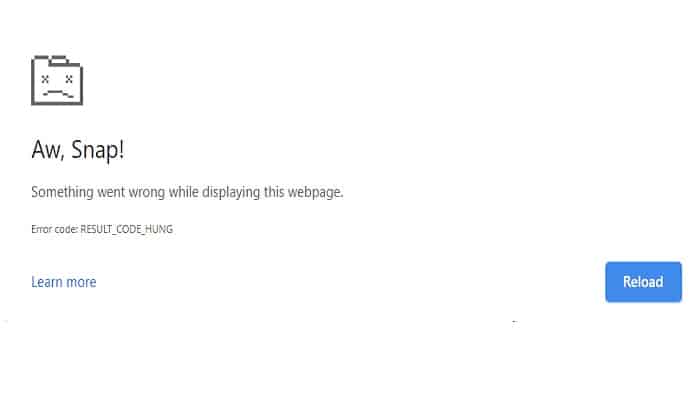
يُعدّ خطأ RESULT_CODE_HUNG عطلاً شائعاً في المتصفحات المبنية على Chromium. وقد أبلغ العديد من المستخدمين عن مواجهة هذا الخطأ في متصفح جوجل كروم ، ولكن البعض الآخر يواجهه أيضاً في متصفحات أخرى مبنية على Chromium مثل مايكروسوفت إيدج ، وفيفالدي، وبرايف، وأوبرا.
هذا خطأ شائع يظهر بأشكال مختلفة، و "RESULT_CODE_HUNG" أحدها. يحدث هذا الخطأ غالبًا عند محاولة الوصول إلى الموقع الإلكتروني، مما يؤدي إلى تعطله وعرض رسالة الخطأ على الشاشة.
بينما يرى بعضهم الخطأ عند تصفح الويب أو محاولة الوصول إلى بعض الخدمات عبر الإنترنت. قد تكون المشكلة مرتبطة بخلل أو أخطاء مؤقتة في اتصال الشبكة لديك ونتيجة لذلك، لم يتم إنشاء اتصال ناجح.
ما الذي يسبب الخطأ RESULT_CODE_HUNG؟
بعد التحقيق في الخطأ بدقة، أدركنا أن هناك أسبابًا متعددة مسؤولة عن الخطأ. لقد قمنا هنا بإدراج السبب المحتمل الذي قد يتسبب في الخطأ في متصفحات Chrome وEdge:
- اتصال إنترنت ضعيف: يمكن أيضًا أن يتسبب اتصال الإنترنت غير المستقر أو الضعيف في ظهور خطأ عند زيارة موقع ويب. لذا، تحقق مما إذا كان اتصالك بالإنترنت يعمل بشكل جيد أو قم بالتبديل إلى اتصال شبكة آخر.
- إصدار المتصفح القديم– في معظم الحالات، يمكنك رؤية المشكلة بسبب سيناريو استخدام الإصدار القديم من المتصفح الذي لا يحتوي على أحدث آليات الأمان وغير متوافق مع صفحة الويب المحددة. لذا، في هذه الحالة، من الأفضل إجبار متصفح Chrome وEdge على تثبيت أحدث إصدار أو إصدار متاح.
- ملفات تعريف الارتباط للمتصفح المتطفلة- في بعض الأحيان قد تكون بعض ملفات تعريف الارتباط في المتصفح مسؤولة عن التسبب في حدوث مشكلات وعرض الأخطاء أثناء تصفح الويب أو زيارة أي موقع ويب. في معظم الحالات، يكون مسح ملفات تعريف الارتباط للمتصفحات بأكملها أو استخدام الوضع الخاص أو وضع التصفح المتخفي أمرًا مناسبًا لك.
- ذاكرة التخزين المؤقت والبيانات التالفة: في المتصفحات، مع تيمبو تتراكم كمية كبيرة من البيانات المؤقتة التي يمكن أن تتلف أو تتعارض مع الأداء السليم للمتصفح. لذلك، فإن مسح ذاكرة التخزين المؤقت وبيانات التصفح المخزنة يمكن أن يساعدك في حل الأخطاء.
- 3 rd تدخل تمديد المباراة – إذا قمت بتثبيت ملحقات متعددة في متصفح Chrome أو Edge، فمن الممكن أن تكون سببًا في حدوث أعطال وأخطاء في المتصفح، حيث لا يمكن إعادة تحميل البرامج النصية. قد يكون تعطيل ملحقات المتصفح التي بها مشكلات أو غير المرغوب فيها مفيدًا لك.
- مشكلة في الموقع- سبب آخر محتمل لرؤية الخطأ عند زيارة صفحات معينة هو وجود مشاكل أو خلل في مواقع الويب المحددة.
نظرًا لأنك على دراية بالأسباب الشائعة المسؤولة عن الخطأ في المتصفحات، فقد قمنا هنا بإدراج قائمة مختصرة من الحلول المحتملة التي نجحت مع العديد من المستخدمين المتأثرين لإصلاح الخطأ.
كيفية إصلاح الخطأ RESULT_CODE_HUNG في متصفح Chrome وEdge؟
لإصلاح هذا الخطأ المزعج، يمكنك تجربة أي من هذه الطرق الموضحة أدناه:
حاول إعادة تحميل صفحة الويب
أحيانًا، يكفي إعادة تحميل صفحة الويب التي تُسبب المشكلة لإصلاح الأعطال والأخطاء الداخلية. لذا، جرّب إعادة تحميل الصفحة في متصفح جوجل كروم أو إيدج، أيًا كان المتصفح الذي تستخدمه، بالنقر على زر إعادة التحميل أو بالضغط على مفتاحي CTRL + R على جهاز الكمبيوتر.
تحقق مما إذا كان رمز الخطأ قد تم إصلاحه، ولكن إذا لم يكن الأمر كذلك، فيمكنك تجربة الحل التالي.
افتح صفحة الويب في الوضع الخاص
في بعض الحالات، لا يتم تحميل الصفحة في الوضع العادي. وقد تمكن بعض المستخدمين من حل مشكلة الخطأ RESULT_CODE_HUNG عن طريق فتح الموقع في نافذة خاصة أو نافذة تصفح متخفي.
في متصفح جوجل كروم: اضغط على CTRL + SHIFT + N أو انقر على النقاط الثلاث في الزاوية العلوية اليمنى واختر وضع التصفح المتخفي. عند فتح النافذة، حاول فتح الصفحة.
متصفح إيدج : في متصفح إيدج، اضغط على CTRL + SHIFT + N أو انقر على رابط النقاط الثلاث في الزاوية العلوية اليمنى واختر نافذة التصفح الخاص. ثم حاول فتح صفحة الويب.
إذا لم ينجح هذا الحل أيضًا في حالتك، فيمكنك تجربة الحل التالي.
تحقق من اتصال الإنترنت
غالباً ما يكون سبب هذا الخطأ ضعف أو عدم استقرار اتصال الإنترنت. لذا، تأكد من أن اتصالك بالإنترنت يعمل بشكل صحيح، وجرّب فتح صفحات ويب أخرى وتشغيل خدمات أخرى مثل يوتيوب للتحقق من سرعة الإنترنت واستقراره.
إذا كانت الخدمات الأخرى أيضًا لا تعمل بشكل صحيح، فاتصل بمزود خدمة الإنترنت الخاص بك للحصول على المساعدة، أو إذا كنت متصلاً عبر Wi-Fi، فاستخدم اتصالاً سلكيًا.
مسح ذاكرة التخزين المؤقت وملفات تعريف الارتباط
بمرور الوقت، تتراكم كمية كبيرة من البيانات التي قد تعيق عمل متصفحك بشكل سليم. تتلف البيانات والملفات المخزنة مؤقتًا في متصفحك مع مرور الوقت، مما قد يمنع تحميل الصفحات. كما تنتهي صلاحية ملفات تعريف الارتباط (الكوكيز ) وقد تبدأ بالتسبب في مشاكل عند فتح صفحات الويب. لذا، حاول مسح ذاكرة التخزين المؤقت وملفات تعريف الارتباط في متصفحك .
لمتصفح جوجل كروم:
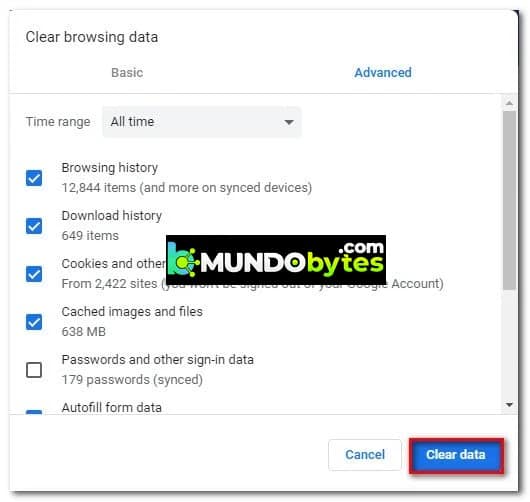
اتبع هذه التعليمات البسيطة حتى تتمكن من مسح ذاكرة التخزين المؤقت وملفات تعريف الارتباط في Chrome:
- قم بتشغيل متصفح Chrome واضغط على CTRL + SHIFT + مفتاح DEL على لوحة المفاتيح الخاصة بك
- الآن، في النافذة المنبثقة تأكد من أن ثلاثة صناديق يتم تحديدها، وفي القائمة المنسدلة، قم بتعيين مرتبة de الوقت في كل وقت.
- بعد ذلك عليك أن تضغط على الخيار حذف البيانات.
لمتصفح Edge:
- من المهم أن تتبع الإرشادات التالية تمامًا لمسح ذاكرة التخزين المؤقت وملفات تعريف الارتباط:
- قم بتشغيل متصفح Edge واضغط على CTRL + SHIFT + مفتاح DEL على لوحة المفاتيح.
- الآن يظهر مربع حوار محو بيانات التصفح.
- هنا اختر ملفات تعريف الارتباط وبيانات الموقع الأخرى والصور والملفات المخزنة مؤقتًا.
- ثم انقر فوق الزر Borrar.
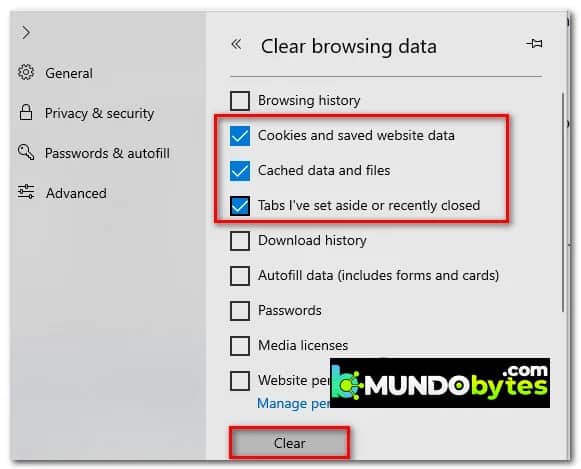
- عند حذف ملفات تعريف الارتباط والبيانات المخزنة مؤقتًا، سيتم تسجيل خروجك من المواقع. ولكن هذا سوف يساعدك تصحيح الخطأ.
تعطيل ملحقات المتصفح
يمكن أن تؤدي ملحقات الجهات الخارجية المثبتة على المتصفحات أيضًا إلى إعاقة الأداء السليم للمواقع بالإضافة إلى علامات تبويب المتصفح. لذلك، إذا قمت بتثبيت عدد لا بأس به من الملحقات، فيجب عليك تعطيل الملحقات بأكملها وإعادة تمكينها واحدة تلو الأخرى حتى تجد الجاني.
وأثناء تحديد موقع الإضافات التي بها مشكلات والتي تسبب الخطأ في متصفحك، فكر في إلغاء تثبيتها من متصفحك.
بعد ذلك، اتبع الخطوات لتعطيل الامتدادات في كلا المتصفحين.
للكروم
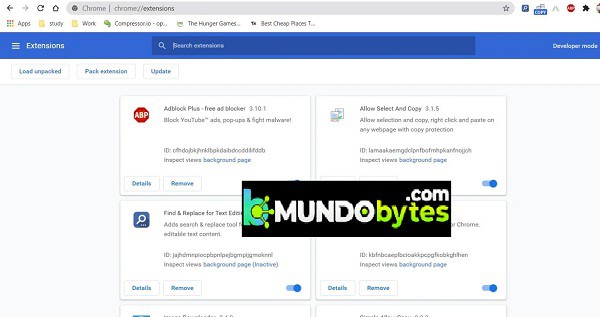
- في Chrome، انتقل إلى شريط العناوين واكتب الكروم: // ملحقات، ثم اضغط أدخل
- الآن، في الصفحة التي ظهرت، سترى جميع الامتدادات مفعلة، قم بإلغاء تحديدها ملحقات ممكّنة لتعطيلهم جميعا.
للحافة
- قم بتشغيل Edge وفي الزاوية اليمنى العليا من المتصفحات انقر فوق ترتيب ثم انقر فوق المزيد من الخيارات وحدد ملحقات.
- ثم تحتاج إلى اختيار رمز التبديل بجوار الامتدادات لتعطيلها.
- بمجرد تعطيل جميع الملحقات، أعد تحميل المتصفح وحاول زيارة صفحة الويب المحددة. تحقق الآن مما إذا كنت ترى الخطأ. إذا لم يظهر الخطأ، فمن الواضح أن أحد هذه الامتدادات سيكون هو الجاني.
- الآن قم بتمكين ملحق واحد في كل مرة وتحقق مما إذا كان خطأ RESULT_CODE_HUNG لقد تم إصلاحه. وبمجرد العثور على المشكلة، تأكد قم بإلغاء تثبيت الامتداد ممتلىء.
لكن إذا كان هذا الحل غير قابل للتطبيق في حالتك، فانتقل إلى الحل التالي الذي سنعرضه لك على الفور
قم بتحديث المتصفحات الخاصة بك
يتطلب هذا الحل منك التحقق من المتصفح وتحديثه إلى أحدث إصدار ثابت من Safe Ads. يؤدي تحديث متصفحك إلى الإصدار الأحدث إلى توفير المزيد من الاستقرار وإصلاح الأعطال والأخطاء التي تسبب مشاكل عند تشغيل المتصفح.
لذا، من المهم أن تتبع الخطوات التالية لتحديث متصفحك وإصلاح الخطأ في Chrome وEdge:
لتحديث كروم
يمكنك التحقق من وجود آخر تحديث لمتصفح كروم بكتابة chrome://settings في شريط العناوين والضغط على زر الإدخال. ثم انقر على "حول كروم" وانتظر حتى يظهر لك أحدث إصدار. بمجرد العثور على أحدث إصدار، تأكد من تنزيله.
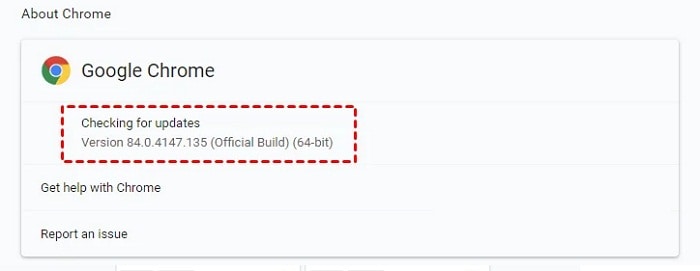
بدلاً من ذلك، يمكنك أيضاً إلغاء تثبيت الإصدار الحالي من متصفح كروم وتنزيل أحدث إصدار من إعدادات كروم. ثم انقر عليه نقراً مزدوجاً لتثبيته وانتظر حتى تكتمل عملية التثبيت.
بمجرد حصولك على أحدث إصدار محدث من Chrome، قم بتشغيل صفحة الويب وتحقق مما إذا كان خطأ Google Chrome RESULT_CODE_HUNG قد تم إصلاحه أم لا.
لتحديث الحافة:
- قم بتشغيل متصفح Edge الخاص بك وفي الزاوية اليمنى العليا، انقر فوق ثلاث نقاط أو على الزر خيارات
- ثم اضغط مساعدة وردود الفعل وفي حول الخيار Microsoft حافة
- في حالة توفر أي تحديث، سيبدأ تنزيله تلقائيًا.
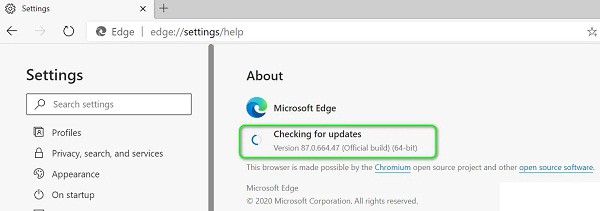
- بمجرد اكتمال عملية التحديث، أعد تشغيل المتصفح.
- أخيرًا، تحقق مما إذا كنت لا تزال تتلقى الخطأ ثم تابع إلى الحل المحتمل التالي.
تعديل مزود خدمة DNS
إذا لم ينجح الحل السابق، فقد يُحلّ تغيير مزوّد خدمة نظام أسماء النطاقات (DNS) المشكلة. قد يكون خادم DNS المُخصّص من قِبل مزوّد خدمة الإنترنت هو سبب ظهور خطأ "Aw, snap"، لذا جرّب التبديل إلى خادم بديل.
في متصفحات الويب، يقوم بروتوكول التكوين الديناميكي للمضيف (DHCP) بتوجيهها لاختيار عنوان نظام أسماء النطاقات (DNS) الخاص بمزود خدمة الإنترنت. ومع ذلك، يمكن تغيير هذا الإعداد يدويًا للسماح لبروتوكول DHCP باختيار خادم DNS عام مثل جوجل أو كلاود فلير.
وبغض النظر عن ذلك، يأتي متصفح Chrome مزودًا بملفات تعريف مدمجة لخوادم DNS العامة. يمكنك تحديد ملف التعريف المفضل.
هنا، اخترنا الخطوات اللازمة لتغيير مزود خدمة نظام أسماء النطاقات (DNS) لكلا المتصفحين.
لمتصفح كروم:
- في متصفح جوجل كروم, في الزاوية اليمنى العليا، انقر على قائمة النقاط الثلاث.
- بعد ذلك يجب الضغط على ترتيب.
- ثم حدد الخيار الخصوصية والأمن وانقر أمن.
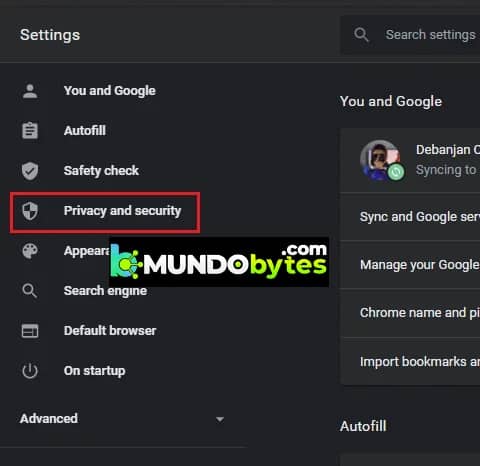
- اذهب الآن إلى القسم المتقدم والتحقق من ذلك استخدم DNS الآمن انه مفعل.
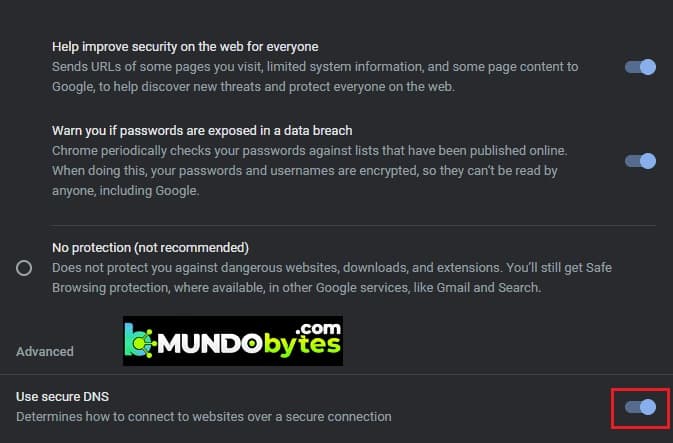
- بعد ذلك قم بالتبديل إلى زر الخيار مع.
- ثم، من القائمة المنسدلة، حدد الخيار الذي يقول جوجل (DNS العام)
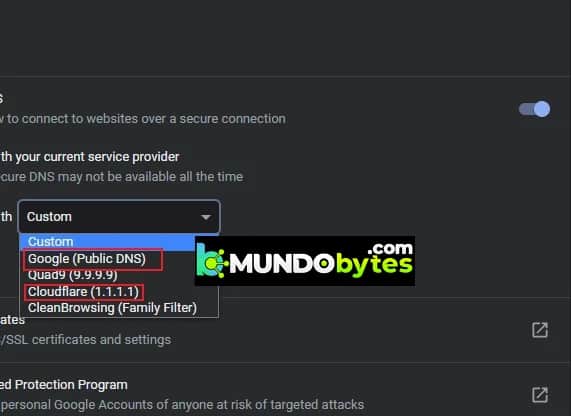
- هذا سوف يؤسس 8.8.8.8 باعتباره DNS الأساسي و8.8.4.4 كما ثانوي.
- بعد الانتهاء من الخطوات، حاول فتح الموقع الذي يعرض الخطأ، ومن المفترض أن يكون الدخول إليه بدون أخطاء.
لمتصفح Edge:
- ابدأ ال المتصفح حافة وفي الزاوية اليمنى العليا انقر على قائمة من ثلاث نقاط.
- اذهب الآن إلى التكوين من المتصفح.
- ثم يجب عليك تحديد القسم خدمات البحث عن الخصوصية.
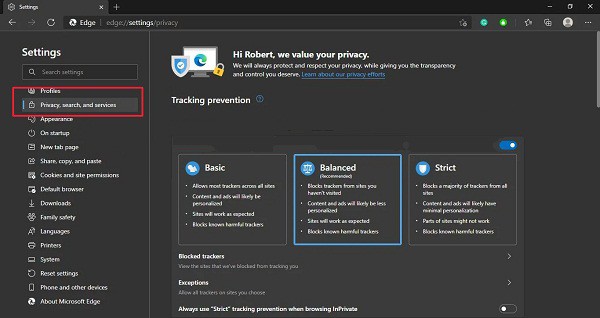
- بعد ذلك، توجه إلى اللوحة اليمنى وانتقل لأسفل إلى قسم الأمن.
- ابحث هنا عن التكوين بالوصف التالي: يستخدم DNS الآمن لتحديد كيفية البحث عن عنوان الشبكة لمواقع الويب.
كما تلاحظ هنا، يستخدم متصفح إيدج مزود الخدمة الحالي افتراضياً. يمكنك هنا تفعيل خيار اختيار مزود الخدمة.
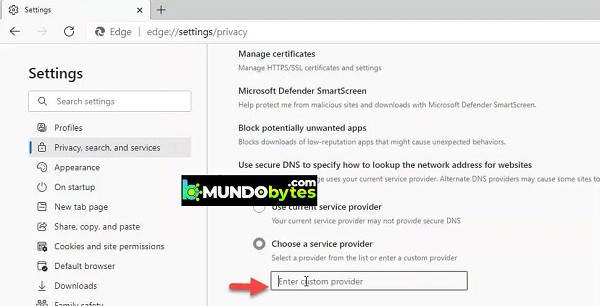
يمكنك الآن رؤية موفري الخدمة المختلفين واختيار المزود الذي تريد استخدامه:
- الإبحار النظيف
- جوجل
- كلودفلاري
- Quad9
بمجرد اختيارك لأحد الخيارات، يتم تفعيل ميزة نظام أسماء النطاقات الآمن في متصفح إيدج . الآن، قم بزيارة نفس الموقع الإلكتروني الذي يعرض الخطأ وتحقق مما إذا كان الخطأ قد اختفى.
أعد ضبط إعدادات المتصفح
إذا كنت لا تزال تواجه خطأ تعطل رمز النتيجة أثناء زيارة صفحة ويب معينة أو فتح أي موقع ويب، فمن المقترح هنا إعادة ضبط المتصفح.
سيؤدي القيام بذلك إلى إعادة المتصفح إلى حالته الافتراضية وحذف الصفحات الرئيسية ومسح البيانات المؤقتة ومحركات البحث الافتراضية.
لذلك، اتبع هذه الخطوات وفقًا للمتصفح الذي تستخدمه.
بالنسبة إلى Google Chrome:
- يبدأ الكروم وفي شريط العناوين الكتابة الكروم: // الإعدادات واضغط على Enter.
- انتقل الآن إلى الأسفل وانقر على خيار الإعدادات المتقدمة.
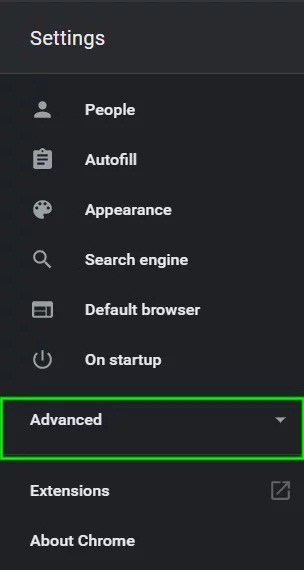
- ثم انقر فوق إعادة تعيين وتنظيف القسم.
- ثم قم بالتمرير لأسفل إلى استعادة الإعدادات إلى الإعدادات الافتراضية الأصلية.
- ثم اضغط استعادة لفتح ملف إعادة ضبط الإعدادات
- وأخيرا يجب عليك الضغط على زر إعادة ضبط الإعدادات.
- يمكنك معرفة ما إذا كان قد تم الآن إعادة تعيين ملف التعريف الخاص بك إلى حالة التثبيت الجديدة.
بالنسبة لمايكروسوفت إيدج:
إذا كنت تستخدم متصفح ويندوز 10 ، يمكنك العثور على خيار "إعادة ضبط إيدج" في الإعدادات. اتبع الخطوات التالية:
- اضغط على مفاتيح ويندوز + X وفي القائمة التي تظهر ، حدد ترتيب
- الآن في الخيار التطبيقات والميزات، ابحث عن Microsoft Edge.
- اضغط على خيار متقدم، سيتم فتح نافذة.
- بعد ذلك، حدد خيار الإصلاح (سيؤدي هذا إلى إصلاح المشكلات المتعلقة بحفظ Edge للبيانات بشكل آمن)
- ولكن إذا لم يعمل خيار الإصلاح معك، فحدد خيار إعادة الضبط
- سيتم إعادة تشغيل متصفح Edge الخاص بك. وبدلاً من ذلك، يمكنك أيضًا إعادة تعيين إعدادات متصفح Edge إلى العنوان الافتراضي لصفحة إعادة تعيين إعدادات الملف الشخصي. اتبع الخطوات للقيام بذلك:
- ابدأ ال متصفح الحافة وفي شريط العناوين الكتابة الحافة://الإعدادات/resetProfileSettings لفتح ملف إعادة ضبط صفحة إعدادات الملف الشخصي. وانقر على زر إعادة الضبط داخل مربع الحوار.
- ستستغرق هذه العملية بضع ثوانٍ حتى تكتمل. بمجرد اكتماله، تحقق مما إذا تم إصلاح المشكلة الأساسية.
قم بإلغاء تثبيت المتصفح الخاص بك وإعادة تثبيته
إذا لم ينجح أي من الحلول المذكورة أعلاه في حل الخطأ RESULT_CODE_HUNG في Edge وChrome. ثم قد تؤدي إعادة تثبيت المتصفح إلى حل المشكلة. لذلك نعرض لك هنا خطوات إلغاء تثبيت المتصفح ثم إعادة تثبيته.
أعد تثبيت متصفح Chrome:
- انقر على زر بدء windows وفي القائمة حدد لوحة التحكم وفتحه.
- انقر الآن على البرامج والميزات
- البحث جوجل كروم وانقر عليه بزر الماوس الأيمن واختر إلغاء
- انتظر حتى تنتهي عملية إلغاء التثبيت. وبعد إلغاء تثبيت Chrome، قم بتنزيل الإصدار المحدث من الموقع الرسمي.
- بمجرد اكتمال التنزيل، قم بتثبيت المتصفح على جهاز الكمبيوتر الذي يعمل بنظام Windows
- ومن المقدر أن يتم حل الخلل الآن.
أعد تثبيت متصفح Edge:
- في نظام التشغيل Windows، افتح لوحة التحكم وانقر فوق البرامج والميزات
- الآن تحديد موقع مايكروسوفت الحافة وانقر بزر الماوس الأيمن عليه، حدد إلغاء
- انتظر عملية التثبيت لإكمال.
- بمجرد الانتهاء من العملية، أعد تثبيت أحدث إصدار من Edge من الموقع الرسمي.
- الآن قم بتثبيت المتصفح على جهاز الكمبيوتر الخاص بك.
- قم بتشغيل المتصفحات ومن المقدر أنك لن ترى الخطأ RESULT_CODE_HUNG بعد الآن. ولكن إذا لم تكن محظوظًا بما يكفي لمواجهة المشكلة مرة أخرى، فإن التبديل إلى متصفح آخر يعد خيارًا جيدًا.
آمل أن تعمل المعلومات المقدمة حتى تتمكن من التغلب على الخطأ بسهولة.

اسمي خافيير تشيرينوس وأنا شغوف بالتكنولوجيا. بقدر ما أستطيع أن أتذكر، كنت مولعًا بأجهزة الكمبيوتر وألعاب الفيديو، وانتهى الأمر بهذه الهواية إلى الحصول على وظيفة.
لقد قمت بالنشر حول التكنولوجيا والأدوات على الإنترنت منذ أكثر من 15 عامًا، خاصة في mundobytes.com
أنا أيضًا خبير في الاتصالات والتسويق عبر الإنترنت ولدي معرفة بتطوير WordPress.