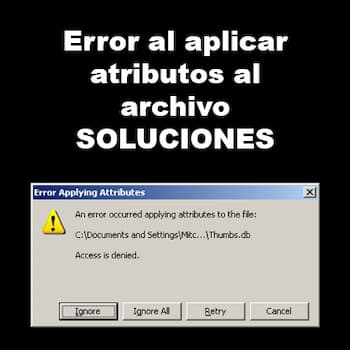
إذا حاولت الوصول إلى ملف أو تعديله على خادم بعيد، فقد تواجه رسالة الخطأ "حدث خطأ أثناء تطبيق السمات على الملف أو المجلد ". تحدث هذه المشكلة عادةً بسبب اختلافات في الأذونات أو إعدادات أمان غير صحيحة للملف المعني.
إذا كنت لا تعرف سبب ظهور الخطأ أو كيفية إصلاحه، فلدينا بعض البدائل التي يمكنك تجربتها لحل هذه المشكلة على نظامك.
ما الذي يسبب مشكلة "حدث خطأ أثناء تطبيق السمات على الملف"؟
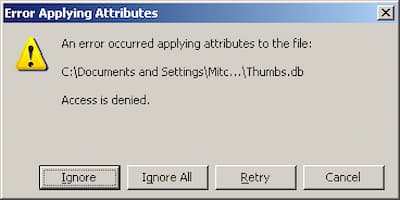
- الملف أو المجلد ليس مملوكًا للمستخدم النشط: في الغالبية العظمى من الحالات، تحدث هذه الرسالة لأن المستخدم النشط حاليًا لا يملك الأذونات اللازمة لإدارة هذا الملف. يحدث هذا عادةً بعد التحديث. ويندوز 10، حيث يختار المستخدم الاحتفاظ ببعض الملفات القديمة.
- أذونات غير كافية: وتبين أن المشكلة يمكن أن تحدث أيضًا في المواقف التي يحتاج فيها المستخدم إلى تعديل سمات معينة، ولكن الأذونات التي تم تكوينها حاليًا ليست كافية. إذا انطبق هذا السيناريو، فيمكنك حل المشكلة بسهولة عن طريق فتح شاشة الخصائص وضبط الأذونات.
- الملف مشفر: إذا كان الملف يأتي كمرفق بريد إلكتروني أو قمت بتنزيله من الإنترنت، فمن المحتمل أن ترى رسالة الخطأ لأن الملف المعني مشفر.
- تلف ملفات النظام: يعد تلف الملف سببًا محتملاً آخر قد يؤدي إلى ظهور هذا الخطأ. في هذه الحالة، يمكنك حل المشكلة عن طريق إعادة ضبط كافة مكونات نظام التشغيل.
كيفية إصلاح الخطأ في تطبيق السمات على الملف
فيما يلي 4 طرق محتملة يمكنك من خلالها إصلاح الخطأ عند تطبيق السمات على الملف:
الحل 1: الحصول على ملكية الملف
يمكن أن تتسبب مشكلة الملكية غير الصحيحة للملف في حدوث خطأ عند تطبيق السمات على الملف، في الواقع، هذا هو السبب الأكثر شيوعًا.
- اذهب إلى الموقع الذي يوجد فيه الملف على جهاز الكمبيوتر/الخادم البعيد الخاص بك.
- عندما قمت بتحديد موقع الملف، انقر بزر الماوس الأيمن فوقه ثم انقر فوق "الخصائص".
- في نافذة الخصائص، يجب النقر فوق "حماية".
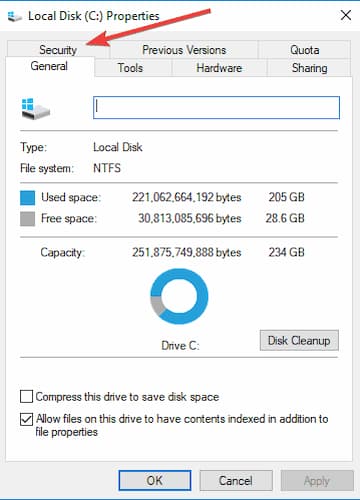
- في علامة التبويب الأمان، انقر فوق "المتقدمة".
- ثم اضغط "يتغيرون" بجانب الخيار "مالك:".
- بعد ذلك اكتب "كل واحد" في الصندوق.
- للتحقق من صحة الاسم، انقر فوق «التحقق من الأسماء».
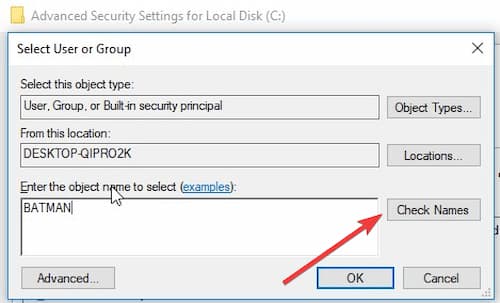
- ثم ما عليك القيام به هو النقر "قبول".
- انقر فوق "تطبيق" لحفظه.
- ثم اضغط "قبول" وتعطى ملكية الملف لكل من يستخدم النظام.
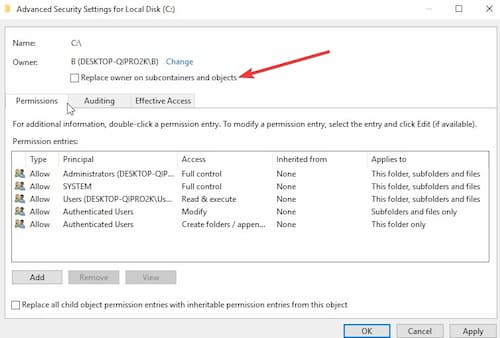
ملاحظة : بمجرد النقر على "تطبيق"، ستظهر لك رسالة تحذير. ما عليك سوى النقر على "موافق" إذا ظهرت الرسالة على شاشتك.
الحل 2: منح السيطرة الكاملة على حسابك
يمكن أن يحدث أيضًا خطأ في تطبيق السمات على الملف إذا لم يكن لحسابك التحكم الكامل في الملف. لإصلاح ذلك، اتبع الخطوات التالية:
- متعة انقر بزر الماوس الأيمن على الملف.
- ثم اضغط "الخصائص" للوصول إلى إعدادات الملكية.
- عندما تظهر نافذة الخصائص، يجب عليك الذهاب مرة أخرى إلى "حماية".
- ثم اضغط "يحرر".
- في القسم أسماء المجموعات أو المستخدمين، اختر حسابك الإداري.
- ثم اضغط "يترك" زمرة من "التحكم الكامل".
- أخيرًا ، انقر فوق "تطبيق" ثم انقر فوق "قبول".
- حاول الوصول إلى الملف مرة أخرى.
الحل 3: التحقق مما إذا كان الملف مشفرًا
يمكن أن يؤدي الملف المشفر أيضًا إلى حدوث خطأ في تطبيق السمات على الملف عند محاولة فتحه. حل هذه المشكلة على النحو التالي:
- مرة أخرى، عليك أن تفعل انقر بزر الماوس الأيمن على الملف ثم انقر فوق "الخصائص".
- انتقل إلى علامة التبويب "جنرال لواء".
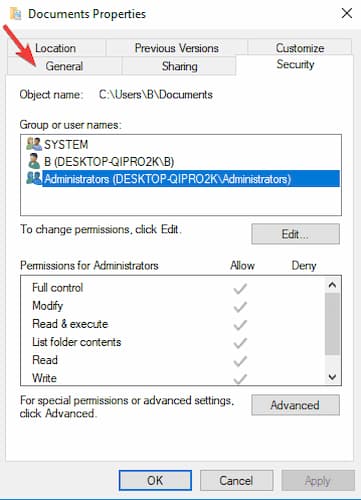
- بعد ذلك انقر "المتقدمة".
- عندما تظهر نافذة السمات المتقدمة، قم بإلغاء تحديد "تشفير المحتوى لحماية البيانات". ملاحظة: إذا تم تحديد مربع "تشفير المحتوى لحماية البيانات" ولكن لا يمكنك إلغاء تحديده، فاطلب من المالك الأصلي للملف مشاركة شهادات التشفير. بعد تثبيت شهادات التشفير، ستتمكن من الوصول إلى الملفات.
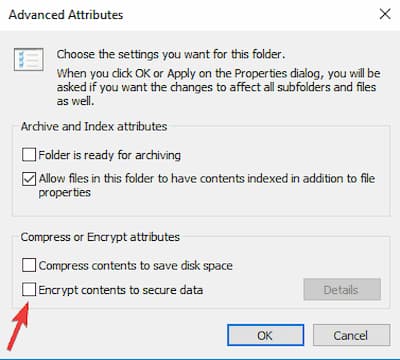
- ثم اضغط "قبول".
الحل 4 - انسخ ملف Windows.old
إذا قمت مؤخرًا بتحديث جهاز الكمبيوتر الخاص بك، فمن المحتمل أن يظل الملف الأصلي في الموقع السابق.
- اضغط على المفتاح نوافذ + E.
- بعد ذلك، تحتاج إلى النقر "القرص المحلي C:".
- عند فتح القرص المحلي (C:)، قم بالتمرير لأسفل للعثور عليه "Windows.old".
- انقر مرتين عليه.
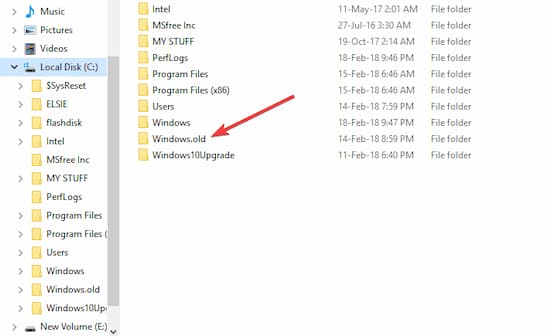
- ثم انقر مرتين على المجلد «المستخدمون».
- سترى مجموعة من مجلدات المستخدم.
- فقط افعل انقر نقرًا مزدوجًا على مجلد اسم المستخدم الخاص بك.
- الآن انتقل إلى الموقع الذي يوجد به الملف (على سبيل المثال، إذا كان لديك هذا الملف في المجلد
- الصور. لذا عليك أن تذهب إلى هناك.)
- متعة انقر بزر الماوس الأيمن في الملف ثم انقر فوق "ينسخ".
- انتقل إلى أي دليل لنظام التشغيل Windows 10. (على سبيل المثال، يمكنك الانتقال إلى مجلد "المستندات" أو "الصور".)
- الصق الملف هناك ببساطة عن طريق الضغط على Ctrl + V.
- حاول الآن الوصول إلى الملف مرة أخرى
الكلمات النهائية
قد تكون رسالة الخطأ عند تطبيق خصائص الملف مزعجة؛ ومع ذلك، فإن معرفة الأسباب المحتملة لهذه الرسالة، والأهم من ذلك، كيفية إصلاحها، قد يكون هو الحل الأمثل. صُممت الحلول التي عرضناها لك لمعالجة الأسباب المحتملة لهذا الخطأ على نظامك عند محاولة فتح ملف معين.

اسمي خافيير تشيرينوس وأنا شغوف بالتكنولوجيا. بقدر ما أستطيع أن أتذكر، كنت مولعًا بأجهزة الكمبيوتر وألعاب الفيديو، وانتهى الأمر بهذه الهواية إلى الحصول على وظيفة.
لقد قمت بالنشر حول التكنولوجيا والأدوات على الإنترنت منذ أكثر من 15 عامًا، خاصة في mundobytes.com
أنا أيضًا خبير في الاتصالات والتسويق عبر الإنترنت ولدي معرفة بتطوير WordPress.