أبلغ العديد من العملاء عن عدم قدرتهم على تعديل ملف Hosts بسبب رسالة "تم رفض الإدخال" عند تعديل ملف Hosts في نظام التشغيل Windows 10.
تم رفض الدخول عند تعديل ملف المضيفين في نظام التشغيل Windows 10
يمكن استخدام ملف Hosts في نظام التشغيل Windows 10 بواسطة برامج ضارة لمنح الوصول إلى مواقع ويب معينة أو لإعادة توجيه المستخدمين إلى مواقع ويب غير آمنة.
ولذلك، فإن ملف المضيفين محمي ضد الدخول غير المصرح به ومن المحتمل أن يتم تحريره بواسطة العملاء الذين يتمتعون بامتيازات المسؤول فقط.
ومع ذلك، من الممكن تحرير ملف المضيفين دون ظهور رسالة "تم رفض الإدخال" باتباع إحدى الطرق الموضحة أدناه.
1. قم بتشغيل المفكرة كمسؤول
عادةً، من الأفضل أن تكون قادرًا على تحرير ملف المضيفين باستخدام برنامج "المفكرة" مع امتيازات المسؤول.
1. انقر على زر البدء > اكتب "ملاحظة" في حقل البحث > انقر بزر الماوس الأيمن على المفكرة واختر خيار "تشغيل كمسؤول" .
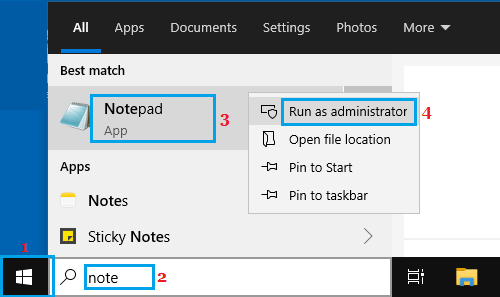
2. في شاشة العرض التالية، قم بترتيب كلمة مرور المسؤول واضغط على مفتاح الإدخال.
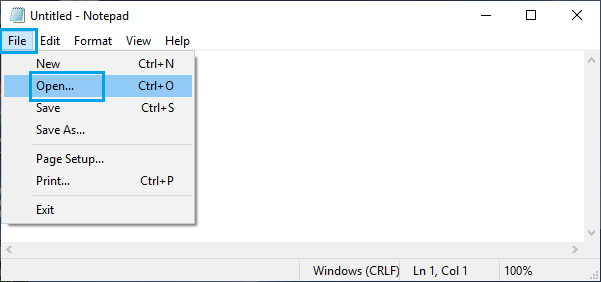
3. بمجرد فتح برنامج المفكرة، اختر علامة التبويب " ملف" وانقر على "فتح".
4. في حقل مربع حوار فتح الملف، انتقل إلى C:\Windows\system32\drivers\etc وقم بالتغيير إلى عرض جميع السجلات/البيانات.
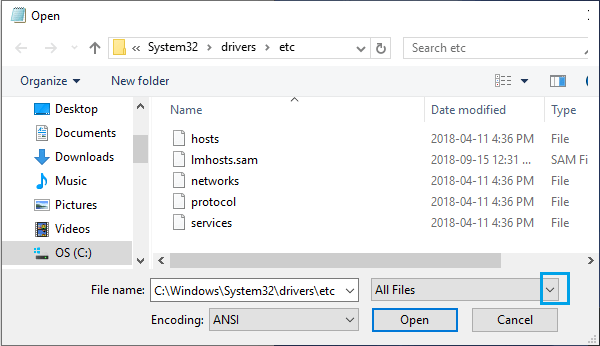
ملاحظة: لن تتمكن من عرض ملف Hosts إلا بعد التبديل إلى عرض جميع الملفات.
5. اختر ملف Hosts وانقر على زر فتح لفتح ملف Hosts في المفكرة.
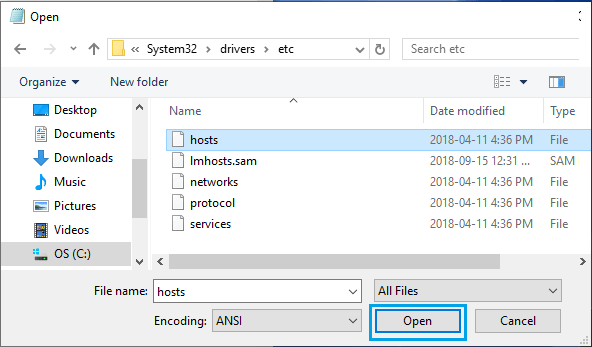
6. قم بإجراء التعديلات اللازمة على ملف المضيفين واحفظ الملف.
2. تحرير ملف المضيفين على سطح المكتب
إحدى الطرق الأخرى هي نقل ملف المضيفين إلى سطح المكتب وإجراء التعديلات ونقل الملف المحرر مرة أخرى إلى موقعه الأصلي.
1. باستخدام مستكشف الملفات، انتقل إلى C:\Windows\System32\drivers\etc.
2. اختر ملف Hosts واسحبه إلى سطح المكتب.
3. انقر على "متابعة" في النافذة المنبثقة "تم رفض إدخال الملف".
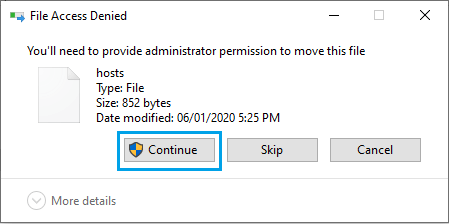
4. في شاشة العرض التالية، أدخل كلمة مرور المسؤول واضغط على مفتاح الإدخال.
5. افتح ملف Hosts على سطح المكتب باستخدام برنامج المفكرة وقم بإجراء التعديلات حسب الحاجة.
٤. بعد إجراء التعديلات، اسحب ملف Hosts مرة أخرى إلى C:\Windows\System32\drivers\etc
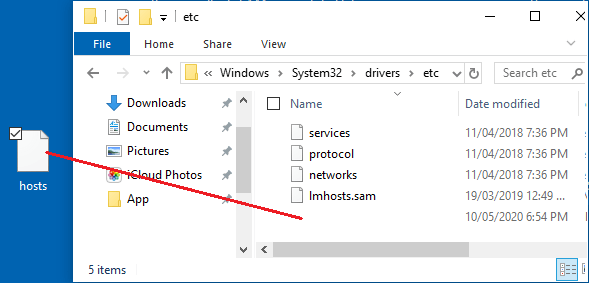
5. انقر على " متابعة " في النافذة المنبثقة "تم رفض إدخال مجلد مكان الإجازة".
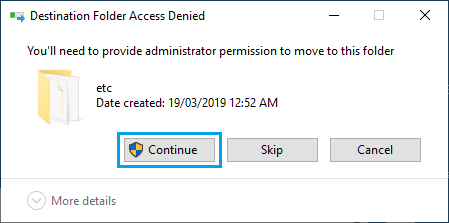
6. في شاشة العرض التالية، أدخل كلمة مرور المسؤول الخاصة بك لنقل الملف مرة أخرى إلى موقع عطلتك المحدد.
3. قم بإلغاء تحديد حقل التعلم فقط
من المحتمل أن يكون ملف المضيفين قد تم حفظه في وضع "التعلم فقط".
1. باستخدام مستكشف الملفات، انتقل إلى C:\Windows\System32\drivers\etc.
2. انقر بزر الماوس الأيمن على ملف Hosts ثم انقر على خصائص.
3. في شاشة عرض خصائص المضيف، قم بإلغاء تحديد حقل التعلم فقط في قسم السمات.
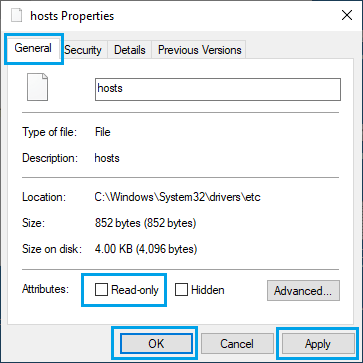
4. انقر على "تطبيق وموافق " لتجنب إهدار التعديلات.
إذا كنت لا تزال غير قادر على تحرير بيانات سجلات المضيفين، فمن المستحسن فحص الكمبيوتر المحمول الخاص بك بحثًا عن البرامج الضارة ومعرفة ما إذا كان هذا مفيدًا.
إذا كنت غير قادر على تحرير ملف المضيفين في نظام التشغيل Windows 10 ورؤية رسالة "تم رفض الإدخال"، فغالبًا ما تكون المشكلة بسبب نقص أذونات المستخدم.
- الطريقة الصحيحة لرؤية ملفات النظام المخفية في نظام التشغيل Windows 10
- الطريقة الصحيحة لتغيير ملكية الملف أو المجلد في نظام التشغيل Windows 10

اسمي خافيير تشيرينوس وأنا شغوف بالتكنولوجيا. بقدر ما أستطيع أن أتذكر، كنت مولعًا بأجهزة الكمبيوتر وألعاب الفيديو، وانتهى الأمر بهذه الهواية إلى الحصول على وظيفة.
لقد قمت بالنشر حول التكنولوجيا والأدوات على الإنترنت منذ أكثر من 15 عامًا، خاصة في mundobytes.com
أنا أيضًا خبير في الاتصالات والتسويق عبر الإنترنت ولدي معرفة بتطوير WordPress.