- يتيح شريط BAR القابل للتغيير الحجم لوحدة المعالجة المركزية الوصول إلى كافة ذاكرة VRAM ويعتمد تأثيره على اللعبة.
- الدعم الرسمي للمنصات الأحدث؛ التعديلات مثل ReBarUEFI متاحة للمنصات الأقدم.
- يتيح NVStrapsReBar تفعيل ReBAR على RTX 20 وGTX 16، ولكنه يتطلب وميض UEFI.
- قم بتفعيل فك تشفير 4G أعلاه وتقييم مخاطر تعديله BIOS ضروري.
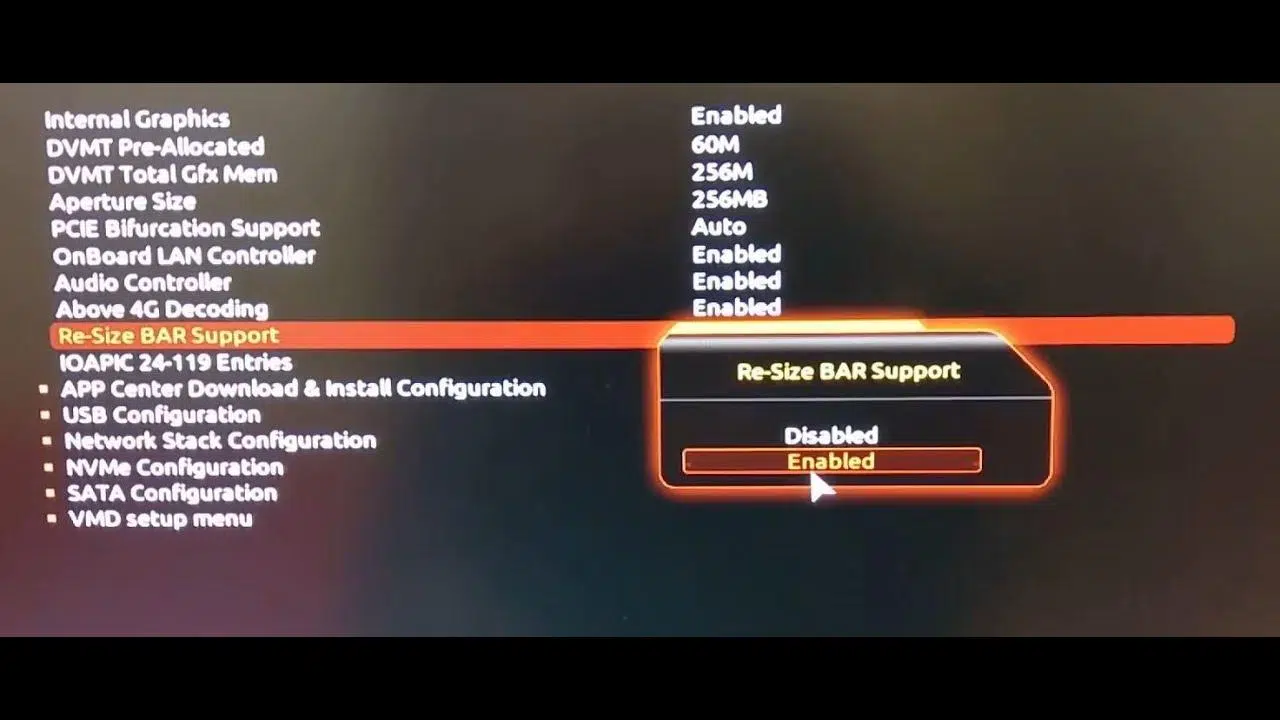
إذا كنتَ من متابعي أخبار أداء الألعاب، فربما سمعتَ عن خاصية Resizable BAR أو SAM. باختصار، هي خاصية تسمح للمعالج برؤية واستخدام كامل ذاكرة بطاقة الرسومات دفعةً واحدة، دون تقسيمها إلى نوافذ أصغر. عمليًا، قد يُترجم هذا إلى زيادة طفيفة في معدل الإطارات وتقليل الاختناقات ، مع العلم أن تأثيرها يختلف باختلاف اللعبة.
النقطة الأساسية، وموضوع هذه المقالة، هي أن كل هذا مُفعّل في البرامج الثابتة للجهاز . نعم، عليك الدخول إلى قائمة النظام وتفعيل الخيارات في واجهة UEFI (التي لا يزال الكثيرون منا يُطلقون عليها اسم BIOS من باب العادة). وهناك أيضًا عالم آخر مثير للاهتمام: تعديلات تسمح لك بتفعيل شريط تغيير الحجم على المنصات القديمة التي لا تدعمه نظريًا، بأسماء قد تكون مألوفة لديك، مثل ReBarUEFI أو NVStrapsReBar.
ما هو الشريط القابل للتغيير في الحجم (SAM) ولماذا هو مهم
يشير اختصار Resizable BAR إلى سجل عنوان القاعدة القابل للتغيير. ببساطة، يسمح هذا السجل لوحدة المعالجة المركزية بالوصول إلى ذاكرة الوصول العشوائي للفيديو (VRAM) الخاصة بوحدة معالجة الرسومات (GPU) بالكامل دفعة واحدة. سابقًا، كان الوصول يتم على شكل كتل بحجم 256 ميجابايت ، مما كان يُجبر النظام على إدارة هذه الأجزاء لنقل الصور والبيانات الكبيرة.
تُفسّر بعض الشركات المصنّعة هذا القيد بطريقة مختلفة: فقد وُصف بأنه حدّ عملي يبلغ حوالي 1 جيجابايت من ذاكرة الرسومات التي يمكن للمعالج المركزي الوصول إليها في وقت واحد. مع تقنية Resizable BAR، يُزال هذا العائق، مما يُقلّل من عدد مرات نقل البيانات بين المعالج المركزي ووحدة معالجة الرسومات عند تحميل اللعبة لكميات كبيرة من المحتوى.
هذه الميزة موجودة منذ عصر PCI Express 2.0 ، ولكن لم يبدأ استخدامها فعليًا إلا مؤخرًا نسبيًا، عندما بدأت AMD و NVIDIA بتفعيل ملفات التعريف ودعمها في برامج التشغيل والأجهزة الحديثة . لهذا السبب ستلاحظ نتائج متباينة بين الألعاب: فهناك ألعاب بالكاد يُلاحظ فيها التحسن، وأخرى يكون فيها واضحًا.
ما مقدار التحسن الذي يمكنك تحقيقه؟ يعتمد ذلك على اللعبة المحددة. أظهرت بعض السيناريوهات تحسناً يتراوح بين 5% و25% في ألعاب معينة؛ وفي تركيبات أخرى، يبلغ متوسط الزيادة المُبلغ عنها حوالي 6%. ليس الأمر سحراً، ولكن عندما تواجه صعوبة في معدل الإطارات أو ترغب في الحصول على تجربة لعب أكثر سلاسة، فإن كل تحسن، مهما كان بسيطاً، يُعدّ مفيداً.
التوافق الرسمي والقيود حسب الجيل
أما بالنسبة لشركة AMD، فقد جاءت الدفعة الكبيرة مع سلسلة معالجات Ryzen 5000 وسلسلة بطاقات الرسومات Radeon RX 6000. لم تدعم الأجيال السابقة هذه الميزة رسميًا، على الرغم من وجود التقنية الأساسية. لهذا السبب ستجد العديد من الأدلة تشير إلى تقنية SAM (ذاكرة الوصول الذكي) في الأنظمة الحديثة نسبيًا.
الوضع مشابه مع إنتل : رسميًا، يبدأ التوافق مع المنصات الحديثة، بينما تُعتبر المعالجات التي تسبق الجيل العاشر (كوميت ليك) غير مدعومة. وبالمثل، تُدرج AMD المعالجات التي تسبق سلسلة رايزن 3000 (زين 2) ضمن قائمة المعالجات غير المدعومة عند الحديث عن الدعم المباشر والسهل دون تعديلات.
في بيئة NVIDIA، لا يتوفر التفعيل المباشر والسهل إلا لبطاقات GeForce RTX من سلسلة 30 وما فوق . هذا لا يعني استحالة استخدام البطاقات الأقدم، ولكنه يتطلب حلولاً خاصة، سنتناولها لاحقاً، والأهم من ذلك، تعديل إعدادات البرامج الثابتة للنظام.
ملاحظة هامة: لكي يعمل شريط تغيير الحجم، يجب أن يتوافق نظامك مع الحد الأدنى من معايير التوافق لوحدة معالجة الرسومات (GPU) ووحدة المعالجة المركزية (CPU) واللوحة الأم . إذا كان أحد هذه المكونات غير متوافق، فقد لا يظهر الخيار في قائمة UEFI، أو قد يتم تفعيله دون أي نتائج ملحوظة.
تفعيله من UEFI: الخيارات الرئيسية التي تتدخل عادةً
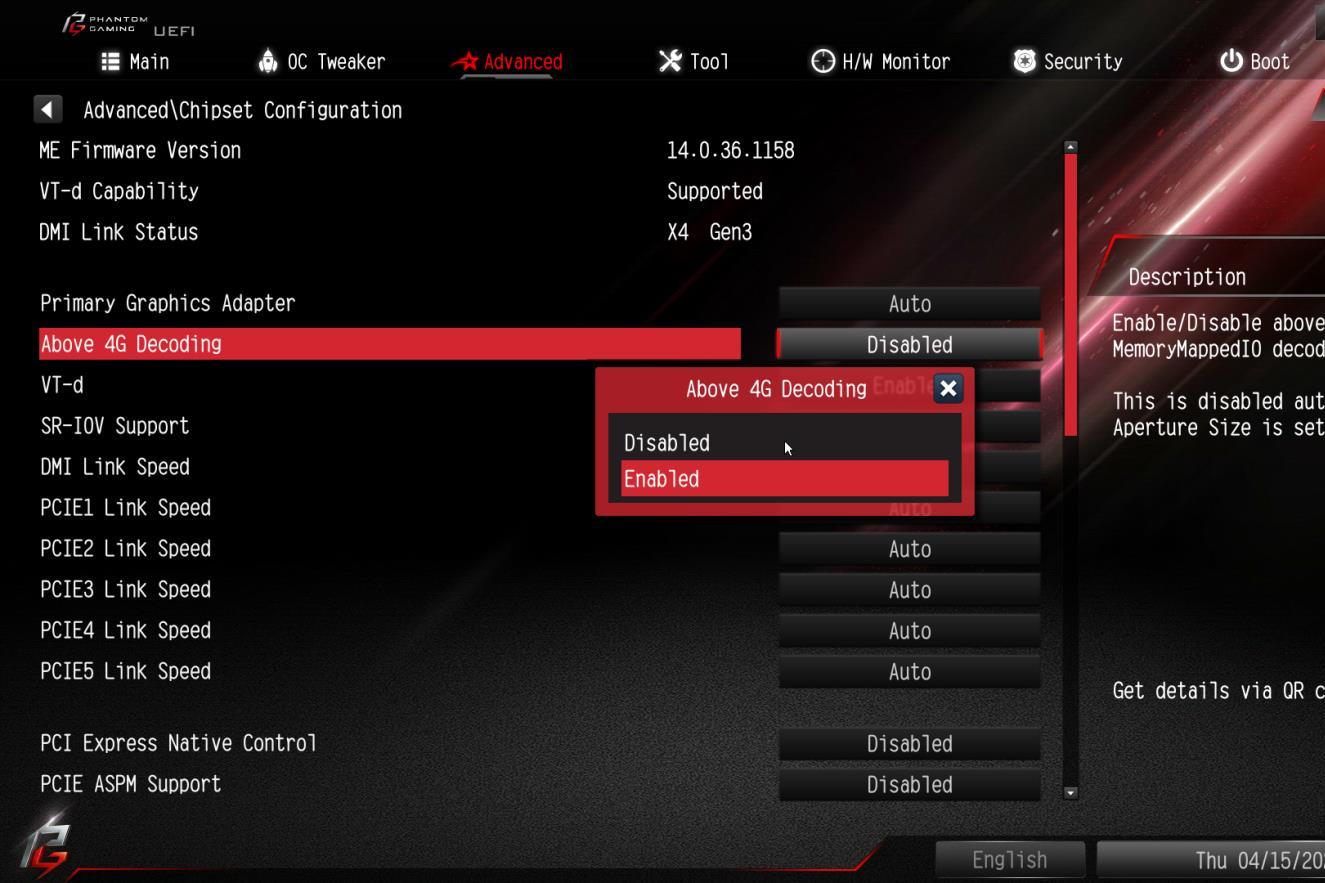
تبدأ العملية دائمًا بنفس الطريقة: ادخل إلى واجهة UEFI الخاصة باللوحة الأم، ثم ابحث عن الخيارات المتعلقة بدعم تغيير حجم BAR وإدارة مساحة العناوين 64 بت لأجهزة PCIe. كما توفر معظم الشركات المصنعة إعدادًا يُسمى " فك تشفير فوق 4G" (أو ما شابهه بالإسبانية)، والذي يجب تفعيله لضمان عمل كل شيء بشكل صحيح.
بالإضافة إلى تفعيل خاصية تغيير حجم شريط BAR في البرامج الثابتة، يُنصح بالتحقق من وضع إقلاع النظام . لدى العديد من المستخدمين نظام ويندوز مُثبّتًا في وضع Legacy (CSM) بدلًا من وضع UEFI الأصلي . وهنا تكمن المشكلة: يتم تغيير قسم الإقلاع في BIOS إلى UEFI، لكن ويندوز لا يزال يُشير إلى أنه ليس في وضع UEFI.
مثال نموذجي على ذلك هو استخدام لوحة أم مثل Aorus Pro AC B550 : يكون نظام BIOS مُهيأً بالفعل لنمط UEFI، ولكن نظام التشغيل مُثبّت في نمط Legacy، ولهذا السبب لا يظهر خيار SAM/Resizable BAR مُفعّلاً. لا يكفي مجرد تغيير بسيط في قائمة الإقلاع؛ بل يجب أن يكون نظام التشغيل مُثبّتًا على قرص مُقسّم بشكل صحيح وأن يُقلع في نمط UEFI الحقيقي.
هذا ليس دليلاً تفصيلياً لعملية الترحيل، لكن الفكرة العامة واضحة: تأكد من أن قرص النظام جاهز للإقلاع في وضع UEFI وأننا لا نعتمد على CSM. بمجرد التأكد من ذلك، يصبح تفعيل خياري "فك تشفير ما فوق 4 جيجابايت" و"تغيير حجم BAR" في UEFI عادةً مسألة بضع نقرات فقط، شريطة أن يكون توافق مكونات الجهاز مناسباً.
عندما لا يصل الإصدار الرسمي: ReBarUEFI للأنظمة الأساسية القديمة
هنا تبدأ الأمور بالتشويق. فرغم أن العديد من المنصات القديمة لا تعرض دعمها في القائمة، إلا أن مجتمع المطورين وجد طرقًا لإضافة التوافق مباشرةً إلى البرامج الثابتة . ومن أبرز هذه المشاريع مشروع ReBarUEFI، الذي أنشأه xCuri0 ونُشر على GitHub.
ما الذي يفعله تحديدًا؟ يُضيف ReBarUEFI أجزاءً من بيئة تشغيل UEFI ويُعدّلها، وهي بيئة تنفيذ برامج التشغيل (DXE) المعروفة ، وهي المرحلة التي يتم فيها تهيئة معظم برامج التشغيل قبل بدء تشغيل نظام التشغيل. ومن بين أمور أخرى، يستبدل ReBarUEFI مُكوّن PreprocessController الخاص ببروتوكول PciHostBridgeResourceAllocationProtocol بروتينًا يتحقق من التوافق مع Resizable BAR ويُمكّن تغيير حجمه.
يتم تحديد حجم نافذة ReBAR بإضافة وحدة نمطية محددة ضمن برنامج تشغيل DXE الخاص بالبرنامج الثابت . مع هذه التغييرات، يُنشئ النظام ويعرض أن المنصة متوافقة مع ReBAR، على الرغم من أن الشركة المصنعة لم تُفعّلها رسميًا في ذلك الجيل.
الأمر اللافت للنظر هو أنه ثبتت فعاليته مع معالجات إنتل ساندي بريدج (2011) وآيفي بريدج (الجيل الثالث) . ونظريًا، طالما أن اللوحة الأم تدعم واجهة UEFI، فقد يعمل التعديل على المزيد من الطرازات. أما بالنسبة لمعالجات AMD، فالمعلومات المتاحة للعامة حول هذه الاختبارات أقل، والنجاح ليس مضمونًا دائمًا.
من حيث الأداء، تشير بعض التقارير إلى تحسن متوسط بنسبة 6% تقريبًا في الألعاب . ليس هذا تحسنًا كبيرًا، ولكنه قد يكون كافيًا لتحسين استقرار تجربة اللعب على الأنظمة القديمة. مع ذلك، من المهم مراعاة المخاطر: فنحن نتحدث عن تعديل البرامج الثابتة للوحة الأم.
NVStrapsReBar: جلب ReBAR إلى GeForce RTX 20 وGTX 16
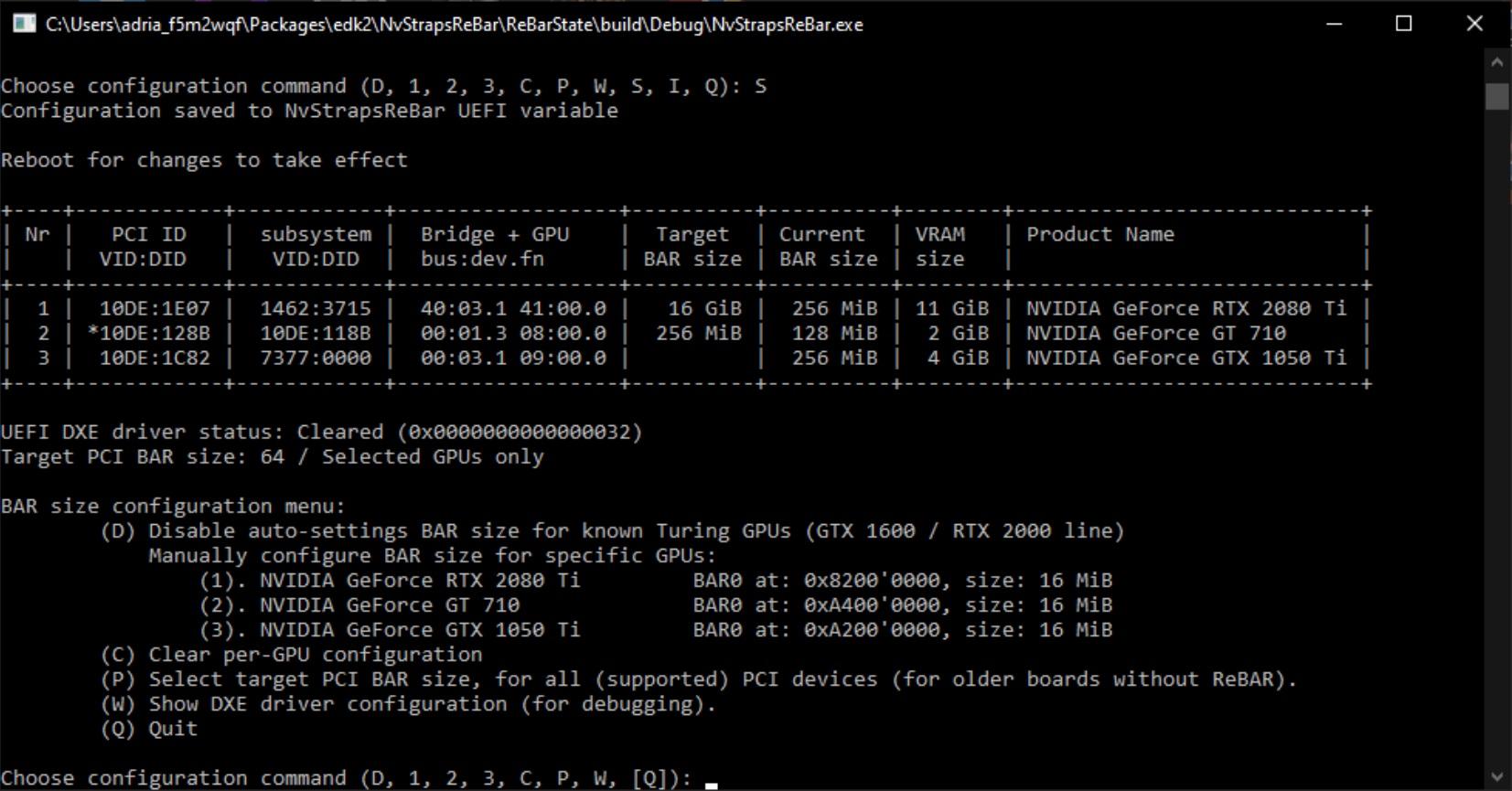
اسم آخر ستصادفه هو NVStrapsReBar، وهو برنامج تشغيل UEFI يسعى لتحقيق نفس الهدف: تفعيل شريط تغيير الحجم في الحالات التي لا يتوفر فيها افتراضيًا. وهو مثير للاهتمام بشكل خاص لأنه يفتح المجال أمام سلسلة GeForce RTX 20 وGTX 16 ، وهما سلسلتان كانتا مستبعدتين في البداية من الدعم الرسمي لشركة NVIDIA.
تكمن النقطة العملية الأساسية في أنه لاستخدام NVStrapsReBar، تحتاج إلى تثبيت صورة UEFI مُعدّلة على اللوحة الأم. لماذا لا يتم تعديل vBIOS الخاص ببطاقة الرسومات؟ لأن vBIOS الخاص بشركة NVIDIA عادةً ما يكون مُوقّعًا ولا يمكن تعديله دون إبطاله؛ في المقابل، يسمح برنامج اللوحة الأم الثابت، على الرغم من كونه مُوقّعًا أيضًا، بإجراء تعديلات عليه مع قيود أقل عمومًا.
كما في الحالة السابقة، توجد متطلبات أساسية: الوصول إلى واجهة UEFI وتفعيل فك تشفير ما فوق 4G قبل البدء بأي إجراء، والتحقق من التوافق مع جهازك، واتباع التعليمات الموجودة في مستودع GitHub خطوة بخطوة. من الأفضل توخي الحذر أثناء هذه العمليات والتأكد من فهمك التام للتغييرات التي تُجريها.
تتمثل المكافأة المحتملة في تحسين ملموس لأداء الألعاب على الأنظمة المزودة ببطاقات رسومات RTX 20 أو GTX 16، والتي لا تستفيد عادةً من ميزة Resizable BAR. مع ذلك، توجد مخاطر: فالتلاعب بنظام BIOS أمر خطير ، ولا أحد يرغب في أن يجد نفسه أمام لوحة أم عديمة الفائدة بسبب انقطاع التيار الكهربائي أو خطأ ما.
الأداء الفعلي: من النسب المئوية إلى ما تراه على الشاشة
عند الحديث عن تحسين يتراوح بين 5% و25% في بعض الألعاب، أو بمعدل 6% مع تركيبات محددة، من المهم وضع ذلك في سياقه. في الألعاب ذات مجموعات الرسومات الكبيرة وتدفق البيانات المكثف ، يمكن لخاصية Resizable BAR أن تُخفف من التقطيع الطفيف وتوفر معدل إطارات ثابتًا.
إذا كانت وحدة معالجة الرسومات (GPU) تعمل باستمرار بنسبة استخدام 99%، ولم تكن وحدة المعالجة المركزية (CPU) هي العامل المحدد للأداء، فقد لا تلاحظ فرقًا كبيرًا. مع ذلك، في الحالات التي يكون فيها اتصال وحدة المعالجة المركزية بوحدة معالجة الرسومات هو العامل المحدد للأداء، فإن إتاحة الوصول إلى ذاكرة الوصول العشوائي للفيديو (VRAM) بالكامل تُفيد. وهنا يأتي دور ملفات التعريف التي أعدتها شركتا AMD وNVIDIA لألعاب مختلفة ، حيث تُفعّل أو تُعطّل هذه الميزة حسب الحاجة.
من الجدير بالذكر أيضاً أن كل استوديو يُحسّن أداءه بطريقته الخاصة، ولا تستفيد جميع محركات الألعاب بنفس القدر من ميزة تغيير حجم الشريط. لذا ستجد أن فعاليتها تعتمد على اللعبة : ففي بعضها، قد يبدو التغيير طفيفاً، بينما في ألعاب أخرى، يُحدث فرقاً كبيراً.
التوافق العملي: ما الذي يصنع الفارق في كثير من الأحيان
بعيدًا عن التسويق، تتشكل تجربة المستخدم من خلال ثلاثة عناصر. أولًا، اللوحة الأم : يجب أن تحتوي على واجهة UEFI مع خيارات مرئية أو على الأقل قابلة للتعديل لخاصية تغيير حجم شريط BAR وفك تشفير شبكات الجيل الرابع وما فوق. ثانيًا، المعالج : بالنسبة للأجيال القديمة التي لا تحظى بدعم رسمي، ستكون مشاريع مثل ReBarUEFI ضرورية.
ثالثًا، وحدة معالجة الرسومات : في معالجات AMD، تعمل بطاقات Radeon الحديثة بكفاءة مع SAM؛ أما في معالجات NVIDIA، فالأمر بسيط بدءًا من سلسلة RTX 30، وبالنسبة لبطاقات RTX 20/GTX 16، توجد بدائل مثل NVStrapsReBar. إن اجتماع هذه العوامل الثلاثة هو ما يُفعّل أو يُعطّل الخيار في واجهة UEFI.
إذا كنت تواجه مشكلة حيث يُشير BIOS إلى أنه UEFI بينما يُصرّ نظام Windows على عكس ذلك، فأنت تتعامل مع نظام قديم. في بعض الأحيان، ستحتاج إلى إعادة تثبيت النظام أو نقل قطاع الإقلاع إلى التنسيق الصحيح لكي يعمل كل شيء بشكل سليم. قد لا يكون هذا الأمر ممتعًا، ولكنه ثمنٌ لا بدّ منه لكي تعمل ميزة SAM/Resizable BAR بشكل صحيح.
المخاطر والنسخ الاحتياطية والفطرة السليمة
تعديل البرامج الثابتة للوحة الأم ليس كضبط بعض إعدادات كسر السرعة. ففي حال حدوث خطأ ما، قد تتعطل اللوحة تمامًا ، ولا يمكن استعادتها دائمًا دون مبرمج خارجي. بعبارة أخرى، إنها ليست تجربة يُنصح بالتسرع فيها أو القيام بها دون وجود خطة بديلة.
قبل إجراء أي تغييرات جوهرية، تأكد من وجود نسخة من نظام الإدخال والإخراج الأساسي (BIOS) لديك ، وفهم إجراءات التحديث الخاصة بطراز جهازك، وإذا كانت لوحة الأم تدعم ذلك، فقم بتفعيل أي آليات حماية (مثل BIOS المزدوج، والنسخ الاحتياطية، إلخ). الهدف ليس تخويفك، بل تجنب المشاكل غير الضرورية.
هل يستحق الأمر العناء؟ بالنسبة لبعض المتحمسين، نعم: متعة التحسين والتحدي التقني يجعلان الأمر يستحق العناء. أما بالنسبة لآخرين، ممن يمتلكون نظامًا يعمل بكفاءة عالية بالفعل، فإن المخاطرة من أجل "بضع إطارات في الثانية" لا تستحق العناء. هناك كتّاب ومستخدمون يعتقدون علنًا أن الجهد المبذول لا يستحق العناء عندما يكون التحسن طفيفًا، وهذا موقف منطقي تمامًا.
ما تخبرنا به المجتمعات والتجارب الحياتية الواقعية
اكتشف الكثير منا ميزة "شريط تغيير الحجم" من خلال قراءة منشورات المستخدمين الآخرين والمنتديات التقنية. في مجموعات المتحمسين مثل مجتمعات معالجات Xeon ومطوري التعديلات ، من الشائع رؤية تعليقات مثل "أحصل على بضع إطارات إضافية في الثانية" بعد تفعيل الميزة، مصحوبة بصور توضيحية لاختبارات الأداء قبل وبعد التفعيل.
ستلاحظ أيضًا رسائل أكثر اعتيادية: "أنا لا ألعب أصلًا، فلماذا أتعب نفسي بهذا؟" والسبب هو أن ليس كل شخص يسعى إلى استغلال كامل إمكانيات جهازه. إذا كنت مدفوعًا بالفضول التقني، فإن ReBarUEFI وNVStrapsReBar خياران ممتازان للتجربة؛ أما إذا كنت ترغب فقط في الاستقرار، فقد يكون التكوين الرسمي كافيًا.
من الشائع في وسائل الإعلام المتخصصة التوصية، عند مناقشة هذه التحسينات، بالاطلاع على قوائم اللوحات الأم والمعالجات الحالية إذا كنت تفكر في ترقية جهازك. إنها فكرة جيدة: ففي بعض الأحيان، بالنظر إلى تكلفة ووقت التعديل ، يكون من الأفضل الترقية إلى أجهزة تدعم هذه الميزات بشكل أصلي.
ممارسات جيدة إذا قررت المحاولة
راجع مصدر المشروع (ReBarUEFI أو NVStrapsReBar) واقرأ الدليل الخاص بشريحتك وطراز اللوحة الأم . توجد اختلافات طفيفة بين الشركات المصنعة والإصدارات، لذا يجب عليك معرفتها قبل إجراء أي تغييرات.
تأكد من تفعيل خاصية فك تشفير البيانات فوق 4G ، وإذا كان نظام UEFI لديك يدعمها، فتأكد من تفعيل خيار دعم تغيير حجم شريط BAR. عند استخدام أي تعديل، تحقق دائمًا من المتطلبات الأساسية الموثقة من قِبل المطور في مستودعه، ولا تتجاهل أي خطوة.
إذا كانت بطاقتك من نوع NVIDIA وتطمح إلى سلسلة RTX 20 أو GTX 16، فافترض أن نظام الإدخال والإخراج الأساسي (vBIOS) موقّع وغير معدّل ؛ تتضمن العملية تحديث برنامج اللوحة الأم (لذا ينصح NVStrapsReBar بتحديث صورة UEFI). لا تخلط بين الطرق من أدلة مختلفة، ودوّن التغييرات لتتمكن من التراجع عنها إذا لم تسر الأمور كما هو مخطط لها.
لا يقتصر الأمر المثير للاهتمام في ميزة Resizable BAR على تحسين معدل الإطارات فحسب، بل يكمن في كيفية تمكّن مجتمع اللاعبين من الاستفادة القصوى من ميزة موجودة منذ PCIe 2.0، حتى على الأنظمة القديمة . فبين التوافق الرسمي مع أحدث الأجيال وتعديلات مثل ReBarUEFI وNVStrapsReBar، أصبح تفعيل هذه الميزة من خلال UEFI خيارًا متاحًا للعديد من المستخدمين، مما يوفر فوائد متواضعة ولكنها ملحوظة، مع التحذير الحتمي من المخاطر المصاحبة لتعديل BIOS.

كاتب شغوف بعالم البايت والتكنولوجيا بشكل عام. أحب مشاركة معرفتي من خلال الكتابة، وهذا ما سأفعله في هذه المدونة، لأعرض لك كل الأشياء الأكثر إثارة للاهتمام حول الأدوات الذكية والبرامج والأجهزة والاتجاهات التكنولوجية والمزيد. هدفي هو مساعدتك على التنقل في العالم الرقمي بطريقة بسيطة ومسلية.