- يقوم Powercfg/energy بتحليل النظام وإنشاء تقرير HTML أو XML يحتوي على الأخطاء والتحذيرات ومعلومات الكفاءة.
- أكمل التشخيص باستخدام /batteryreport، و/sleepstudy، و/systempowerreport للحصول على عرض عالمي.
- التحكم في الأجهزة والمؤقتات التي تنبه الكمبيوتر وتضبط الخطط بدقة (AC/DC، PPM، التراكبات).
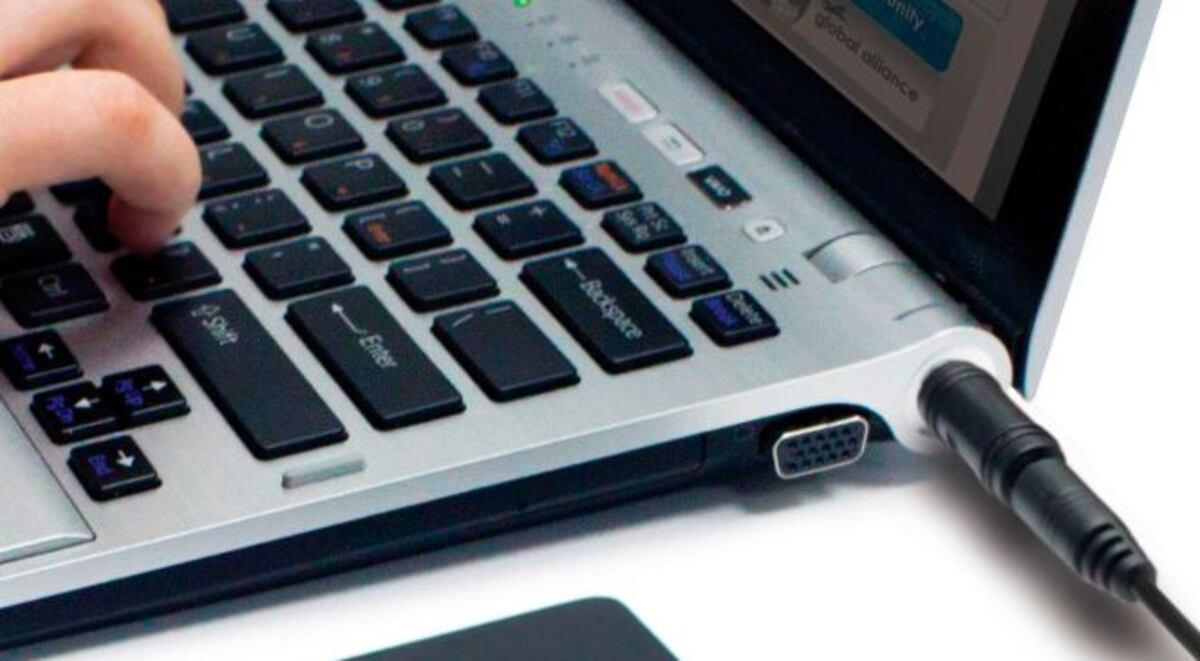
عندما يكون عمر بطارية حاسوبك المحمول أقصر من المتوقع، أو عندما يستهلك حاسوبك المكتبي طاقة أكثر من المعتاد، يُنصح بإجراء فحص للطاقة. في نظام ويندوز ، الأداة الرئيسية هي powercfg، حيث يقوم خيار /energy فيها بفحص النظام للكشف عن مشاكل الكفاءة وإنشاء تقرير. في هذا الدليل، ستتعلم كيفية استخدام هذه الأداة بشكل كامل، وفهم خياراتها، واستكمال التشخيص بتقارير أخرى مفيدة. الهدف هو مساعدتك في الحصول على تقارير واضحة لتحسين عمر البطارية، واستهلاك الطاقة، ووضع السكون، وفهم كيفية تفعيل أو تعطيل وضع توفير الطاقة في ويندوز 11.
بالإضافة إلى خيار الطاقة (/energy)، يتضمن برنامج powercfg عشرات الخيارات لعرض خطط الطاقة، وتعديل قيم التيار المتردد/المستمر، ووضع السكون، والأجهزة التي تُشغّل الكمبيوتر، وغير ذلك الكثير. سندمج هذه المجموعة الكاملة من الأدوات مع أفضل الممارسات والنصائح العملية ، مستخدمين لغةً واضحةً ومقدمين أمثلةً جاهزةً للتطبيق.
ما هو powercfg ولماذا هو مفيد جدًا؟
Powercfg هي أداة سطر أوامر مضمنة في نظام ويندوز، تتيح لك عرض وتكوين سياسات الطاقة، وإدارة حالات السكون والإسبات، والتحكم في سلوك الأجهزة، وإنشاء تقارير تشخيصية. يقوم الخيار /energy بتحليل النظام وإنشاء ملف HTML يتضمن نتائج كفاءة الطاقة.
يكشف التحليل عن عدة فئات من المشكلات: بدءًا من الاستخدام غير الفعال لخاصية التعليق الانتقائي عبر منفذ USB ، وصولًا إلى الاستخدام المفرط لوحدة المعالجة المركزية، ودقة المؤقتات العالية، والسياسات غير الفعالة، والتدهور الملحوظ في أداء البطارية. يصنف التقرير النتائج إلى أخطاء وتحذيرات ومعلومات لمساعدتك في تحديد أولويات الإصلاح.
كيفية تشغيل powercfg والقواعد النحوية الأساسية
افتح موجه الأوامر أو نافذة PowerShell كمسؤول (انقر بزر الماوس الأيمن، ثم اختر "تشغيل كمسؤول"). الصيغة العامة هي: powercfg /option ، حيث يعرض /? تعليمات الخيار المحدد.
powercfg /opcion
powercfg /?   (ayuda general)
ضع في اعتبارك أن بعض التقارير تُحفظ في المجلد الحالي الذي تُشغّل منه الأمر. إذا رأيت C:\> في وحدة التحكم، فسيتم إنشاء ملف HTML الخاص بـ /energy أو /batteryreport هناك ما لم تُحدد /output.
إنشاء تقارير الكفاءة باستخدام powercfg/energy
يُحلل الأمر `/energy` النظام لفترة زمنية محددة (60 ثانية افتراضيًا) ويُنتج تقريرًا بتنسيق HTML يُفصّل أي مشاكل تم العثور عليها. يُفضّل تشغيل الكمبيوتر أثناء خموله، مع عدم فتح أي تطبيقات ، لقياس ظروف الخمول المعتادة. يُعد هذا التقرير أسرع طريقة لتحديد سبب استهلاك الكمبيوتر المحمول طاقة بطارية أكثر من المتوقع.
powercfg /energy
powercfg /energy /output "informe-energia.html" /duration 120
powercfg /energy /xml
المعلمات الرئيسية: /output (مسار واسم ملف الإخراج)، /xml (للتصدير إلى XML)، /duration (بالثواني)، و/trace (لتسجيل بيانات التتبع دون تحليل؛ مفيد للتعمق أكثر باستخدام مجلد /d). باستخدام /trace، ستحصل على بيانات سلوكية أولية يمكنك مراجعتها باستخدام أدوات التشخيص.
powercfg /energy /trace /d C:\\trazas /duration 90ماذا لو شغّلت الأمر `powercfg /energy` ولم يُظهر أي نتيجة؟ أحيانًا، تعرض نافذة الأوامر رسالة "جارٍ تفعيل التتبع لمدة 60 ثانية" ثم تعود إلى موجه الأوامر دون فتح أي تقرير. أولًا، تحقق من المجلد الحالي (C:\) أو حدد `/output` بمسار آمن، وتأكد من تشغيل الأمر كمسؤول . إذا لم يكن الكمبيوتر في وضع الخمول أو لم تكن هناك أي قيود على تتبع ETW، فأعد الفحص بعد إغلاق أي تطبيقات قد تتداخل مع العملية.
تقرير البطارية باستخدام powercfg /batteryreport
يُلخص هذا التقرير بصيغة HTML حالة البطارية، وعدد دورات الشحن والتفريغ، وسعة التصميم مقابل السعة الحالية، والعمر الافتراضي المُقدّر. وهو مفيد جدًا لتقييم التآكل بمرور الوقت واتخاذ قرارات الاستبدال. كما يُمكن إنشاؤه بصيغة XML، مع إمكانية تحديد الفترة الزمنية لأيام مُعينة.
powercfg /batteryreport
powercfg /batteryreport /output "batteryreport.html"
powercfg /batteryreport /duration 7
powercfg /batteryreport /output "batteryreport.xml" /xml
يُوضح الاطلاع على الجداول والرسوم البيانية مدى تدهور حالة البطارية وما إذا كان استهلاكها الأخير غير طبيعي. سيمنحك استخدام الأمر /batteryreport مع الأمر /energy صورة كاملة عن "ماذا" و"لماذا ".
دراسة النوم وتشخيص النوم والتحولات الطاقية
بالنسبة لأجهزة الكمبيوتر المحمولة المزودة بتقنية الاستعداد الحديث، يُلخص الأمر `/sleepstudy` كيفية استخدام الكمبيوتر لوضع السكون خلال الأيام القليلة الماضية، بما في ذلك مقاييس الاستهلاك وفترات النشاط. يمكن تصدير هذه البيانات بصيغة HTML أو XML، ثم تحويلها إلى HTML باستخدام الأمر `/transformxml`.
powercfg /sleepstudy
powercfg /sleepstudy /output "sleepstudy.html"
powercfg /sleepstudy /duration 7
powercfg /sleepstudy /transformxml "sleepstudy.xml" /output "sleepstudy.html"
يُنشئ الأمر `/systemsleepdiagnostics` تقريرًا بتنسيق HTML يُفصّل فترات غياب المستخدم وما إذا كان النظام قد دخل في وضع السكون بنجاح. يتطلب هذا الأمر صلاحيات إدارية. ويتضمن `/output` و`/xml` و`/duration` و`/transformxml` لتنسيق البيانات وتحديد الفترات الزمنية.
powercfg /systemsleepdiagnostics
powercfg /systemsleepdiagnostics /output "system-sleep-diagnostics.html"
powercfg /systemsleepdiagnostics /output "system-sleep-diagnostics.xml" /xml
powercfg /systemsleepdiagnostics /transformxml "system-sleep-diagnostics.xml"
للحصول على ملخص لتغيرات طاقة النظام (بما في ذلك كفاءة وضع الاستعداد المتصل)، استخدم الأمر /systempowerreport (يمكن الوصول إليه أيضًا عبر /spr). إنه مثالي لفهم سجل عمليات التشغيل، والسكون، والاستيقاظ.
powercfg /systempowerreport
powercfg /systempowerreport /output "system-power-report.html"
powercfg /systempowerreport /output "system-power-report.xml" /xml
powercfg /systempowerreport /duration 3
powercfg /systempowerreport /transformxml "system-power-report.xml"
التحكم في الخطة: القائمة، التنشيط، التكرار، إعادة التسمية، الحذف
يتيح لك برنامج Powercfg إدارة خطط الطاقة. ابدأ بعرض جميع الخطط المتاحة وتفعيل الخطة التي تريدها. يمكنك أيضًا نسخ خطة لتخصيصها دون فقدان الخطة الأصلية.
powercfg /list
powercfg /getactivescheme
powercfg /setactive GUID-DEL-PLAN
powercfg /duplicatescheme GUID-ORIGEN
powercfg /changename GUID "Nombre nuevo"
إذا كنت بحاجة إلى تصدير أو استيراد الخطط (على سبيل المثال، بين الفرق)، فاستخدم الأمر /export والأمر /import. يؤدي ذلك إلى إنشاء/استخدام ملفات .pow التي تحتوي على التكوين الكامل للمخطط.
powercfg /export C:\\mis-planes\\equilibrado.pow GUID-DEL-PLAN
powercfg /import C:\\mis-planes\\equilibrado.pow
يمكنك أيضًا حذف خطة بتحديد معرّفها الفريد (GUID). ملاحظة: لا يمكنك حذف الخطة النشطة؛ يجب عليك حذف خطة أخرى أولًا. إذا كنت ترغب في تنظيف القائمة، فتأكد من تحديثها باستخدام الأمر `/list`.
powercfg /delete GUID-DEL-PLANضبط إعدادات الطاقة بدقة: /change، AC/DC، والإعدادات المتقدمة
يُتيح مفتاح /change تعديل القيم البسيطة للخطة النشطة (مهلة الشاشة، أو القرص، أو وضع الاستعداد، أو وضع الإسبات بالدقائق). إنها طريقة سريعة لضبط الإعدادات الأساسية دون الحاجة إلى الخوض في معرّفات GUID.
powercfg /change monitor-timeout-ac 5لاستهداف الإعدادات المتقدمة، حدد أولاً معرّف GUID للخطة والمجموعة الفرعية والإعداد. سيؤدي استخدام `/setacvalueindex` و`/setdcvalueindex` إلى تعيين قيم مختلفة لطاقة التيار المتردد أو طاقة البطارية (التيار المستمر). يمكن الحصول على قائمة القيم ومعرّفات GUID الممكنة باستخدام `/query`.
powercfg /query
powercfg /query GUID_PLAN GUID_SUBGRUPO
powercfg /setacvalueindex GUID_PLAN GUID_SUBGRUPO GUID_CONFIG VALOR
powercfg /setdcvalueindex GUID_PLAN GUID_SUBGRUPO GUID_CONFIG VALOR
مثال (تنسيق توضيحي مع معرّفات النظام GUID الفعلية): قم بتعيين فهرس واحد في CA وآخر في CC لنفس التكوين بدقة.
powercfg /setacvalueindex 381b4222-f694-41f0-9685-ff5bb260df2e
  238c9fa8-0aad-41ed-83f4-97be242c8f20 29f6c1db-86da-48c5-9fdb-f2b67b1f44da 0
powercfg /setdcvalueindex 381b4222-f694-41f0-9685-ff5bb260df2e
  238c9fa8-0aad-41ed-83f4-97be242c8f20 29f6c1db-86da-48c5-9fdb-f2b67b1f44da 300
حالات السبات والنوم
يمكن تفعيل أو تعطيل وضع الإسبات، كما يمكنك تعديل حجم ملف الإسبات واختيار نوعه (مُصغّر أو كامل). يدعم الخيار المُصغّر خاصية الإسبات فقط. في حال تعطيل وضع الإسبات، سيختفي خيار بدء التشغيل السريع.
powercfg /hibernate on
powercfg /hibernate off
powercfg /hibernate /size 100
powercfg /hibernate /type reduced
لمعرفة حالات السكون التي يدعمها جهاز الكمبيوتر الخاص بك، استخدم الأمر `/availablesleepstates (/A)`. يحاول هذا الأمر شرح سبب عدم توفر بعض الحالات.
powercfg /availablesleepstatesالأجهزة والمؤقتات التي تنبه الكمبيوتر
تحقق من الأجهزة التي يمكنها إيقاظ النظام أو المُجهزة للقيام بذلك باستخدام الأمر `/devicequery` وخياراته. يُعد هذا مفيدًا جدًا لاكتشاف عمليات الإيقاظ غير المتوقعة أثناء الليل، ولتحديد بروتوكولات مثل Wake-on-LAN في نظام التشغيل Windows 11.
يُمكّن هذا الخيار أو يُعطّل إمكانية تنبيه جهاز مُحدد بإدخال اسمه كما هو مُطابق للاستعلام. وهو مثالي لمنع فأرة USB من تنبيه الكمبيوتر بلمسة خفيفة.
powercfg /deviceenableawake "Microsoft USB IntelliMouse Optical"
powercfg /devicedisablewake "Microsoft USB IntelliMouse Optical"
بالإضافة إلى ذلك، يعرض الأمر `/waketimers` قائمة بالمؤقتات التي قد تُوقظ الكمبيوتر من وضع السكون، بينما يُظهر الأمر `/lastwake` سبب آخر استيقاظ. وباستخدام هذين الخيارين، يُمكن عادةً حل لغز عمليات التشغيل غير المتوقعة.
powercfg /waketimers
powercfg /lastwake
احتياجات الطاقة التي تمنع النوم
إذا لم يدخل الكمبيوتر في وضع السكون، فقد تكون هناك طلبات نشطة من التطبيقات أو الخدمات أو برامج التشغيل. راجع هذه الطلبات باستخدام الأمر `/requests`، وإذا لزم الأمر، قم بتعيين استثناءات باستخدام الأمر `/requestsoverride`. يمكن تطبيق الاستثناءات على `display` أو `system` أو `awaymode`.
powercfg /requests
powercfg /requestsoverride process wmplayer.exe display system
تعليق USB الانتقائي وETW: فعال حقًا
تتيح خاصية التعليق الانتقائي عبر منفذ USB إيقاف تشغيل الأجهزة عند عدم استخدامها لتوفير الطاقة، ثم إعادة تشغيلها عند الحاجة. إذا تم تطبيقها بشكل صحيح في برامج التشغيل والأجهزة، يكون التوفير كبيرًا، ويدخل المعالج في حالات استهلاك طاقة منخفضة. عند حدوث خلل ما، يرتفع استهلاك الطاقة في وضع الخمول بشكل حاد، وعادةً ما يشير الأمر `/energy` إلى ذلك.
لتحليل سلوك منفذ USB بدقة، يمكنك استخدام أداة تتبع الأحداث لنظام ويندوز (ETW) وربط أحداث النشاط/السكون. يكشف الأمر Powercfg /energy بالفعل عن الاستخدام غير الفعال لوضع السكون الانتقائي، ولكن التتبع المفصل (/energy /trace) يساعدك في تحديد السبب بدقة. تأكد دائمًا من أن برامج تشغيل USB والأجهزة تدعم وضع السكون الانتقائي بشكل صحيح ، وإذا واجهت مشاكل، فتحقق من كيفية إصلاح عطل وحدة التحكم في حالة الطاقة.
الأسماء المستعارة والأمان وقراءة التكوين التفصيلية
يُتيح لك استخدام `/aliases` الوصول إلى الأسماء المستعارة ومعرّفاتها الفريدة (GUIDs)؛ وتُستخدم هذه المعرّفات كاختصارات في أوامر أخرى. إنها طريقة أسهل للإشارة إلى المجموعات الفرعية مثل `SUB_PROCESSOR` أو `SUB_GRAPHICS`.
powercfg /aliasesلفحص خطة أو مجموعة فرعية محددة، يعرض الأمر `/query` القيم الحالية؛ وإذا حذفت أي معلمات، فسترى إعدادات الخطة النشطة. هذه هي الخطوة الأولى قبل ضبط مؤشرات التيار المتردد/المستمر بدقة.
powercfg /query
powercfg /query GUID_PLAN GUID_SUBGRUPO
في البيئات المُدارة، يمكنك الاستعلام عن مُعرّفات الأمان المرتبطة بالخطط أو التكوينات أو الإجراءات أو تعيينها. استخدم `/getsecuritydescriptor` و`/setsecuritydescriptor` مع مُعرّفات GUID أو مع إجراءات مثل `ActionSetActive`. تُعبّر القيمة بلغة SDDL؛ أولًا، اطّلع على مثال باستخدام `/getsecuritydescriptor`.
powercfg /getsecuritydescriptor 381b4222-f694-41f0-9685-ff5bb260df2e
powercfg /getsecuritydescriptor ActionSetActive
powercfg /setsecuritydescriptor 381b4222-f694-41f0-9685-ff5bb260df2e O:BAG:SYD:P(...)
powercfg /setsecuritydescriptor ActionSetActive O:BAG:SYD:P(...)
مخططات التراكب وملفات تعريف PPM
تتيح لك مخططات التراكب تخصيص الإعدادات التي تؤثر على توازن الأداء/توفير الطاقة فقط، وخاصةً في مجموعات المعالج (SUB_PROCESSOR) والرسومات (SUB_GRAPHICS). سيؤدي الكتابة خارج هذه المجموعات الفرعية ضمن تراكب إلى ظهور خطأ. تتم قراءة وكتابة التراكبات باستخدام نفس أوامر /q و/setacvalueindex و/setdcvalueindex عبر أسماء مستعارة.
powercfg /q ALIAS_OVERLAY SUBGRUPO CONFIG
powercfg /setacvalueindex ALIAS_OVERLAY SUBGRUPO CONFIG VALOR
powercfg /setdcvalueindex ALIAS_OVERLAY SUBGRUPO CONFIG VALOR
يمكن أيضًا الاستعلام عن ملفات تعريف إدارة طاقة المعالج (PPM) باستخدام الأمر `/queryprofile` (أو `/qp`)، وتعديلها باستخدام الأمر `/setacprofileindex` و`/setdcprofileindex`. تظهر أسماء مستعارة لملفات تعريف PPM باستخدام الأمر `/aliases`، وتدعم حذف الوسائط كما في الأمر `/q` ، أو يمكن استخدامها لضبط ركن النواة بدقة باستخدام الأمر `ParkControl`.
powercfg /queryprofile ALIAS_OVERLAY_O_PLAN PERFIL CONFIG
powercfg /qp ALIAS_OVERLAY_O_PLAN PERFIL CONFIG
powercfg /setacprofileindex ALIAS_OVERLAY_O_PLAN PERFIL CONFIG VALOR
powercfg /setdcprofileindex ALIAS_OVERLAY_O_PLAN PERFIL CONFIG VALOR
لمعرفة ملفات تعريف إدارة أداء الأجهزة (PPM) التي تحتوي على قيم محددة، استخدم الأمر /listprofiles (/lp). هذه هي الطريقة التي يمكنك من خلالها مراجعة التخصيصات النشطة على الجهاز.
powercfg /listprofiles
powercfg /lp
إنشاء XML للتجهيز (pxml)
يُمكّنك برنامج Powercfg من إنشاء ملف XML للتزويد تلقائيًا، يحتوي على جميع إعدادات الجهاز مُعلّمة بعلامة RUNTIME_OVERRIDE، وجاهز للاستخدام في مصمم تكوين Windows، بالإضافة إلى إنشاء حزمة .ppkg. يمكنك تحديد الإصدار والاسم والمعرّف (GUID) والمالك.
powercfg /pxml /output C:\\salida\\power-settings.xml
powercfg /pxml /output C:\\salida\\power-settings.xml \
  /version 1.0 /name CustomOEM.Power.Settings.Control \
  /id 00000000-0000-0000-0000-000000000000 /owner OEM
المزيد من الأوامر الأساسية والحيل العملية
للاستعلامات السريعة: عرض الخطط (/list)، تفعيل خطة (/setactive)، حذف خطة (/delete)، تشغيل/إيقاف وضع الإسبات (/hibernate on|off)، تحليل كفاءة الطاقة (/energy)، معرفة سبب آخر استيقاظ (/lastwake)، أو معرفة سبب عدم دخول الجهاز في وضع الإسبات (/requests). تحل هذه الأوامر الأساسية 90% من الحالات اليومية.
powercfg /list
powercfg /setactive GUID
powercfg /delete GUID
powercfg /hibernate OFF
powercfg /hibernate ON
powercfg /energy
powercfg /batteryreport
powercfg /lastwake
powercfg /requests
powercfg /devicequery S3_supported
لأتمتة العملية باستخدام ملفات .bat: افتح برنامج المفكرة، واكتب أوامرك، ثم احفظ الملف بصيغة .BAT (وليس .BAT.TXT). سيؤدي النقر المزدوج عليه إلى تطبيق التغييرات فورًا. لتسهيل الوصول، أنشئ اختصارًا لملف .BAT وغيّر أيقونته في خصائصه.
استكشاف الأخطاء وإصلاحها في حالة "أقوم بتشغيل /energy ولا يظهر التقرير"
إذا عدت إلى نافذة "تمكين التتبع لمدة 60 ثانية" دون فتح أي شيء، فتحقق من النقاط التالية: 1) قم بتشغيل البرنامج كمسؤول؛ 2) اضبط /output على مسارك الخاص (على سبيل المثال، C:\\Users\\YourUsername)؛ 3) أغلق التطبيقات التي تحافظ على نشاط مستمر؛ 4) جرب /duration 120 لمراقبة النظام بشكل أفضل.
powercfg /energy /output "C:\\Usuarios\\TuUsuario\\informe-energia.html" /duration 120لاحظ أن التقرير لا يُفتح تلقائيًا؛ بل يُحفظ في الموقع الحالي أو الموقع الذي تُحدده باستخدام /output. تأكد من وجود الملف في المجلد المُتوقع وافتحه باستخدام متصفحك . إذا استمرت مشاكل التكوين، فراجع " لا يحفظ نظام التشغيل Windows 11 إعدادات الطاقة".
الأذونات والأمان: ما وراء المستخدم
تتطلب بعض الأوامر صلاحيات إدارية (على سبيل المثال، /systemsleepdiagnostics). إذا كنت تدير أجهزة كمبيوتر متصلة بشبكة، فإنّ استخدام مُعرّفات الأمان (SDDL) يُتيح لك تحديد من يُمكنه إنشاء الخطط أو تفعيلها أو إعادة ضبطها. استخدم الأمر /getsecuritydescriptor للبدء باستخدام مُعرّف أمان صالح (SDDL) وتجنّب الأخطاء.
المنتجات والبيئات التي تُحدث فيها هذه التقارير فرقًا
يُعدّ إنشاء التقارير باستخدام powercfg ذا قيمة بالغة الأهمية لأسطول الحواسيب ومحطات العمل، بما في ذلك: سلسلة G، وAlienware، وأجهزة Dell المحمولة، وDell Plus، وDell Pro، وDell Pro Max، وDell Pro Plus، وDell Pro Premium، وInspiron، وLatitude، وDell Pro Rugged، وVostro، وXPS، والطرازات القديمة، ومحطات العمل المتنقلة (بما في ذلك Dell Pro Max 16 XE MC16250). وتُسهّل أوامر /energy و/batteryreport و/sleepstudy و/systempowerreport عمليات الدعم والتحسين لجميع هذه الأجهزة.
فيما يلي ملخص مُعاد صياغته للخيارات المتاحة، مع وصفها وقواعدها وأمثلة عليها. استخدمه كمرجع سريع لكل حاجة.
/؟، -يساعد
يعرض معلومات المساعدة الخاصة بمعاملات سطر الأوامر. مثالي لتذكر الصيغة فوراً.
powercfg /?/قائمة، /ل
يعرض هذا الملف جميع خطط الطاقة الخاصة بالنظام. وهو ضروري لفهم معرّفات GUID.
powercfg /list/استعلام، /س
يعرض محتويات الخطة أو المجموعة الفرعية أو التكوين النشط في حال حذف معرّفات GUID. وهو مفيد لاكتشاف القيم المحتملة قبل تعيينها.
powercfg /query
powercfg /query GUID_PLAN
powercfg /query GUID_PLAN GUID_SUBGRUPO
/تغيير، /X
ضبط سريع للأوقات (المراقبة/القرص/الاستعداد/السبات) للتيار المتردد أو التيار المستمر في الخطة النشطة. القيم معبر عنها بالدقائق.
powercfg /change monitor-timeout-ac 5/تغيير الاسم
قم بتغيير اسم ووصف الخطة. مثالي لتسمية بيئات الشركات.
powercfg /changename GUID "Equilibrado Personalizado"/مخطط مكرر
استنساخ الخطة وإعادة المعرّف الفريد العالمي الجديد. يسمح ذلك بالتجربة دون فقدان الخطة الأصلية.
powercfg /duplicatescheme GUID_ORIGEN/حذف، /د
قم بإزالة الخطة المشار إليها بواسطة GUID (لا يمكن أن تكون الخطة النشطة). استخدمها بعد التأكيد باستخدام الأمر /list.
powercfg /delete GUID/حذف الإعداد
يحذف هذا الأمر إعدادًا محددًا ضمن مجموعة فرعية. أنت بحاجة إلى معرّفات المجموعة الفرعية والإعدادات.
powercfg /deletesetting GUID_SUBGRUPO GUID_CONFIG/setactive، /S
فعّل الخطة المحددة. سيتم تطبيقها فوراً.
powercfg /setactive GUID/getactivescheme
يعرض الخطة النشطة حاليًا. سريع في التحقق من التغييرات.
powercfg /getactivescheme/setacvalueindex
يُحدد قيمة التكوين عندما يكون الجهاز في وضع التيار المتردد. يتطلب ذلك معرفًا فريدًا عالميًا (GUID) للخطة والمجموعة الفرعية والتكوين والفهرس.
powercfg /setacvalueindex GUID_PLAN GUID_SUBGRUPO GUID_CONFIG INDICE/setdcvalueindex
يشبه الإصدار السابق، لكنه مخصص للتيار المستمر (البطارية). يسمح بإنشاء ملفات تعريف مختلفة في وضع التنقل.
powercfg /setdcvalueindex GUID_PLAN GUID_SUBGRUPO GUID_CONFIG INDICE/يستورد
استورد خطة من ملف بامتداد .pow؛ يمكنك تعيين معرّف فريد عالمي (GUID). تبادل الإعدادات بين أجهزة الكمبيوتر.
powercfg /import C:\\plan.pow/يصدّر
قم بتصدير الخطة إلى ملف. قم بعمل نسخة احتياطية منها قبل إجراء تغييرات كبيرة.
powercfg /export C:\\plan.pow GUID/الأسماء المستعارة
يعرض الأسماء المستعارة ومعرفاتها الفريدة لاستخدامها كاختصارات. يوفر عليك عناء كتابة المعرفات الفريدة الطويلة.
powercfg /aliases/getsecuritydescriptor
يسترجع وصف الأمان الخاص بالتكوين/الخطة/الإجراء. المفتاح في البيئات المُدارة.
powercfg /getsecuritydescriptor GUID
powercfg /getsecuritydescriptor ActionSetActive
/setsecuritydescriptor
قم بإعداد ملف تعريف أمان النظام (SDDL) للتكوين/الخطة/الإجراء. يُنصح أولاً بالحصول على ملف تعريف أمان نظام صالح باستخدام الأمر /getsecuritydescriptor.
powercfg /setsecuritydescriptor GUID SDDL
powercfg /setsecuritydescriptor ActionSetActive SDDL
/السبات، /H
يُفعّل/يُعطّل وضع الإسبات ويُعدّل ملف الإسبات. يدعم /size و /type (مُصغّر|كامل).
powercfg /hibernate off
powercfg /hibernate /size 100
powercfg /hibernate /type reduced
/حالات النوم المتاحة، /A
تقارير عن حالات تعليق الخدمة وأسباب عدم التوفر. تشخيص سريع لحالات S1/S2/S3/S4.
powercfg /availablesleepstates/استعلام الجهاز
قم بإدراج الأجهزة وفقًا للمعايير التالية: التنبيه من وضع السكون S1/S2/S3، التنبيه من أي وضع، دعم وضع السكون S1/S2/S3/S4، التنبيه القابل للبرمجة، التنبيه المُفعّل، جميع الأجهزة. حدد بدقة ما يمكن للجهاز تنبيهه.
powercfg /devicequery wake_armed/deviceenableawake
يسمح هذا الأمر للجهاز بتنبيه النظام. ويستخدم الاسم كما هو مُعاد من الأمر /devicequery.
powercfg /deviceenableawake "Nombre del dispositivo"/تعطيل الجهاز
يمنع هذا الجهاز من إعادة تنشيط النظام، ويمنع عمليات إعادة التنشيط غير المقصودة.
powercfg /devicedisablewake "Nombre del dispositivo"/الاستيقاظ الأخير
يشير إلى سبب التنشيط الأخير. مثالي بعد استيقاظ غير مرغوب فيه.
powercfg /lastwake/مؤقتات الاستيقاظ
اعرض قائمة مؤقتات الاستيقاظ النشطة. حدد الجداول الزمنية التي ستشغل الجهاز.
powercfg /waketimers/الطلبات
يعرض هذا التطبيق طلبات الطاقة من التطبيقات/برامج التشغيل التي تمنع الشاشة من الدخول في وضع السكون أو الإطفاء. وهذا هو السبب الشائع لعدم دخول الشاشة في وضع السكون.
powercfg /requests/تجاوز الطلبات
يُحدد هذا الخيار حالات إبطال الطلبات لعملية أو خدمة أو وحدة تحكم في وضع العرض/النظام/الوضع الغيابي. استخدمه بحكمة في حالات محددة.
powercfg /requestsoverride process nombre.exe display system/طاقة
يقوم بتحليل النظام بحثًا عن مشاكل الكفاءة وينشئ ملفات HTML أو XML. يدعم /output و /xml و /duration و /trace و /d.
powercfg /energy
powercfg /energy /output "longtrace.html" /duration 120
/تقرير البطارية
يُنشئ تقريرًا بتنسيق HTML (أو XML) حول استخدام البطارية وحالتها. يسمح باستخدام /output و /duration (بالأيام).
powercfg /batteryreport /output "batteryreport.html"
powercfg /batteryreport /duration 4
/دراسة النوم
يُنشئ هذا البرنامج بيانات تشخيصية حديثة لأوقات الانتظار خلال الأيام القليلة الماضية. ويمكن تحويله من XML إلى HTML.
powercfg /sleepstudy /output "sleepstudy.html"
powercfg /sleepstudy /duration 7
/srumutil
تصدير بيانات تقدير الطاقة من SRUM إلى XML أو CSV. لتحليل مفصل للاستهلاك حسب التطبيق.
powercfg /srumutil /output "srumreport.xml" /xml/تشخيصات النوم للأنظمة
تقارير عن فترات عدم المراقبة وما إذا كان النظام قد دخل في وضع السكون (يتطلب صلاحيات المسؤول). تصدير ملفات HTML أو XML، ويتيح تحويلها إلى XML.
powercfg /systemsleepdiagnostics /output "system-sleep-diagnostics.html"/systempowerreport، /spr
تقرير عن تغيرات الطاقة خلال الأيام القليلة الماضية (يشمل وضع الاستعداد المتصل). يدعم /output و /xml و /duration و /transformxml.
powercfg /systempowerreport /output "system-power-report.html"مع كل ما سبق، يصبح برنامج powercfg بمثابة أداة شاملة لإدارة الطاقة: يمكنك تشخيص المشكلة باستخدام الأمر /energy، ومقارنة البيانات مع /batteryreport و/sleepstudy، ومراقبة ما يُشغّل الكمبيوتر، وضبط سياسات التيار المتردد/المستمر وملفات تعريف PPM. في غضون دقائق معدودة، ستعرف ما يستنزف بطاريتك وما هي الإعدادات التي يجب تعديلها.


كاتب شغوف بعالم البايت والتكنولوجيا بشكل عام. أحب مشاركة معرفتي من خلال الكتابة، وهذا ما سأفعله في هذه المدونة، لأعرض لك كل الأشياء الأكثر إثارة للاهتمام حول الأدوات الذكية والبرامج والأجهزة والاتجاهات التكنولوجية والمزيد. هدفي هو مساعدتك على التنقل في العالم الرقمي بطريقة بسيطة ومسلية.