
توجد طرق عديدة لإرسال أو مشاركة الصور على هاتفك أو جهازك اللوحي الذي يعمل بنظام أندرويد . فيما يلي خطوات مشاركة أي صورة أو مجموعة صور على هاتفك مع العائلة أو الأصدقاء أو أي شخص ترغب بمشاركة الصور معه.
مشاركة صورة واحدة على هاتف Android
عند تصفح الصور، من الشائع جدًا أن تصادف صورة رائعة وتشعر بالرغبة الفورية في إرسال تلك الصورة إلى أصدقائك أو عائلتك.
اتبع الخطوات أدناه لإرسال أو مشاركة صورة واحدة من هاتفك أو جهازك اللوحي الذي يعمل بنظام Android.
1. افتح الصورة في تطبيق الصور أو تطبيق المعرض على هاتفك أو جهازك اللوحي الذي يعمل بنظام Android.
2. انقر على الزر الخاص بالصورة التي تريد إرسالها أو مشاركتها مع الآخرين.
3. عند النقر على صورة، ستظهر أيقونات المشاركة والتحرير والبيانات والحذف في الجزء الخلفي من الشاشة.

4. انقر على زر أيقونة المشاركة لفتح قائمة المشاركة المنبثقة على هاتفك الذي يعمل بنظام Android.
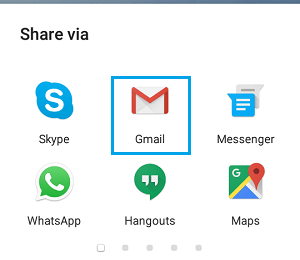
كما ترون أعلاه، توفر ميزة مشاركة الشاشة قائمة بالتطبيقات التي يمكنكم استخدامها لإرسال الصورة التي تختارونها. يمكنكم اختيار مشاركة الصورة من بين Gmail و Messenger و WhatsApp وغيرها.
5. في هذه الحالة، انتقل إلى Gmail وانقر على أيقونة Gmail.
٦. عند النقر على جيميل، ستلاحظ أنك في نوع جديد من البريد الإلكتروني في جيميل. قد تكون الصورة التي اخترتها مرتبطة بالفعل في سطر الموضوع.
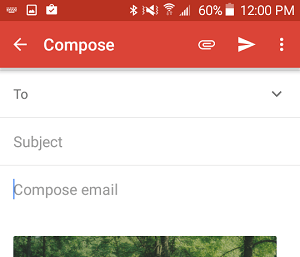
قم بفرز رسالتك، وأضف عنوان البريد الإلكتروني للمستلم، وأرسل بريدك الإلكتروني مع الصورة المرتبطة.
إرسال صور متعددة إلى هاتف Android
تختلف خطوات مشاركة مجموعة من الصور على هاتف Android قليلاً، ولكن ستظل لديك نفس إمكانيات المشاركة، مما يجعل من السهل مشاركة الصور عبر البريد الإلكتروني والمحتوى النصي وتطبيقات المراسلة.
1. افتح الصورة في تطبيق الصور أو تطبيق المعرض على هاتفك أو جهازك اللوحي الذي يعمل بنظام Android.
2. اضغط مع الاستمرار على أي صورة حتى ترى حزم التحقق تظهر على جميع الصور.
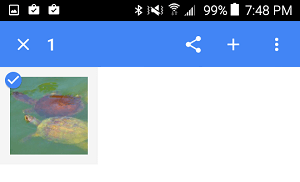
3. اختر جميع الصور التي عليك إرسالها عن طريق الكتابة عليها
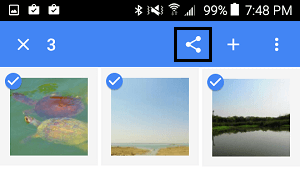
4. انقر الآن على زر أيقونة المشاركة (انظر الصورة أعلاه)
ملاحظة: من المرجح أن يُطلق على أيقونة المشاركة في هواتف سامسونج وغيرها اسم " مشاركة ".
5. عند النقر على مشاركة، ستتلقى الرسالة التالية: المشاركة عن طريق عرض الخيارات.
6. جهز تطبيق البريد الإلكتروني أو تطبيق المراسلة الذي تحتاج إلى استخدامه لإرسال هذه الصور.
في هذه الحالة، سنستخدم جيميل. سيؤدي النقر على أيقونة جيميل إلى فتح نافذة بريد إلكتروني جديدة تحتوي على الصور المحددة المرتبطة بالفعل بالرسالة الجديدة.
كل ما عليك فعله هو كتابة رسالة قصيرة، واختيار المستلم من قائمة جهات الاتصال الخاصة بك وإرسال البريد الإلكتروني مع سلسلة من الصور المرتبطة.

اسمي خافيير تشيرينوس وأنا شغوف بالتكنولوجيا. بقدر ما أستطيع أن أتذكر، كنت مولعًا بأجهزة الكمبيوتر وألعاب الفيديو، وانتهى الأمر بهذه الهواية إلى الحصول على وظيفة.
لقد قمت بالنشر حول التكنولوجيا والأدوات على الإنترنت منذ أكثر من 15 عامًا، خاصة في mundobytes.com
أنا أيضًا خبير في الاتصالات والتسويق عبر الإنترنت ولدي معرفة بتطوير WordPress.