إذا كنت قد انتقلت مؤخرًا من جهاز كمبيوتر يعمل بنظام ويندوز إلى جهاز ماك ، فستلاحظ أن اتجاه التمرير في نظام ماك معكوسٌ عن اتجاهه في نظام ويندوز. لحسن الحظ، من السهل تغيير اتجاه التمرير في نظام ماك، سواءً للوحة اللمس أو للماوس الخارجي المتصل بجهاز ماك.
قم بالتمرير في الدورة التدريبية على نظام Mac
افتراضيًا، تكون عملية التمرير على جهاز Mac نقية، ومصممة لاستخدام الماوس ولوحة التتبع بنفس الطريقة التي تستخدم بها جهازًا بشاشة تعمل باللمس.
بعبارات سهلة، مما يعني أنه سيتعين عليك نقل إصبعك لأسفل على لوحة التتبع/الماوس بجهاز Mac الخاص بك للتمرير لأعلى ونقل إصبعك لأعلى على لوحة الشاشة/الماوس، وذلك للتمرير لأسفل على شاشة جهازك ماك.
كما قد تتخيل، قد يكون هذا أمرًا مزعجًا جدًا بالنسبة لأولئك القادمين إلى نظام التشغيل Mac من جهاز كمبيوتر محمول يعمل بنظام Windows. لذلك، اسمح لنا بالمضي قدمًا والتحقق من الخطوات لتغيير مسار التمرير على جهاز Mac من إعداداته الافتراضية إلى مسار التمرير كما هو متاح على كمبيوتر محمول يعمل بنظام Windows.
تغيير مسار التمرير على Mac Trackpad
اتبع الخطوات الموضحة أدناه لتغيير مسار التمرير على لوحة التتبع بجهاز Mac الخاص بك.
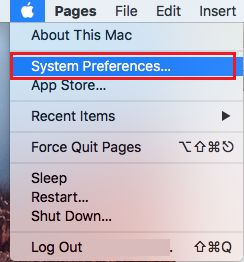
1. انقر على أيقونة Apple في الزاوية العلوية اليسرى من شاشتك، ثم انقر على تفضيلات النظام.
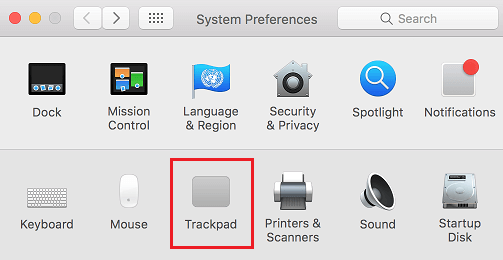
٢. في شاشة تفضيلات النظام، انقر على لوحة اللمس
3. في شاشة إعدادات لوحة اللمس، انقر على علامة التبويب "التمرير والتكبير" (انظر الصورة أدناه).
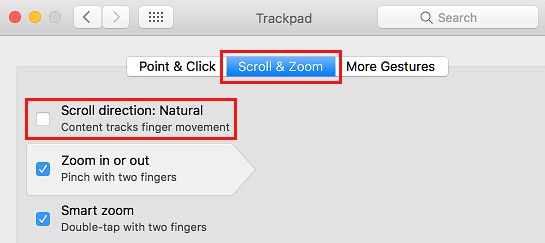
4. بعد ذلك ، قم بإلغاء تحديد خيار "مسار التمرير: نقي".
بمجرد إلغاء تحديد الخيار، يجب أن يكون مسار التمرير على لوحة التتبع لديك مطابقًا لذلك الموجود على الكمبيوتر المحمول الذي يعمل بنظام Windows.
تغيير مسار التمرير على Mac Mouse
اتبع الخطوات الموضحة أدناه لتغيير مسار التمرير على ماوس خارجي متصل بجهاز Mac الخاص بك.
1. انقر على أيقونة Apple من الزاوية العلوية اليسرى لشاشتك، ثم انقر على تفضيلات النظام.
2. في شاشة تفضيلات النظام، انقر فوق الماوس
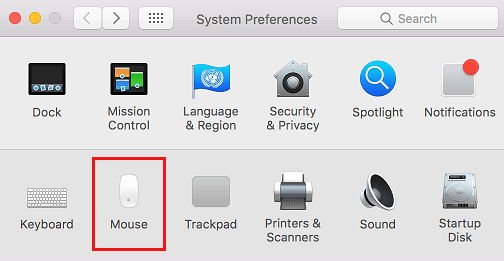
3. في شاشة إعدادات الماوس، قم بإلغاء تحديد خيار " مسار التمرير: طبيعي"
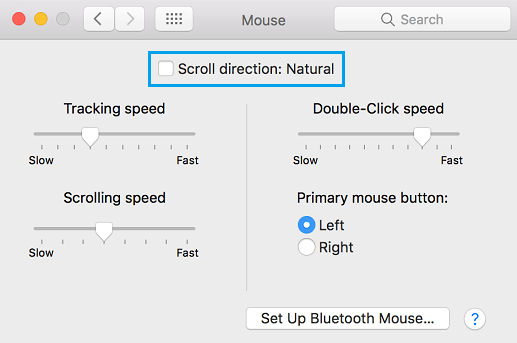
هذا كل شيء، إلى حد ما، يجب أن يكون مسار التمرير في الماوس الخاص بك مطابقًا للتمرير على جهاز كمبيوتر محمول يعمل بنظام Windows.
- تعرف على كيفية تغيير Dock Place على نظام Mac

اسمي خافيير تشيرينوس وأنا شغوف بالتكنولوجيا. بقدر ما أستطيع أن أتذكر، كنت مولعًا بأجهزة الكمبيوتر وألعاب الفيديو، وانتهى الأمر بهذه الهواية إلى الحصول على وظيفة.
لقد قمت بالنشر حول التكنولوجيا والأدوات على الإنترنت منذ أكثر من 15 عامًا، خاصة في mundobytes.com
أنا أيضًا خبير في الاتصالات والتسويق عبر الإنترنت ولدي معرفة بتطوير WordPress.