إذا اختفى رمز البطارية من شريط المهام، فلن تتمكن من معرفة مستوى شحن بطارية حاسوبك المحمول. لحسن الحظ، يُمكن حل هذه المشكلة بسهولة، ويمكنك الاطلاع على خطوات استعادة رمز البطارية المفقود في نظام التشغيل ويندوز 10.
عدم وجود أيقونة البطارية في نظام التشغيل Windows 10
في إعداداته الافتراضية، يعرض نظام التشغيل Windows 10 بشكل بارز رمز البطارية على شريط المهام، مما يسهل على المستخدمين التحقق من حالة البطارية الحالية على أجهزة الكمبيوتر الخاصة بهم.
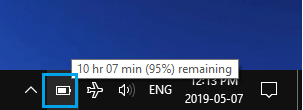
ومع ذلك، بشكل عام، يمكن أن يختفي رمز البطارية فجأة من شريط المهام، مما يجعل من الصعب التحقق من الكمية المتبقية من البطارية على جهاز الكمبيوتر.
السبب الأكثر شيوعًا لفقدان أيقونة البطارية من شريط المهام في نظام التشغيل Windows 10 هو تعطيل عرض أيقونة البطارية على شريط المهام.
ستجد ضمن استراتيجيات إصلاح مشكلة عدم وجود أيقونة البطارية في نظام التشغيل Windows 10.
1. افحص علبة النظام
قد يكون رمز البطارية متاحًا على جهاز الكمبيوتر الخاص بك، ولكنه مخفي داخل علبة النظام.
1. انقر على أيقونة السهم في شريط المهام واسحب أيقونة البطارية إلى شريط المهام.
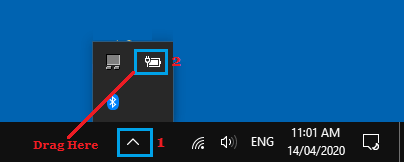
2. ستكتشف الآن رمز البطارية مرة أخرى على شريط المهام.
2. استعادة أيقونة البطارية المفقودة باستخدام الإعدادات
اتبع الخطوات أدناه لاستعادة أيقونة البطارية المفقودة باستخدام تطبيق الإعدادات.
1. افتح الإعدادات على جهاز الكمبيوتر المحمول الخاص بك وانقر على التخصيص.
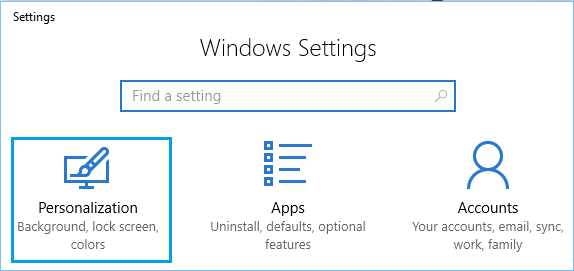
٢. في شاشة التخصيص، انقر على شريط المهام في الجزء الأيسر. في الجزء الأيمن، مرر لأسفل وانقر على رابط " تشغيل أو إيقاف تشغيل أيقونات النظام".
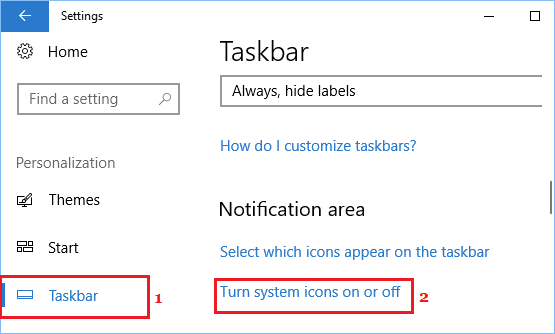
3. في الشاشة التالية، تأكد من أن خيار الطاقة جاهز للتشغيل.
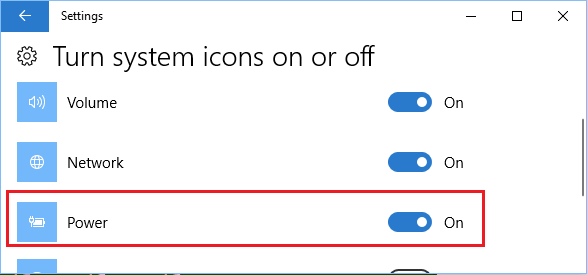
بعد ذلك، يجب أن يكون رمز البطارية متاحًا على شريط المهام أو داخل علبة النظام.
إذا كان رمز البطارية موجودًا في System Strive، فيمكنك ببساطة سحبه مرة أخرى إلى شريط المهام.
3. ابحث عن تعديلات {الأجهزة}.
بشكل عام، يرجع سبب عدم ظهور أيقونة البطارية في نظام التشغيل ويندوز 10 إلى اكتشاف نظام التشغيل لتغيير في إعدادات { الأجهزة } أو {الأجهزة} في جهاز الكمبيوتر المحمول الخاص بك.
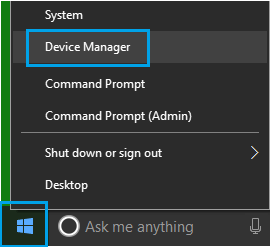
1. انقر بزر الماوس الأيمن على زر البدء ثم انقر على مشرف الآلة.
2. في شاشة مشرف الآلة، انقر فوق علامة التبويب "الحركة" في شريط القوائم العلوي واختر خيار "البحث عن تعديلات {الأجهزة}".
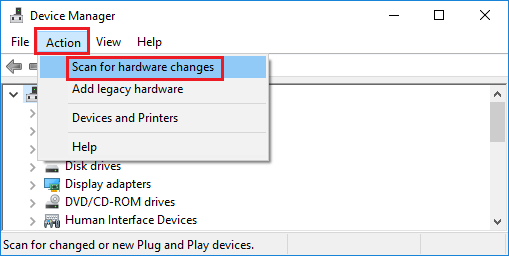
3. الآن، تحقق من مساحة الإشعارات داخل شريط المهام وتحقق مما إذا كان رمز البطارية يظهر الآن.
4. قم بتعطيل برامج تشغيل Microsoft والسماح لها مرة أخرى
اتبع الخطوات التالية لتعطيل برامج تشغيل مايكروسوفت أولاً في جهاز الكمبيوتر المحمول الذي يعمل بنظام التشغيل ويندوز 10، ثم قم بتفعيلها مرة أخرى.
1. انقر بزر الماوس الأيمن على زر البدء ثم انقر على مشرف الآلة.
2. على شاشة مشرف الآلة، قم بتطوير جزء البطاريات.
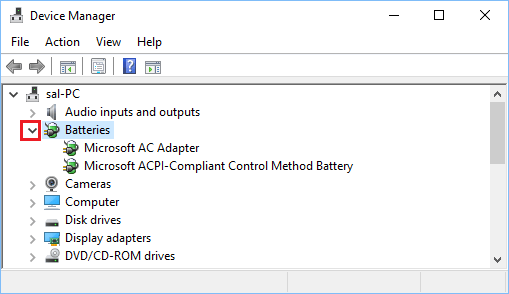
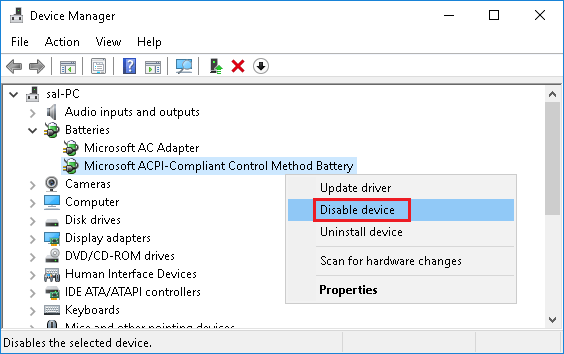
3. ضمن قائمة البطاريات الموسعة، قم بتعطيل كل محول التيار المتردد من مايكروسوفت ووحدات بطاريات منهجية إدارة مايكروسوفت المتوافقة مع ACPI.
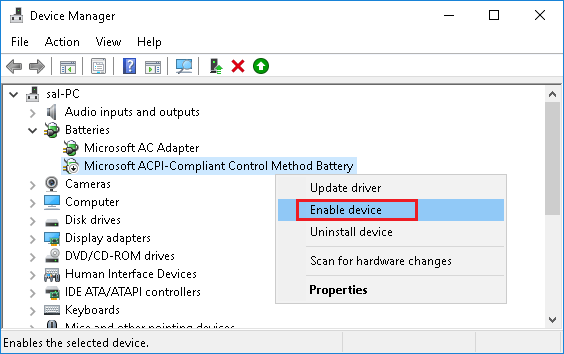
4. بعد ذلك، قم بتفعيل محول التيار المتردد من مايكروسوفت ووحدات البطارية المتوافقة مع منهجية إدارة ACPI من مايكروسوفت في جهاز الكمبيوتر المحمول الخاص بك.
5. أعد تشغيل جهاز الكمبيوتر المحمول الخاص بك وتحقق مما إذا كان رمز البطارية يظهر الآن داخل مساحة الإشعارات في شريط المهام.
5. أعد تشغيل مستكشف Windows المنزلي
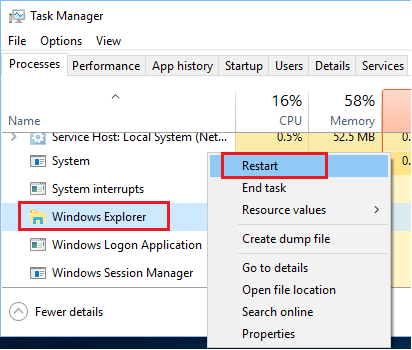
أبلغ بعض العملاء عن حل مشكلة عدم وجود أيقونة البطارية في نظام التشغيل Windows 10 عن طريق إغلاق خدمة Windows Explorer وإعادة تشغيلها مرة أخرى.
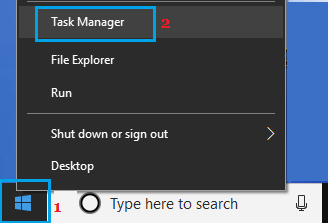
1. انقر بزر الماوس الأيمن على زر البدء ثم انقر على مشرف الوظيفة.
2. في شاشة مدير المهام، تأكد من أنك في علامة التبويب " العمليات" > انقر بزر الماوس الأيمن على مستكشف ويندوز وانقر على خيار إعادة التشغيل.
نأمل أن تسمح لك إحدى هذه الطرق باستعادة رمز البطارية المفقودة على الكمبيوتر المحمول الخاص بك.
- 10 حيل لتحسين عمر بطارية أجهزتك
- إصلاح مشكلة عدم وجود أيقونة بلوتوث في نظام التشغيل Windows 10

اسمي خافيير تشيرينوس وأنا شغوف بالتكنولوجيا. بقدر ما أستطيع أن أتذكر، كنت مولعًا بأجهزة الكمبيوتر وألعاب الفيديو، وانتهى الأمر بهذه الهواية إلى الحصول على وظيفة.
لقد قمت بالنشر حول التكنولوجيا والأدوات على الإنترنت منذ أكثر من 15 عامًا، خاصة في mundobytes.com
أنا أيضًا خبير في الاتصالات والتسويق عبر الإنترنت ولدي معرفة بتطوير WordPress.