- السائقين 570+ والخيار المفتوح أمران حاسمان RTX 50؛ في 24.04 استخدم nvidia-driver-570-server-open.
- في WSL، ستحتاج إلى برنامج تشغيل يدعم CUDA، ونواة ≥ 5.10.43.3 وتوزيع glibc.
- التحكم في إصدار مجموعة الأدوات باستخدام المستودع NVIDIA (12.8 الموصى به لـ RTX 50).
- قم بتعيين PATH/LD_LIBRARY_PATH وتحقق باستخدام nvcc لتجنب فشل التحميل.
إذا كنت تعمل في مجال التعلم الآلي، أو رؤية الحاسوب، أو الحوسبة عالية الأداء، فإن تثبيت NVIDIA CUDA يُعدّ ضروريًا للاستفادة من تسريع وحدة معالجة الرسومات (GPU). ويُعدّ اختيار الإصدار المناسب من برنامج التشغيل ومجموعة الأدوات أمرًا بالغ الأهمية لتجنب الأخطاء وتحقيق أقصى استفادة من جهازك منذ البداية.
في هذا الدليل، سأشرح خطوة بخطوة وبكل سهولة كيفية تجهيز CUDA على نظامي التشغيل Windows عبر WSL (نظام Windows الفرعي لنظام Linux ) وUbuntu 22.04 و24.04. ستتعرف أيضًا على المتطلبات، والفحوصات، والحالات الخاصة مثل سلسلة RTX 50 ، وماذا يحدث عند تثبيت برنامج التشغيل فقط وظهور ملف nvcc لإصدار معين دون إذنك.
المتطلبات والتوافق
قبل إجراء أي تغييرات، يجدر بك مراجعة نقطة البداية. أنت بحاجة على الأقل إلى وحدة معالجة رسومات متوافقة مع CUDA (راجع الدليل الرسمي لشركة NVIDIA للاطلاع على قائمة الطرازات المتوافقة)، وكدليل إرشادي، يُنصح بامتلاك 6 جيجابايت من ذاكرة الفيديو المخصصة للعديد من مهام الذكاء الاصطناعي.
إذا كنت تستخدم نظام ويندوز مع نظام WSL، فإن التوافق واسع النطاق: يسمح لك نظام ويندوز 11 والتحديثات الأخيرة لنظام ويندوز 10 (الإصدار 21H2 والإصدارات الأحدث) بتشغيل أدوات ومكتبات وأطر عمل التعلم الآلي التي تستخدم CUDA ضمن توزيعة لينكس باستخدام WSL. يشمل ذلك PyTorch وTensorFlow وDocker وNVIDIA Container Toolkit تمامًا كما تفعل على نظام لينكس الأصلي.
في بيئات الحوسبة السحابية العامة التي تستخدم وحدات معالجة الرسومات من NVIDIA، يُفضّل عادةً البدء بصورة الجهاز الظاهري التي يوفرها مزود الخدمة السحابية. تتضمن هذه الصور بالفعل برنامج التشغيل المناسب ومجموعة أدوات CUDA ، مما يوفر عليك بعض الخطوات المعقدة. إذا كنت تُثبّت البرنامج على جهازك الخاص، فتابع القراءة.
لضمان عمل وحدة معالجة الرسومات (GPU) في نظام WSL، تأكد من تحديث نواة لينكس داخل WSL. الإصدار المطلوب هو 5.10.43.3 أو أحدث . يمكنك التحقق من ذلك باستخدام PowerShell عبر الأمر التالي:
wsl cat /proc/versionإذا كنت بحاجة إلى تحديث WSL، فانتقل إلى إعدادات ويندوز ← تحديث ويندوز ، ثم انقر على "التحقق من وجود تحديثات". يُساعد تحديث نواة النظام على تجنب مشاكل التوافق مع CUDA ومكونات وحدة معالجة الرسومات الأخرى في WSL.
CUDA على Windows عبر WSL: برنامج التشغيل، وWSL، والتوزيع
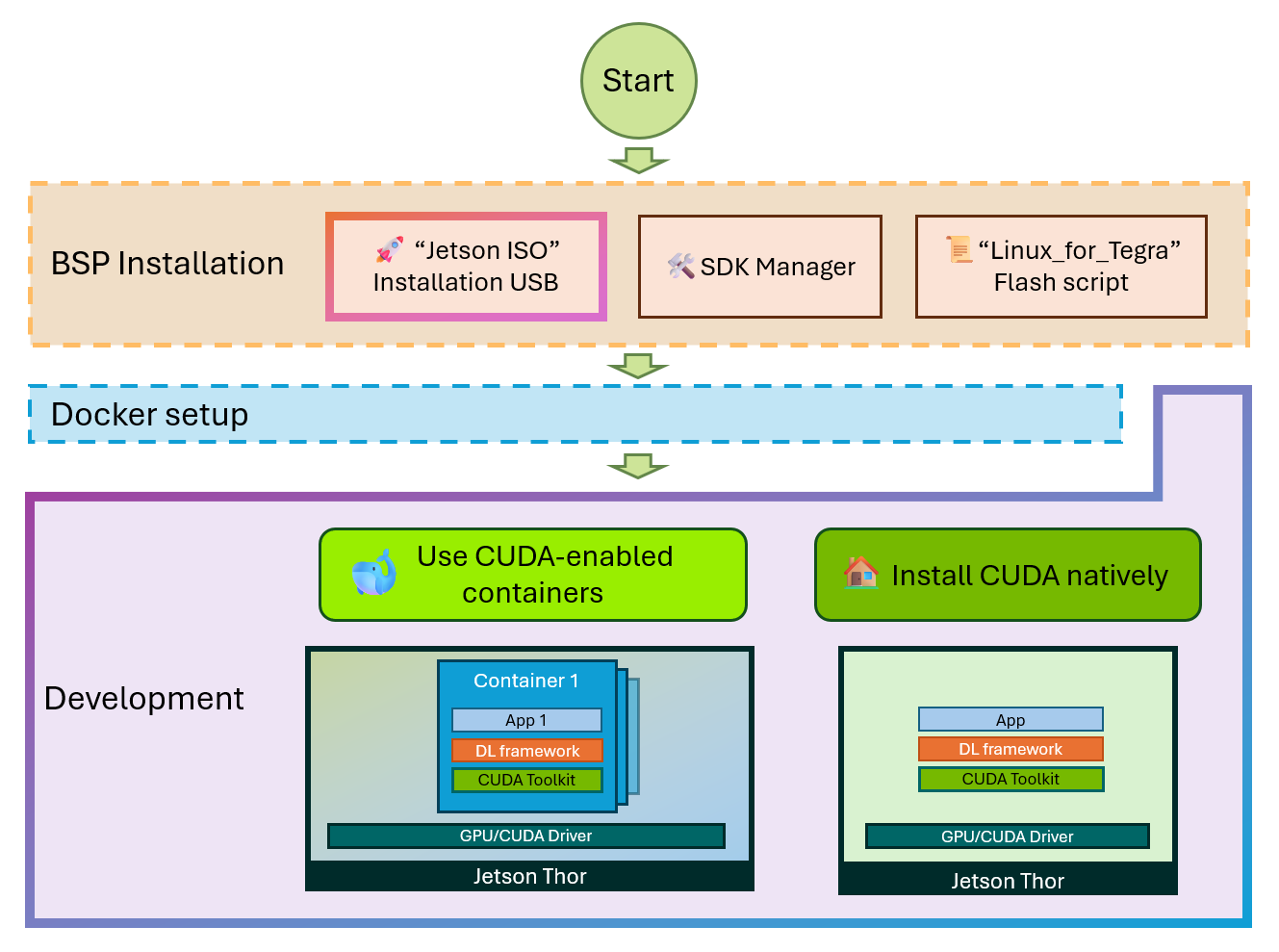
الترتيب مهم. أولًا، ثبّت برنامج تشغيل NVIDIA الذي يدعم CUDA في نظام WSL. حمّل وثبّت برنامج تشغيل NVIDIA المُفعّل بتقنية CUDA لنظام WSL والذي توصي به NVIDIA لوحدة معالجة الرسومات (GPU) وإصدار Windows لديك. يُفعّل هذا البرنامج تسريع وحدة معالجة الرسومات داخل نظام Linux الفرعي.
بعد تثبيت برنامج التشغيل، فعّل نظام ويندوز سي إل (WSL) وثبّت توزيعة مبنية على مكتبة glibc، مثل أوبونتو أو ديبيان. بعد تفعيل نظام ويندوز سي إل وتثبيته، قم بتشغيل التحديثات من خلال تحديثات ويندوز للتأكد من أن نواة نظام ويندوز سي إل محدّثة.
تحقق من إصدار النواة من خلال PowerShell (أو وحدة التحكم) باستخدام الأمر التالي:
wsl cat /proc/versionإذا كانت نواة نظامك تستوفي المتطلبات (≥ 5.10.43.3)، فيمكنك العمل مع أطر عمل وأدوات التعلم الآلي مثل PyTorch أو TensorFlow ضمن نظام WSL، بالإضافة إلى استخدام Docker وNVIDIA Container Toolkit كما لو كنت تستخدم نظام Linux أصليًا. في حال واجهت أي مشاكل، توفر NVIDIA خدمة مركزية لتقديم الملاحظات ودعم CUDA لنظام WSL من خلال مجتمعها.
برامج تشغيل NVIDIA على Ubuntu 22.04 و24.04 (بما في ذلك RTX 50)
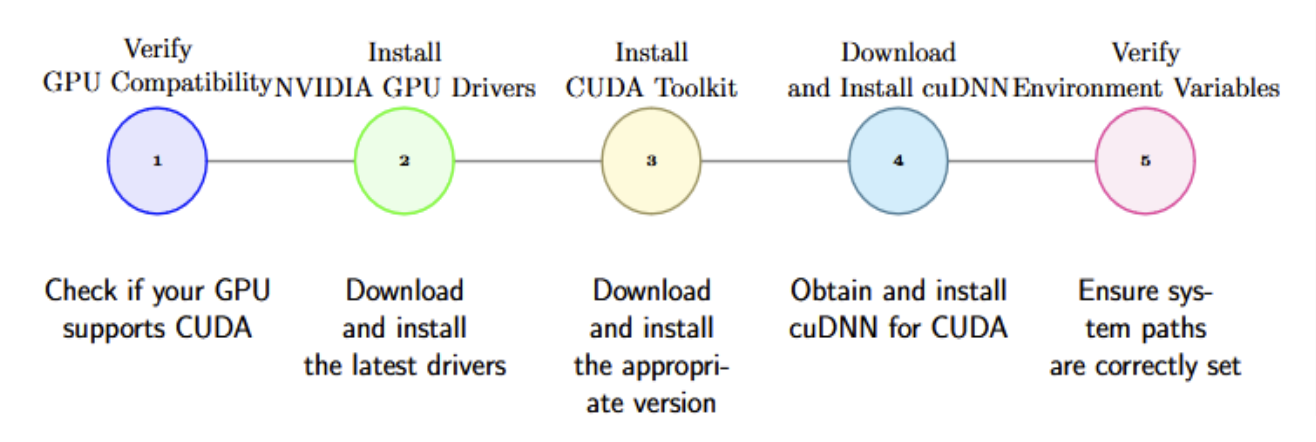
في أوبونتو، الخطوة الأولى هي تثبيت برنامج التشغيل. يوجد فرق جوهري هنا مع أحدث وحدات معالجة الرسومات: تتطلب وحدات معالجة الرسومات من سلسلة RTX 50 برامج تشغيل بإصدار 570.xxx.xx أو أحدث . لن تعمل الإصدارات الأقدم بشكل صحيح، لذا قد تفشل طرق التثبيت التقليدية.
في نظام أوبونتو 22.04، يُفضّل استخدام مُثبّت NVIDIA الرسمي بصيغة .run. ابدأ ببعض المتطلبات الأساسية:
sudo apt -y install gcc makeقم بتنزيل برنامج التثبيت من موقع NVIDIA الإلكتروني، وامنحه صلاحيات التشغيل، ثم قم بتشغيله. اختر خيار MIT/GPL لتثبيت برنامج التشغيل مفتوح المصدر وتجنب ظهور خطأ "لم يتم العثور على أجهزة" بعد إعادة التشغيل.
wget https://us.download.nvidia.com/XFree86/Linux-x86_64/570.124.04/NVIDIA-Linux-x86_64-570.124.04.run
sudo chmod +x NVIDIA-Linux-x86_64-570.124.04.run
sudo ./NVIDIA-Linux-x86_64-570.124.04.run
عند الانتهاء، أعد تشغيل النظام حتى يتم تحميل برنامج التشغيل بشكل صحيح :
sudo shutdown -r nowفي بعض البيئات، قد يكون من المستحسن إعادة بناء إعدادات GRUB لضمان إقلاع النظام باستخدام معلمات النواة الصحيحة بعد تثبيت برنامج التشغيل. إذا واجهت مشاكل في الإقلاع ، فإن إعادة إنشاء GRUB غالبًا ما تحلها قبل اللجوء إلى الكثير من عمليات استكشاف الأخطاء وإصلاحها.
من التوصيات الأخرى التي ظهرت في عمليات النشر الحديثة باستخدام هذا الفرع من برامج التشغيل، تعطيل خدمة GSP وإعادة التشغيل. قد يمنع تعطيل GSP حدوث تعارضات على بعض الأجهزة ، خاصةً إذا لاحظت سلوكًا غير معتاد بعد تثبيت برامج التشغيل 570.
بالنسبة لنظام أوبونتو 24.04، هناك ملاحظة أخرى: قد لا تتعرف أداة ubuntu-drivers على بطاقة RTX 5090 أو لا توفر الخيار المناسب. في هذه الحالة، قم بتثبيت الحزمة الصحيحة يدويًا وتذكر تضمين لاحقة "open".
sudo apt install nvidia-driver-570-server-openفي حال عدم فتح ملف postfix، قد لا يتعرف النظام على وحدة معالجة الرسومات (GPU) ويعرض رسالة "لم يتم العثور على أجهزة". بعد التثبيت، أعد تشغيل الجهاز ليتم تحميل الوحدة.
sudo shutdown -r nowإذا كنت تفضل ذلك، يمكنك في الإصدار 24.04 تطبيق نفس الإجراء المتبع في الإصدار 22.04 باستخدام برنامج التثبيت NVIDIA .run. اختر الطريقة التي تناسب سير عملك وسياسات بيئتك على أفضل وجه.
تثبيت مجموعة أدوات CUDA على Ubuntu (12.4 مقابل 12.8 ومسارات البيئة)
بعد تثبيت برنامج التشغيل، حان وقت تثبيت حزمة الأدوات. مع النظام البيئي الحالي، يعمل PyTorch بسلاسة مع CUDA 12.4 و12.8 ، ولكن إذا كنت تستخدم بطاقة من سلسلة RTX 50، يُنصح باستخدام الإصدار 12.8 للاستفادة من الميزات المتقدمة والنواة المُحسّنة. لنلقِ نظرة على طريقة فعّالة باستخدام مستودع NVIDIA محلي:
أولاً، قم بتنزيل ملف التثبيت لإعطاء الأولوية لمستودع NVIDIA :
wget https://developer.download.nvidia.com/compute/cuda/repos/ubuntu2404/x86_64/cuda-ubuntu2404.pinانقل هذا الدبوس إلى دليل تفضيلات APT :
sudo mv cuda-ubuntu2404.pin /etc/apt/preferences.d/cuda-repository-pin-600قم الآن بتنزيل المستودع المحلي لمجموعة الأدوات (على سبيل المثال مع 12.8.1 لـ Ubuntu 24.04):
wget https://developer.download.nvidia.com/compute/cuda/12.8.1/local_installers/cuda-repo-ubuntu2404-12-8-local_12.8.1-570.124.06-1_amd64.debقم بتثبيته باستخدام dpkg وأضف مفتاح GPG إلى سلسلة مفاتيح Ubuntu حتى يثق APT في المستودع:
sudo dpkg -i cuda-repo-ubuntu2404-12-8-local_12.8.1-570.124.06-1_amd64.deb
sudo cp /var/cuda-repo-ubuntu2404-12-8-local/cuda-*-keyring.gpg /usr/share/keyrings/
قم بتحديث الفهارس وتثبيت مجموعة الأدوات :
sudo apt-get update && sudo apt-get -y install cuda-toolkit-12-8أعد تشغيل جهاز الكمبيوتر الخاص بك لتجنب المفاجآت المتعلقة بالمكتبات المثبتة حديثًا :
sudo shutdown -r nowبعد التثبيت، تأكد من توفر CUDA وأضف مساراتها إلى بيئتك. أضف المتغيرات إلى سطر الأوامر بحيث يكون nvcc والمكتبات مُدرجة في متغير PATH في الجلسات اللاحقة. على سبيل المثال، في Bash:
echo 'export PATH=/usr/local/cuda/bin:$PATH' >> ~/.bashrc
echo 'export LD_LIBRARY_PATH=/usr/local/cuda/lib64:$LD_LIBRARY_PATH' >> ~/.bashrc
source ~/.bashrc
إذا كنت تستخدم Zsh، يمكنك إضافته إلى ملف ~/.zshrc، أما في الجلسات غير التفاعلية، فيمكنك إضافته إلى ملف ~/.profile أو ~/.bash_profile. والهدف هو أن تكون مكتبات CUDA موجودة في أي طرفية أو تسجيل دخول دون الحاجة إلى ضبط أي إعدادات في كل مرة.
تحقق من التثبيت باستخدام:
nvcc --versionإذا كنت تفضل عدم إدارة المستودعات المحلية، فهناك برامج نصية وموارد إضافية يمكن أن تساعدك عند مواجهة أي مشكلة. تذكر أن الحفاظ على التوافق بين إصدارات برنامج التشغيل ومجموعة الأدوات يحل عادةً 90% من المشاكل.
نوافذ لأدوات محددة: CUDA 10.1 وcuDNN 7.6.4 (حالة Model Builder)
تتطلب بعض الأدوات إصدارات أقدم محددة. وينطبق هذا على بعض سيناريوهات تصنيف الصور باستخدام أداة Model Builder، والتي تتطلب CUDA 10.1 وcuDNN 7.6.4 للإصدار 10.1 . في هذا السياق، تأكد مما يلي:
- احصل على حساب مطور NVIDIA للوصول التنزيلات.
- تثبيت CUDA v10.1 حصريًا؛ لا توجد إصدارات أعلى لهذا السيناريو المحدد.
- قم بتنزيل cuDNN v7.6.4 لـ CUDA 10.1، ثم قم بفك الضغط عنه انسخ الملف الثنائي الضروري.
بعد تنزيل ملف cuDNN المضغوط، قم بفك ضغطه وانسخ ملف cudnn64_7.dll إلى مجلد الأدوات. تذكر أنه لا يمكنك تثبيت أكثر من إصدار من cuDNN في نفس البيئة. مثال على المسار:
<CUDNN_zip_files_path>\cuda\bin\cudnn64_7.dll -> <YOUR_DRIVE>\Archivos de programa\NVIDIA GPU Computing Toolkit\CUDA\v10.1\binلا يتوفر لديك معالج رسومات محلي أو من Azure؟ يمكن تشغيل هذه السيناريوهات على وحدة المعالجة المركزية، ولكن التدريب سيكون أبطأ بكثير . لذا، يُنصح باستخدام جهاز افتراضي مزود بمعالج رسومات إذا كان الوقت عاملاً حاسماً.
الفحوصات والطرق والأسئلة الشائعة
ما هو إصدار CUDA المثبت على جهازك؟ إليك طريقة سريعة للتحقق:
nvcc --versionإذا كنت تستخدم أوبونتو وقمت بتثبيت برنامج تشغيل باستخدام APT (على سبيل المثال، nvidia-driver-525) ورأيت nvcc 11.2 مدرجًا دون تثبيت حزمة الأدوات بشكل صريح، فلا داعي للقلق. في بعض الحالات، قد يتضمن تثبيت برنامج التشغيل حزم CUDA ، أو قد تكون هذه الحزم مضمنة بالفعل في صورة النظام الأساسية. لن تتمكن دائمًا من اختيار إصدار حزمة الأدوات إذا قمت بتثبيت برنامج التشغيل فقط.
إذا كنت بحاجة إلى التحكم في إصدار CUDA المحدد، فقم بتثبيت مستودع NVIDIA وحزمة الأدوات المحددة (على سبيل المثال، cuda-toolkit-12-8) كما هو موضح. يضمن ذلك توافق إصدار الأدوات مع برنامج التشغيل ومتطلبات أطر العمل الخاصة بك.
تذكر ضبط متغيرات البيئة لتحديد مواقع الملفات التنفيذية والمكتبات. في Bash، يمكنك إضافة ما يلي إلى ملف ~/.bashrc الخاص بك:
export PATH=/usr/local/cuda/bin:$PATH
export LD_LIBRARY_PATH=/usr/local/cuda/lib64:$LD_LIBRARY_PATH
في Zsh، استخدم الملف ~/.zshrc، وإذا كنت ترغب في تطبيقه عند تسجيل الدخول، فاستخدم الملف ~/.profile أو ~/.bash_profile. بدون هذه المسارات، لن تتمكن بعض التطبيقات من العثور على مكتبات CUDA ، حتى لو كانت مجموعة الأدوات مثبتة.
في نظام ويندوز، إذا لم تكن متأكدًا من نوع وحدة معالجة الرسومات (GPU) لديك، يمكنك التأكد من ذلك بعدة طرق. من الإعدادات: انقر بزر الماوس الأيمن على قائمة ابدأ ← الإعدادات ← النظام ← الشاشة ← الإعدادات ذات الصلة ← الشاشة المتقدمة. سيظهر اسم الشركة المصنعة والطراز ضمن "معلومات الشاشة ". أو من إدارة المهام : انتقل إلى علامة التبويب "الأداء" ← وحدة معالجة الرسومات (GPU) للاطلاع على التفاصيل.
إذا لم تجد وحدة معالجة الرسومات (GPU) في الإعدادات أو إدارة المهام، ولكنك تعلم أن بطاقة NVIDIA مثبتة، فافتح إدارة الأجهزة ← محولات العرض ← وثبّت برنامج التشغيل المناسب لوحدة معالجة الرسومات . يمكنك العثور على التحديثات في GeForce Experience، وإذا لم ينجح ذلك، يمكنك دائمًا تنزيل أحدث برنامج تشغيل من موقع NVIDIA الإلكتروني.
في سيناريوهات استخدام WSL، تذكر ما يلي: برنامج تشغيل NVIDIA مع دعم CUDA في WSL، وتفعيل WSL، وتوزيعة مبنية على glibc، ونواة 5.10.43.3 أو أحدث، ثم أطر العمل (PyTorch/TensorFlow) أو الحاويات المزودة بـ NVIDIA Container Toolkit. يضمن هذا الترتيب تجنب الاختناقات والأخطاء التي يصعب تصحيحها.
في نظامي أوبونتو 22.04 و24.04، إذا كنت تستخدم بطاقة رسومات من سلسلة RTX 50، فاستخدم الإصدار 570. أما في الإصدار 24.04، فاستخدم حزمة nvidia-driver-570-server-open أو برنامج التثبيت .run. لا تنسَ إعادة التشغيل، وإذا لزم الأمر، عطّل GSP . بالنسبة لمجموعة الأدوات، يُعد الإصدار 12.8 الخيار الأمثل مع سلسلة RTX 50؛ يدعم PyTorch أيضًا الإصدار 12.4، ولكن ستحصل على تحسينات أفضل مع الإصدار 12.8.
بمجرد اكتمال الإعداد، يمكنك تشغيل عملياتك في بيئة لينكس الأصلية أو WSL باستخدام Docker، أو مباشرةً باستخدام PyTorch/TensorFlow. إذا لم يبدأ تشغيل أي شيء، فتحقق من الإصدارات ومسارات البيئة والتوافق قبل إجراء أي تغييرات على التثبيت. تُحل العديد من المشكلات من خلال مواءمة برامج التشغيل ومجموعات الأدوات والتأكد من أن النظام يتعرف على وحدة معالجة الرسومات (GPU).
يجمع هذا الدليل في مكان واحد الأساسيات اللازمة لتثبيت CUDA بشكل موثوق على نظامي التشغيل Windows (عبر WSL) و Ubuntu، ويغطي المتطلبات، و570 برنامج تشغيل لبطاقة RTX 50، وتثبيت مجموعة الأدوات 12.8 مع المستودع المحلي، ومسارات البيئة، والفحوصات العملية؛ مع خارطة الطريق هذه، يجب أن تكون قادرًا على تشغيل وحدة معالجة الرسومات الخاصة بك بأقل قدر ممكن من الاحتكاك.

كاتب شغوف بعالم البايت والتكنولوجيا بشكل عام. أحب مشاركة معرفتي من خلال الكتابة، وهذا ما سأفعله في هذه المدونة، لأعرض لك كل الأشياء الأكثر إثارة للاهتمام حول الأدوات الذكية والبرامج والأجهزة والاتجاهات التكنولوجية والمزيد. هدفي هو مساعدتك على التنقل في العالم الرقمي بطريقة بسيطة ومسلية.