- يتيح لك PerfMon مراقبة موارد النظام الأساسية ويندوز من خلال عدادات مفصلة.
- إن تسجيل البيانات بشكل صحيح يجعل من السهل تحليل الاتجاهات وحل الاختناقات المعقدة.
- يساعد التفسير الصحيح لقيم العداد على منع حدوث مشاكل حرجة.
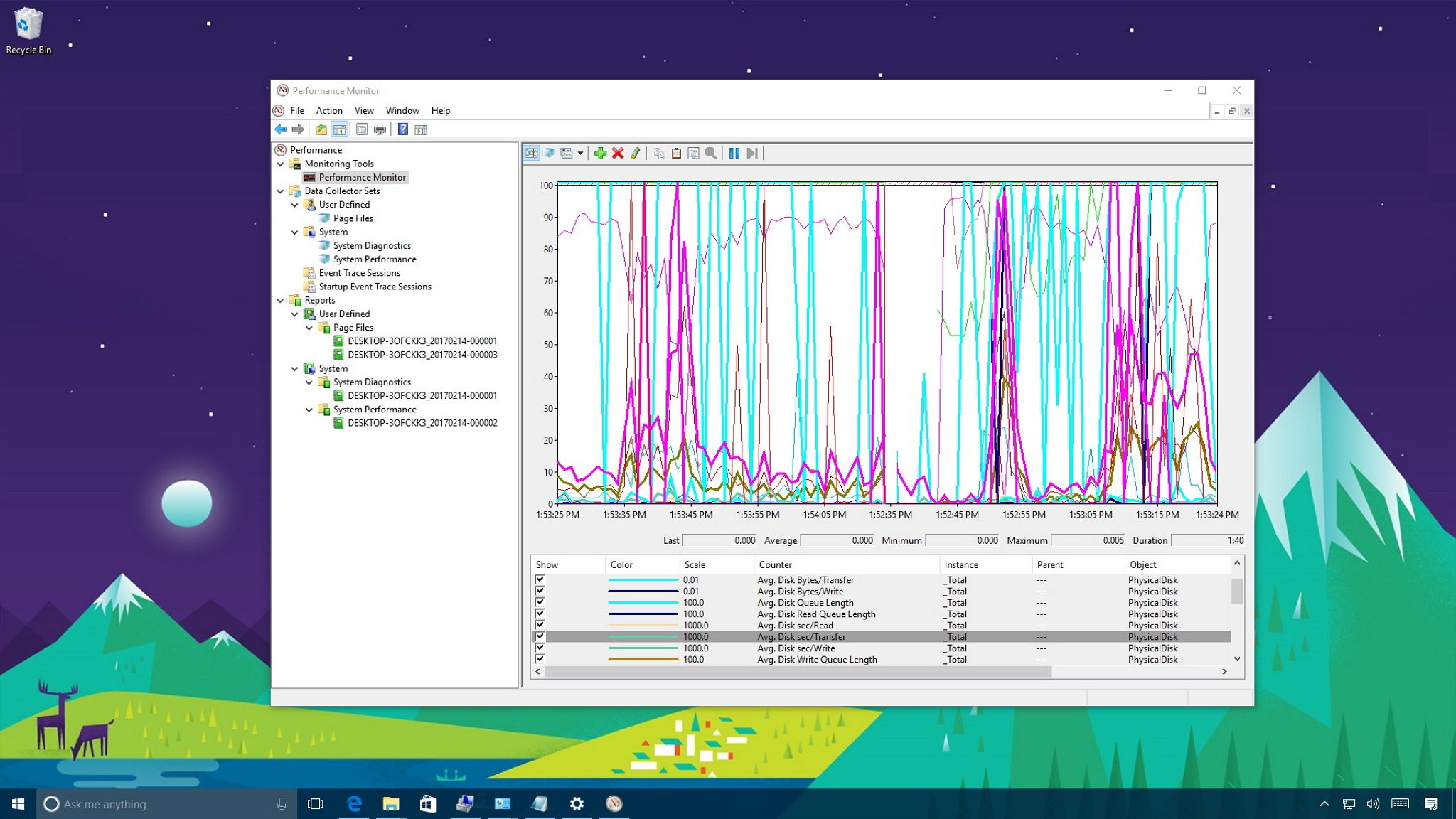
تُعدّ مراقبة أداء نظام التشغيل ويندوز مهمة أساسية لأي مسؤول نظام، أو فني دعم، أو مستخدم متقدم يسعى إلى تحديد ومعالجة الاختناقات أو حالات التباطؤ في التطبيقات والخدمات العاملة على جهازه. ورغم وجود العديد من الأدوات لهذا الغرض، إلا أن أداة مراقبة الأداء (PerfMon) المدمجة في ويندوز تتميز بتعدد استخداماتها وقدراتها التحليلية المتعمقة.
تتيح لك عدادات الأداء في PerfMon جمع البيانات على مستويات مختلفة، وتحليل اتجاهات استهلاك الموارد، وتحديد أي خلل في وحدة المعالجة المركزية والذاكرة والقرص والشبكة والعمليات بسرعة، سواء على فترات قصيرة أو على مدار الزمن. يُوفر إتقان PerfMon وعداداته فهمًا معمقًا لحالة نظامك الفعلية، وهو أمر أساسي لتوقع مشكلات الأداء وتشخيصها وحلها في بيئات سطح المكتب والخوادم على حد سواء.
ما هو PerfMon ولماذا هو مفيد جدًا؟
يُعدّ PerfMon، المعروف أيضًا باسم مراقب الأداء، أداةً مُدمجةً في نظام التشغيل ويندوز، تُتيح لك، على عكس الأدوات الأساسية مثل مدير المهام ، مراقبة وتسجيل مئات من مقاييس النظام بتفصيلٍ دقيق. وبفضل عدادات الأداء، يُمكنك تحليل كل شيء بدءًا من استخدام وحدة المعالجة المركزية وصولًا إلى زمن استجابة القرص واستهلاك الذاكرة بواسطة عمليات مُحددة. يُعدّ هذا مفيدًا بشكلٍ خاص لاكتشاف المشاكل المُتقطّعة، أو تسريبات الذاكرة، أو تحليل تأثير تطبيقات أو أحمال عمل مُعينة.
تتمثل إحدى المزايا الرئيسية لبرنامج PerfMon في قدرته على تسجيل البيانات بشكل مستمر ووفقًا لجدول زمني محدد، مما يسهل إجراء المقارنات بين الفترات الزمنية وربط الأحداث التي تؤثر على الأداء. علاوة على ذلك، يوفر البرنامج أدوات عرض البيانات وإمكانية تصديرها لإجراء تحليل معمق.
المفاهيم الأساسية: الكائنات والعدادات والمثيلات
لفهم PerfMon، من الضروري فهم بنية مقاييسه، والتي تتكون من "الكائنات" (مكونات النظام)، و"العدادات" (إحصائيات حول تلك الكائنات)، و"المثيلات" (نسخ فريدة من مورد).
- موضوع: يشير إلى المكون الذي يدير بيانات الأداء، مثل الذاكرة، ووحدة المعالجة المركزية، والقرص المادي، والعملية، وما إلى ذلك.
- محاسب: إنه مقياس محدد حول الكائن المختار؛ على سبيل المثال، نسبة استخدام وحدة المعالجة المركزية أو متوسط مدة تشغيل القرص.
- مثال: وحدة محددة داخل الكائن (على سبيل المثال، قرص مادي محدد أو عملية فردية).
المجالات الرئيسية التي يجب مراقبتها والعدادات الموصى بها
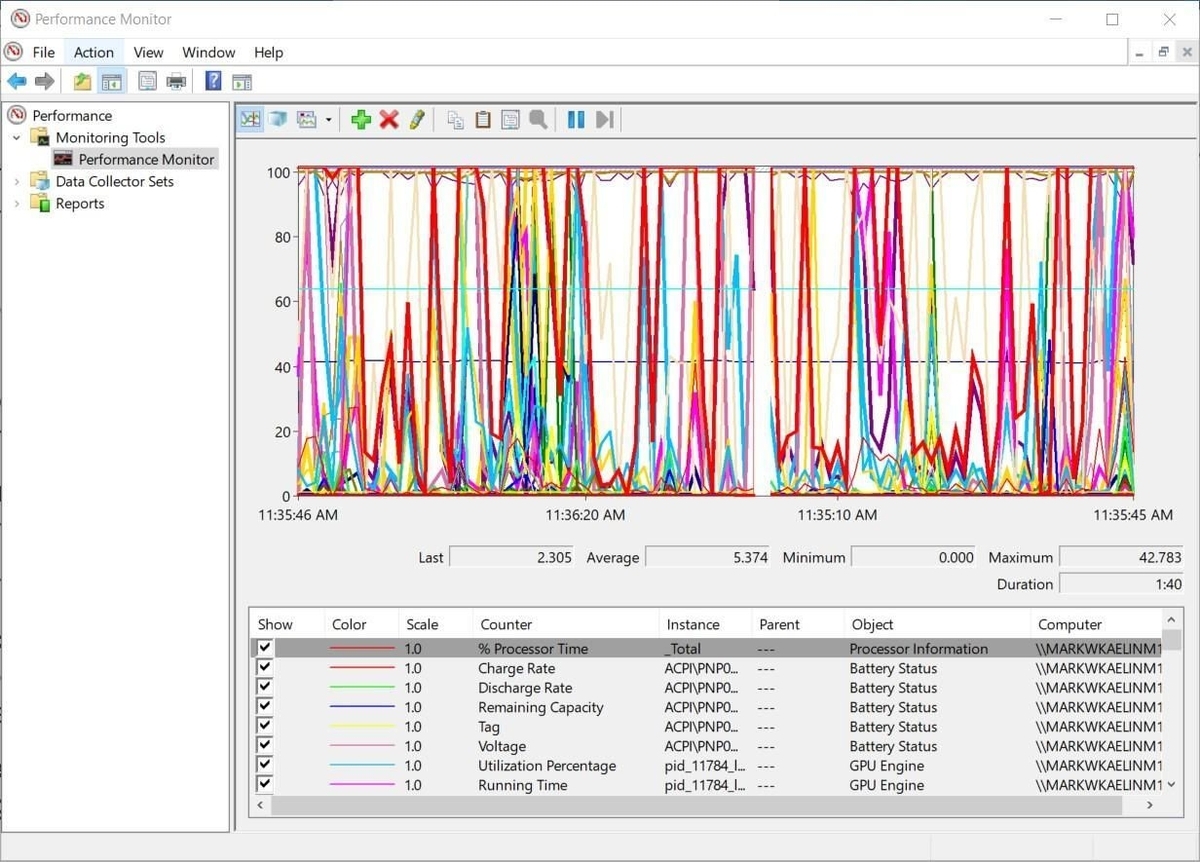
يستطيع PerfMon مراقبة أي جانب من جوانب نظامك تقريبًا، ولكن لمراقبة فعّالة، يُفضّل التركيز على جوانب رئيسية مثل وحدة المعالجة المركزية (CPU)، والذاكرة، والقرص الصلب، والشبكة، والعمليات. فيما يلي أهم العدادات لكل منها:
1. وحدة المعالجة المركزية (المعالج)
- % وقت المعالج: إجمالي وقت استخدام وحدة المعالجة المركزية. القيم الثابتة التي تزيد عن 90% في الأنظمة أحادية المعالج أو 80% في الأنظمة متعددة المعالجات تتطلب دراسة.
- % الوقت المميز: إنديكا تيمبو أن نواة النظام تعمل. قد يشير تجاوز النسبة 30% إلى وجود مشاكل في خوادم الويب أو التطبيقات.
- % وقت المقاطعة: يعكس الانقطاعات الناتجة عن خردوات.
- % وقت DPC: الوقت المستغرق في إتمام عمليات الإدخال/الإخراج. إذا تجاوز ٢٥٪، فقد يشير ذلك إلى وجود اختناقات في الأجهزة.
- المقاطعات/الثانية وDPCs المدرجة في قائمة الانتظار/الثانية: لتحليل الانقطاعات والمكالمات المؤجلة.
2. الذاكرة
- % عدد البايتات الملتزمة قيد الاستخدام: نسبة مئوية من ذاكرة افتراضية قيد الاستخدام. إذا تجاوزت النسبة 80% باستمرار، فقد يلزم توسيع ملف المبادلة.
- البايتات المتوفرة: الذاكرة الفعلية المتوفرة. إذا انخفضت عن 5% من ذاكرة الوصول العشوائي (RAM) المُثبّتة عادةً، فينبغي فحصها.
- مجموعة البايتات غير المقسمة / البايتات المقسمة: أحجام مجموعة الذاكرة؛ مفيدة للكشف عن التسريبات.
- البايتات الملتزمة: ذاكرة ملتزمة تحتوي على مساحة محجوزة في ملف التخزين المؤقت.
- بايتات ذاكرة التخزين المؤقت للنظام: حجم ذاكرة التخزين المؤقت للنظام.
3. ديسكو
- %وقت الخمول: يشير إلى مقدار الوقت الذي يظل فيه القرص غير نشط؛ وتشير القيم المنخفضة إلى تشبع القرص.
- متوسط طول قائمة انتظار القرص: متوسط طول قائمة انتظار القرص، وهو أمر ضروري لاكتشاف الاختناقات.
- متوسط ثانية القرص/القراءة ومتوسط ثانية القرص/الكتابة: يقومون بقياس زمن انتقال العمليات (القراءة/الكتابة) بالمللي ثانية.
- قراءة القرص/ثانية وكتابة القرص/ثانية: العمليات في الثانية.
- % المساحة الحرة على القرص المنطقي: للتحكم في مقدار المساحة المتوفرة على الأقسام.
4. أحمر
- واجهة الشبكة: البايتات المرسلة والمستلمة، والحزم المفقودة أو التي تحتوي على أخطاء.
5. العملية
- بايتات خاصة: الذاكرة الخاصة التي تستخدمها العملية.
- عدد المقابض: عدد معرفات الكائنات التي تحتفظ بها العملية.
- عدد الصفحات: عدد الخيوط النشطة في هذه العملية.
- مجموعة العمل: الذاكرة الفعلية المستخدمة حاليًا بواسطة التطبيق.
- البايتات الافتراضية: الذاكرة الافتراضية المحجوزة.
كيفية بدء PerfMon وإضافة العدادات
هناك عدة طرق لفتح Performance Monitor:
- ملح ويندوز + R والكتابة بيرفمون.
- من قائمة ابدأ، ابحث عن "مراقب الأداء".
- رمي perfmon.exe من خط الأوامر.
لإضافة العدادات:
- افتح نافذة PerfMon الرئيسية وحدد اللوحة مراقب الأداء.
- اضغط على الأيقونة + أو انقر بزر الماوس الأيمن على منطقة الرسم البياني واختر إضافة عدادات.
- حدد الكائن والعداد المحدد والمثيل الذي تريد مراقبته (على سبيل المثال، عملية "explorer.exe" في كائن "العملية").
- انقر فوق إضافة وعندما تنتهي، اضغط على استعرض.
سيتم على الفور البدء في تمثيل قيم العدادات المحددة في الرسم البياني المركزي، مما يسمح بإجراء تحليل مرئي لسلوك النظام والعمليات التي تتم مراقبتها.
التكوين المتقدم: مجموعات جامع البيانات وتسجيل المقاييس
يتيح لك PerfMon ليس فقط المراقبة الفورية، بل أيضًا تسجيل البيانات لتحليلها لاحقًا. للقيام بذلك، عليك إنشاء "مجموعة جامع بيانات".
- في الشجرة الموجودة على اليسار، انقر بزر الماوس الأيمن على مجموعات جامع البياناتحدد تعريف المستخدم و اختار جديد > مجموعة جامع البيانات.
- اختر اسمًا للمجموعة وحدد إنشاء يدوي (متقدم).
- في إنشاء سجلات البياناتحدد عداد الأداء وأضف عدادات الفائدة.
- قم بتعيين فترة أخذ العينات (على سبيل المثال، كل 30 ثانية أو 5 دقائق، اعتمادًا على المدة المتوقعة للسجل أو نوع المشكلة التي يتم التحقيق فيها).
- اختر المسار الذي تريد حفظ ملفات السجل فيه (من المهم أن يكون به مساحة كافية وأن يكون قابلاً للوصول).
- قم بإنهاء المعالج وبدء المراقبة يدويًا عن طريق النقر بزر الماوس الأيمن و بداية في المجموعة التي تم إنشاؤها حديثًا.
يتيح لك هذا الإجراء جمع بيانات الأداء لتحليلها بيانيًا لاحقًا أو دمجها مع أدوات أخرى.
أدوات PerfMon الإضافية وأدوات سطر الأوامر
بالإضافة إلى الواجهة الرسومية لـ PerfMon، هناك أدوات مساعدة متقدمة للعمل مع عدادات الأداء مباشرة من سطر الأوامر:
| أداة | وصف |
|---|---|
| تايب بيرف | يتيح لك جمع بيانات عداد الأداء وعرضها في الوقت الفعلي، أو تسجيلها في ملف CSV من سطر الأوامر. |
| لوجمان | إدارة مجموعات مجمعي البيانات تلقائيًا: إنشاء السجلات وبدء تشغيلها وإيقافها والاستعلام عنها. |
| أعد التسجيل | يقوم بتحويل ودمج ملفات السجل في تنسيقات مختلفة للتحليل. |
| بيرفمون | يسمح بالوصول الرسومي والتكوين المتقدم عبر MMC. |
| مركز التحميل، مركز التحميل، مركز التحميل غير المكتمل | أدوات مساعدة موجهة للمطورين لتجميع وتسجيل وإلغاء تثبيت موفري العدادات المخصصة. |
مثال عملي: مراقبة تأخير إدخال المستخدم في جلسات سطح المكتب البعيد
بالإضافة إلى العدادات القياسية، أضافت أحدث إصدارات ويندوز عدادات متقدمة، مثل عداد "تأخير إدخال المستخدم" للجلسات المحلية والبعيدة. يقيس هذا العداد الوقت الذي يستغرقه التطبيق لمعالجة إدخال المستخدم (الماوس، لوحة المفاتيح)، وهو أمر بالغ الأهمية لتحديد سبب بطء استجابة جلسة سطح المكتب، سواءً كانت محلية أو بعيدة.
لتفعيل هذا العداد:
- قم بتشغيل الأمر التالي كمسؤول:
reg add "HKLM\System\CurrentControlSet\Control\Terminal Server" /v "EnableLagCounter" /t REG_DWORD /d 0x1 /f - يرجى إعادة تشغيل الخادم حتى يتم تطبيق هذا.
- افتح PerfMon وأضف العداد المقابل: "تأخير إدخال المستخدم لكل عملية" أو "لكل جلسة".
قم بضبط فترة العينة لتتوافق مع إعدادات التسجيل إذا لزم الأمر، وإلا فقد لا تكون القيم صحيحة.
تعديلات التسجيل لتحسين PerfMon وتخصيص أسماء العدادات
يتيح لك PerfMon تعديل بعض مفاتيح التسجيل لضبط المراقبة وتخصيص عرض أسماء المثيلات أو الفاصل الزمني للعينة:
- فاصل عداد التأخير: ضبط فترة أخذ العينات لعدادات تأخر الإدخال (بالمللي ثانية).
- اسم صورة عداد التأخير أولاً: تغيير تنسيق اسم المثيل لعرض اسم الملف القابل للتنفيذ أولاً، متبوعًا بـ SessionID:ProcessID، مما يجعل من الأسهل فرز البيانات وتحليلها بصريًا.
- عداد التأخيرإظهارغير معروف: إذا كان نشطًا، يعرض جميع العمليات التي يتم تشغيلها كخدمات أو تحت مستخدم النظام.
كيفية تحديد فترة أخذ العينات المناسبة؟
تؤثر فترة أخذ العينات بشكل مباشر على كلٍ من كمية التفاصيل الملتقطة وحجم ملفات السجل واستهلاك الموارد. بالنسبة لرصد المشكلات المستمرة أو التدريجية، تُعد فترات تتراوح من 30 ثانية إلى عدة دقائق مناسبة. أما بالنسبة للمشكلات العابرة، مثل الارتفاعات المفاجئة في استخدام وحدة المعالجة المركزية أو تأخر القرص، فيُفضل استخدام فترة قصيرة تتراوح من 5 إلى 15 ثانية.
ينبغي أن تتناسب مدة المراقبة مع الوقت الذي يستغرقه ظهور المشكلة التي يتم تشخيصها عادةً. من المهم عدم تحديد فترات زمنية قصيرة للغاية لفترات طويلة لتجنب زيادة حجم ملفات السجلات بشكل مفرط وما قد يترتب على ذلك من تأثيرات سلبية على الأداء.
تفسير البيانات: العتبات وإشارات التحذير في العدادات الأكثر استخدامًا
إن الجزء الأساسي من استخدام PerfMon بشكل صحيح هو معرفة كيفية تفسير النتائج وقيم العتبة التي يمكن استخدامها للتحذير من المشكلات المحتملة:
بعض الأمثلة البارزة:
- الذاكرة: عندما % عدد البايتات الملتزمة قيد الاستخدام o مجموعة بايتات غير مقسمة إلى صفحات إذا تجاوزت نسبة الرطوبة 80% بشكل مستمر، فمن المستحسن التحقق من الإعدادات والبحث عن التسريبات.
- المعالج: Un % وقت المعالج قد يشير الحفاظ على نسبة أعلى من 85% إلى التحميل الزائد أو العمليات غير المنضبطة.
- ديسكو: تشير فترات الانتظار المتوسطة التي تزيد عن 0,020 ثانية للقراءة و0,004 ثانية للكتابة إلى ضعف الأداء، في حين أن %وقت الخمول يشير الانخفاض إلى التشبع.
- الحمراء: ينبغي التحقق من وجود حزم مفقودة أو خاطئة على واجهة الشبكة، أو قيم حركة مرور عالية.


كاتب شغوف بعالم البايت والتكنولوجيا بشكل عام. أحب مشاركة معرفتي من خلال الكتابة، وهذا ما سأفعله في هذه المدونة، لأعرض لك كل الأشياء الأكثر إثارة للاهتمام حول الأدوات الذكية والبرامج والأجهزة والاتجاهات التكنولوجية والمزيد. هدفي هو مساعدتك على التنقل في العالم الرقمي بطريقة بسيطة ومسلية.