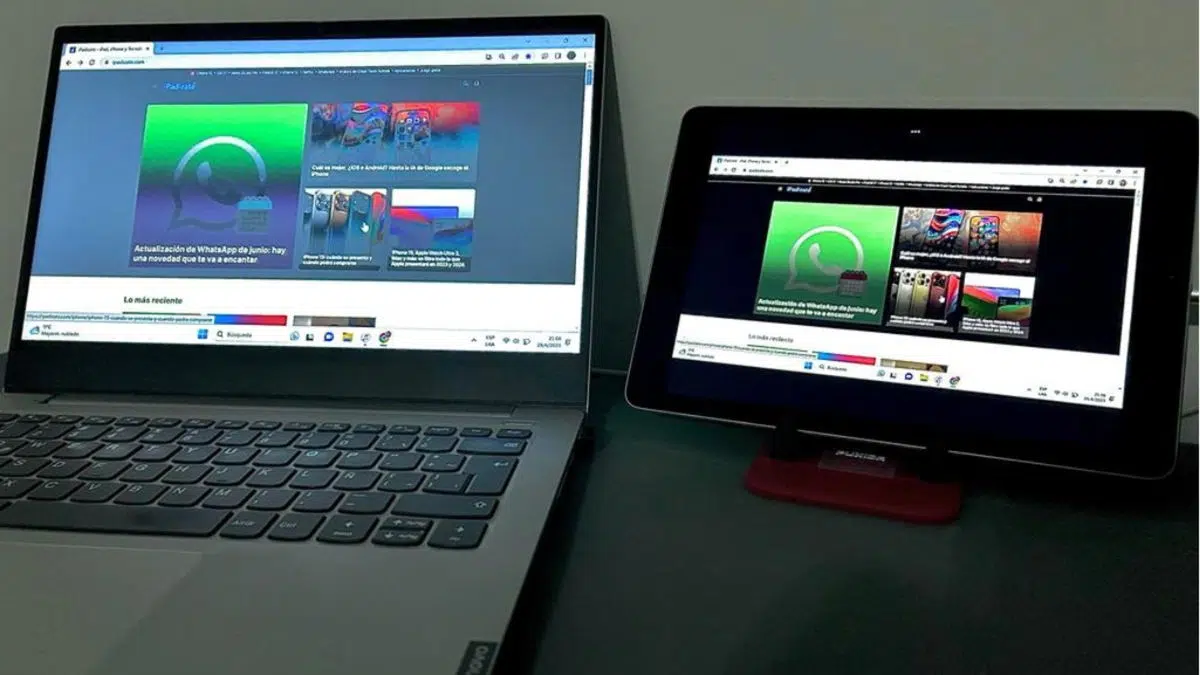
يُعدّ استخدام جهاز iPad كشاشة ثانوية لجهاز كمبيوتر يعمل بنظام Windows حلاً جذابًا بشكل متزايد. سواء كنت بحاجة إلى مساحة عمل إضافية، أو ترغب في تنظيم نوافذك بشكل أفضل، أو كنت ببساطة مهتمًا بالتكنولوجيا، فإن هذا البديل مثالي. والأفضل من ذلك كله، أن معظم الطرق الحالية مجانية، ويمكنك تطبيقها بسهولة في المنزل حتى بدون مهارات حاسوبية متقدمة.
إذا كان لديك جهاز iPad وتبحث عن طرق جديدة لاستخدامه مع جهاز الكمبيوتر الذي يعمل بنظام Windows، فهذه المقالة موجهة إليك. نشرح هنا جميع الخيارات المتاحة، مع تفصيل كل بديل (سلكيًا ولاسلكيًا)، والبرامج اللازمة، ونصائح الإعداد ، وإجابات على الأسئلة الشائعة. من خلال هذا، ستحوّل جهاز iPad من مجرد جهاز ترفيهي إلى امتداد مثالي لجهاز الكمبيوتر الخاص بك.
مزايا استخدام الآيباد كشاشة ثانية في نظام ويندوز
يُعدّ وجود شاشة إضافية مفيدًا دائمًا، لا سيما عند العمل على المستندات أو متصفحات الإنترنت أو برامج تحرير الصور أو حتى ألعاب الفيديو . مع ذلك، لا يستطيع الجميع أو لا يرغبون في الاستثمار في شاشة خارجية. في هذه الحالات، يُمكن أن يكون جهاز iPad الشاشة المحمولة المثالية بفضل دقته العالية وحجمه المناسب وسهولة استخدامه.
ما هي الفوائد الملموسة التي يمكنك الحصول عليها؟
- مضاعفة إنتاجيتك:من خلال وجود شاشتين، يمكنك سحب النوافذ أو مقارنة المستندات أو إبقاء مكالمات الفيديو والدردشات مفتوحة أثناء العمل.
- توفير المساحة والمال:لا تحتاج إلى شراء شاشة إضافية، كما أن أداء جهاز iPad الخاص بك أفضل من بعض الشاشات الرخيصة.
- الحل المحمولة:إنه مثالي إذا كنت تعمل عن بعد أو تتنقل كثيرًا، حيث يمكنك حمل جهاز iPad الخاص بك بسهولة واستخدامه كشاشة إضافية أينما تحتاج إليه.
- جودة صورة فائقة:عادةً ما تقدم شاشة iPad ألوانًا ووضوحًا أفضل بكثير من العديد من الشاشات التقليدية.
هل من الممكن ربط أي جهاز iPad كشاشة ثانوية؟
عمليًا، يمكن استخدام جميع طرازات iPad تقريبًا كشاشة ثانية لنظام Windows ، مع العلم أن التجربة قد تختلف. تدعم معظم التطبيقات الشائعة الطرازات القديمة والحديثة على حد سواء، بغض النظر عن نوع منفذ التوصيل المستخدم (Lightning أو USB-C).
المتطلب الرئيسي الوحيد هو أن يعمل جهاز iPad بشكل صحيح وأن يكون لديه القدرة على الوصول إلى App Store لتثبيت التطبيقات الموصى بها.
طرق مجانية لتوصيل جهاز iPad كشاشة ثانية في نظام التشغيل Windows

تتوفر العديد من التطبيقات المجانية (أو التطبيقات التي تتوفر منها نسخ مجانية) التي تُمكّننا من تحقيق ذلك. وأكثرها شيوعًا حاليًا تطبيقان هما Splashtop Wired XDisplay وSpacedesk . فيما يلي، نشرح آلية عمل كل حل، ومزاياه، وأهم الفروقات بينه وبين غيره.
Splashtop Wired XDisplay: الخيار السلكي المجاني
هذه إحدى أقدم وأسهل الأدوات لتحويل جهاز iPad إلى شاشة عرض إضافية لنظام Windows. ميزتها الرئيسية هي أنها تتطلب توصيل جهاز iPad بالكمبيوتر عبر كابل USB (لا تعمل عبر Wi-Fi)، مما يضمن استقرارًا أكبر وزمن استجابة أقل في نقل الصور. لمزيد من التفاصيل، يمكنك الاطلاع على دليلنا حول كيفية استخدام جهاز iPad كشاشة عرض ثانوية في نظام Windows.
الإجراء الأساسي هو كما يلي:
- تثبيت iTunes على جهاز الكمبيوتر الخاص بك إذا لم يكن لديك هذا البرنامج بعد، فمن الضروري أن يتعرف Windows على جهاز iPad الخاص بك بشكل صحيح. يمكنك تنزيله من موقع Apple أو متجر Microsoft.
- قم بتوصيل جهاز iPad بالكمبيوتر باستخدام الكابل المناسب.إذا كنت تستخدم موصل Lightning (أجهزة iPad القديمة) أو USB-C (الموديلات الأحدث)، فكلاهما متوافق طالما أنه الكابل الأصلي أو الكابل المعتمد.
- قد يظهر على جهاز iPad رسالة تطلب منك تفويض الوصول إلى الكمبيوتر. يجب عليك الموافقة للسماح بالاتصال بين الأجهزة. انقر على "ثق بهذا الجهاز" عندما تراه على الشاشة.
- قم بتنزيل تطبيق Splashtop Wired XDisplay Agent على جهاز الكمبيوتر الخاص بك من موقع Splashtop الرسمي. ثبّته باتباع التعليمات.
- افتح التطبيق على جهاز الكمبيوتر الخاص بك وضبط خيارات مثل معدل الإطارات (إطارات في الثانية) وجودة الصورة. نوصي باختيار مرتفع في كليهما للحصول على أفضل تجربة، على الرغم من أنه إذا كانت معداتك قديمة أو كانت اتصالاتك بطيئة، فيمكنك تقليل هذه القيم.
- على الآيباد، قم بتنزيل Splashtop Wired XDisplay HD من متجر التطبيقات. إنها النسخة المجانية للعميل.
- افتح التطبيق على جهاز iPad الخاص بكسيقوم تلقائيًا باكتشاف الاتصال وعرض شاشة الكمبيوتر كما لو كانت شاشة أخرى.
بشكل افتراضي، يتعرف نظام ويندوز على جهاز الآيباد كشاشة ثانية إضافية ، مما يتيح لك نقل النوافذ بينهما، واستخدام فأرة ولوحة مفاتيح جهاز الكمبيوتر، والتقاط لقطات شاشة تشمل كلا سطحَي الشاشة. لحل أي مشكلة، يمكنك الرجوع إلى دليلنا حول إصلاح مشكلة عدم تعرف ويندوز على الشاشة الثانية.
إذا لم يتعرف نظام التشغيل Windows عليه بشكل صحيح في أي وقت، فما عليك سوى الانتقال إلى الإعدادات > النظام > الشاشة واختيار خيار "توسيع هذه الشاشات" بحيث تعمل كل شاشة بشكل مستقل.
ومن الميزات الأخرى المثيرة للاهتمام إمكانية التبديل بين وضعَي "المرآة" و"الامتداد" من التطبيق على جهاز الكمبيوتر. يتيح لك هذا تكرار شاشة الآيباد الرئيسية (وهو أمر مثالي للعروض التقديمية) أو إنشاء سطحَي مكتب منفصلين.
Spacedesk: البديل اللاسلكي والمجاني
إذا كنت تفضل تقليل استخدام الكابلات والاستفادة من اتصال Wi-Fi، فإنّ Spacedesk هو الخيار الأمثل حاليًا . يتيح لك هذا التطبيق عرض شاشة Windows أو توسيعها على جهاز iPad الخاص بك دون الحاجة إلى أي كابلات . الشرط الوحيد هو أن يكون كلا الجهازين متصلين بشبكة Wi-Fi المحلية نفسها. للاطلاع على تعليمات الإعداد الكاملة، يُرجى مراجعة دليلنا حول كيفية استخدام iPad كشاشة ثانية في Windows.
إن عملية إعداده بسيطة للغاية:
- تنزيل Spacedesk وتثبيته على جهاز الكمبيوتر الخاص بك من موقعهم الرسمي. نوصي دائمًا بأحدث إصدار وصفحة المطور.
- على الآيباد، ابحث في متجر التطبيقات عن "Spacedesk – USB Display for PC" وتحميله مجانًا.
- قم بتوصيل كلا الجهازين بنفس شبكة Wi-Fiهذا أمر ضروري، وإلا فلن يتمكن iPad من اكتشاف الكمبيوتر الشخصي.
- افتح تطبيق Spacedesk على جهاز iPad الخاص بك.يجب أن يظهر لك تلقائيًا أجهزة الكمبيوتر التي تعمل بنظام Windows والتي يمكنك الاتصال بها.
- انقر على اسم الكمبيوتر، وفي غضون ثوانٍ قليلة، ستظهر لك الشاشة الموسعة على جهاز iPad. شاشة الآيباد حساسة للمس ويمكنك التفاعل مع Windows من خلاله، حتى باستخدام Apple Pencil.
لقطع الاتصال، ما عليك سوى إغلاق التطبيق على جهاز iPad. إذا كنت ترغب في إنهاء الجلسة تمامًا، اسحب لأعلى من أسفل الشاشة لإيقاف تشغيل التطبيق نهائيًا.
ماذا تفعل إذا لم يتعرف Windows على جهاز iPad كشاشة ثانية؟
في بعض الأحيان، بعد اتباع خطوات التثبيت والتوصيل، قد لا يتعرف جهاز الكمبيوتر على جهاز iPad كشاشة ثانية من المحاولة الأولى. الأسباب الأكثر شيوعًا هي الأذونات، أو مشاكل الكابلات، أو إعدادات Windows غير الصحيحة. يمكنك أيضًا الاطلاع على منشورنا على .
بعض الحلول السريعة التي تعمل في كثير من الأحيان:
- افصل كابل USB ثم أعد توصيله. إذا كنت تستخدم Splashtop Wired XDisplay.
- تأكد اقبل رسالة "الثقة بهذا الجهاز" على جهاز iPad الخاص بك.
- تحقق من ذلك iTunes مفتوح ومحدث على جهاز الكمبيوتر الخاص بك.
- إذا ظهرت الشاشات مدمجة، فانتقل إلى إعدادات الشاشة في نظام التشغيل Windows وحدد خيار "توسيع هذه الشاشات".
- في سبيس ديسك، تأكد من أن التطبيق نشط على كلا الجهازين وألا يستخدم أي شخص في المنزل شبكة Wi-Fi مختلفة.
تطبيقات الدفع والبدائل المتقدمة
بالنسبة للمستخدمين الذين يبحثون عن جودة أعلى أو ميزات متقدمة، هناك خيارات مدفوعة مثل:
- عرض Duet:يحظى بشعبية كبيرة بفضل ثباته ودقته العالية. سعره حوالي 9,99 دولارًا أمريكيًا، ويدعم التوصيلات السلكية واللاسلكية (Duet Air). إنه مثالي إذا كنت تهتم بجودة الصورة.
- عرض الهواءبديل بسعر حوالي 4,99 أو 9,99 دولارًا أمريكيًا حسب الإصدار. يعمل عبر الكابل والواي فاي، على الرغم من أنه ليس مستقرًا دائمًا في ماك أكثر حداثة. وهو مفيد لأجهزة الكمبيوتر التي تعمل بنظام Windows.
- iDisplay:إنه الأغلى (14,99 دولارًا في آيفون (iOS)), بسيطة وسهلة الاستخدام، على الرغم من أن جودة صورتها لا تصل إلى جودة الحلول الأخرى.
عادةً ما توفر التطبيقات المدفوعة توافقًا أفضل ودقة أفضل ودعمًا متميزًا مقارنة بالتطبيقات المجانية.
التوافق والمتطلبات والاعتبارات السابقة
قبل أن تبدأ، يرجى مراجعة هذه النقاط لضمان تجربة جيدة:
- يجب أن يكون جهاز الكمبيوتر الخاص بك نوافذ 7 أو أعلىبالنسبة لـ Spacedesk، يوصى باستخدام Windows 10/11.
- يلزم وجود iTunes على نظام Windows للخيار السلكي (سبلاشتوب).
- يحتاج iPad إلى الوصول إلى متجر التطبيقات ويكون الشاشة والبطارية بحالة جيدة.
- من المفضل قم بتوصيل كلا الجهازين بنفس الشبكة جهاز التوجيه إذا كنت تستخدم Spacedesk.
- وللحصول على أقصى استفادة منه، قم بتحديث كل من Windows وiOS إلى أحدث إصدار متاح.
نصائح للحصول على أقصى استفادة من جهاز iPad كشاشة ثانية
بمجرد الإعداد، لتحسين تجربتك، ضع في اعتبارك ما يلي:
- ضبط الموضع والاتجاه إعدادات عرض جهاز iPad في نظام التشغيل Windows تعتمد على كيفية وضعه فعليًا.
- إذا كنت تعمل لساعات طويلة، ضع جهاز iPad على حامل ثابت أو استخدم حافظة مزودة بحامل لمزيد من الراحة.
- في مهام مثل متدفق، الدردشات أو تحرير الفيديو، استخدم iPad للوظائف الثانوية واستخدم الشاشة الرئيسية لما هو الأكثر أهمية.
- استخدم شاشة تعمل باللمس وقلم Apple لتدوين ملاحظات سريعة أو تنفيذ إجراءات مباشرة من جهاز iPad.
ماذا لو كان لديك جهاز ماك؟ الاختلافات مع تكامل Sidecar
يتساءل العديد من المستخدمين عما إذا كانت هناك اختلافات جوهرية بين استخدام جهاز iPad كشاشة عرض على نظام Windows واستخدامه على جهاز Mac. تقدم Apple نظام Sidecar ، وهو نظام حصري لنظام macOS Catalina/iPadOS 13 أو أحدث والأجهزة المتوافقة.
تتمثل الميزة الرئيسية لتطبيق Sidecar في تكامله الأصلي وسهولة استخدامه، إذ لا يتطلب تثبيت أي برامج إضافية. مع ذلك، فهو يعمل فقط على أجهزة Mac وأجهزة iPad الحديثة. أما التطبيقات المذكورة، فتعمل حتى على الأجهزة القديمة، وباستثناء عملية التثبيت، فإن تجربة الاستخدام متشابهة إلى حد كبير.
يتيح لك تحويل جهاز iPad الخاص بك إلى شاشة إضافية على نظام Windows الاستفادة الكاملة من إمكانياته بسهولة، وذلك بفضل تطبيقات مجانية مثل Splashtop Wired XDisplay وSpacedesk. الخطوات بسيطة وسهلة الاستخدام حتى للمبتدئين . إذا كنت ترغب في تحسين مساحة عملك، فهذه الخيارات مثالية. عند الانتهاء، ما عليك سوى إغلاق التطبيق، ويمكنك مواصلة استخدام جهاز iPad كجهاز مستقل دون أي مشاكل.


كاتب شغوف بعالم البايت والتكنولوجيا بشكل عام. أحب مشاركة معرفتي من خلال الكتابة، وهذا ما سأفعله في هذه المدونة، لأعرض لك كل الأشياء الأكثر إثارة للاهتمام حول الأدوات الذكية والبرامج والأجهزة والاتجاهات التكنولوجية والمزيد. هدفي هو مساعدتك على التنقل في العالم الرقمي بطريقة بسيطة ومسلية.