أبلغ بعض المستخدمين عن مشكلة فقدان جهات الاتصال أو اختفائها من جهاز iPhone . ستجد أدناه خطوات استعادة جهات الاتصال المفقودة على جهاز iPhone.

اختفت جهات اتصال iPhone أو فقدت
قد تكون مشكلة نقص جهات الاتصال أو اختفاء جهات الاتصال من iPhone نتيجة لعدم التعرف على معرف Apple الخاص بك أو الحساب الافتراضي غير الصحيح أو إعدادات مجموعة جهات الاتصال وأسباب مختلفة.
قد يتم أيضًا حذف جهات الاتصال عن طريق الخطأ أو فقدانها من iPhone بعد عملية استعادة iTunes أو iCloud.
بغض النظر عن الحالة، يجب أن تكون لديك القدرة على الاحتفاظ بجهات الاتصال المفقودة مرة أخرى في نظامك من خلال استخدام خطوات استكشاف الأخطاء وإصلاحها كما هو موضح أدناه.
1. أعد تشغيل iPhone
انتقل إلى الإعدادات > أساسي > مرر لأسفل وانقر على إيقاف التشغيل . في الشاشة التالية، استخدم شريط التمرير لإيقاف تشغيل الآيفون.
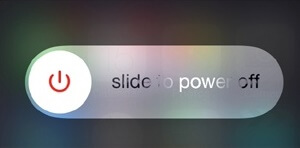
انتظر 30 ثانية ثم أعد تشغيل النظام بالضغط على زر الطاقة.
2. فحص الحساب الافتراضي
تعتمد جهات الاتصال المعروضة على iPhone بشكل أساسي على إعدادات حسابك الافتراضية لتطبيق جهات الاتصال في نظامك.
انتقل إلى الإعدادات > جهات الاتصال > الحساب الافتراضي > اختر حسابك الافتراضي.
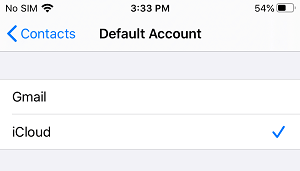
بعد ذلك، يجب عليك اكتشاف جهات الاتصال المفقودة مرة أخرى في نظامك.
3. دمج جهات اتصال iCloud على iPhone
في حالة حفظ جهات الاتصال الخاصة بك على iCloud، يجب أن تكون لديك القدرة على استعادة جهات الاتصال المفقودة عن طريق دمج جهات اتصال iCloud في نظامك.
انتقل إلى الإعدادات > عنوان Apple ID > iCloud > ثم انقل زر التبديل الموجود بجوار جهات الاتصال إلى وضع إيقاف التشغيل.
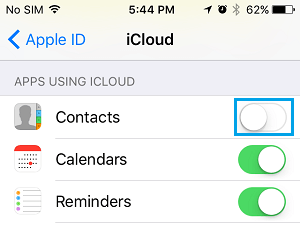
في نافذة التأكيد المنبثقة، اختر خيار "الاستمرار على جهاز iPhone الخاص بي" . بعد إتمام العملية، فعّل جهات اتصال iCloud مرة أخرى على جهاز iPhone الخاص بك عن طريق تحريك الزر إلى وضع التشغيل.
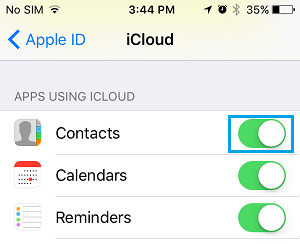
في النافذة المنبثقة التالية، اختر خيار الدمج.
نأمل أن يؤدي هذا إلى استعادة جميع جهات الاتصال المفقودة في نظامك.
4. افحص إعدادات مجموعة الاتصال
اتبع الخطوات أدناه لتقديم جهات الاتصال من جميع فرق الاتصال على جهاز iPhone الخاص بك.
افتح تطبيق جهات الاتصال على جهاز iPhone الخاص بك وانقر على Teams.
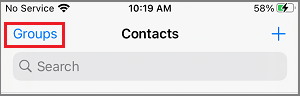
في شاشة الفرق، تأكد من تحديد جميع الفرق المطلوبة ثم انقر على "تم التنفيذ".
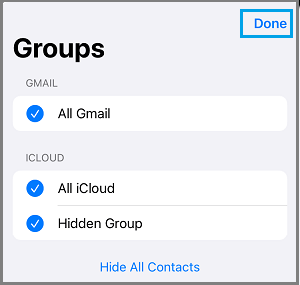
ملاحظة: يمكنك أيضًا النقر فقط على الفرق التي تريد عرض جهات الاتصال منها.
5. قم بتسجيل الخروج من iCloud وقم بالإشارة مرة أخرى
كما ذكرنا أعلاه، قد تكون مشكلة اختفاء جهات الاتصال من iPhone نتيجة لعدم قدرة iCloud على التعرف على معرف Apple الخاص بك.
افتح الإعدادات > انقر على عنوان Apple ID الخاص بك > مرر لأسفل حتى الجزء الخلفي من الشاشة وانقر على خيار تسجيل الخروج.
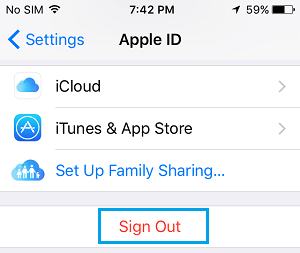
في النافذة المنبثقة، أدخل كلمة مرور Apple ID الخاصة بك > في النافذة المنبثقة التالية، اختر/ألغِ تحديد نوع بيانات iCloud التي تريد نسخها إلى جهازك وانقر على تسجيل الخروج.
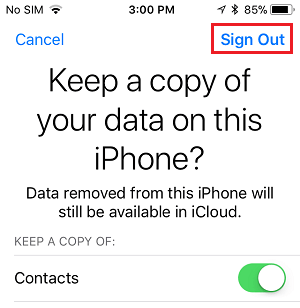
قم بتسجيل الدخول مرة أخرى إلى حساب iCloud الخاص بك وتحقق مما إذا كانت جهات الاتصال المفقودة موجودة مرة أخرى في نظامك.
6. إعادة ضبط إعدادات المجتمع
عادةً ما تكون المشكلة بسبب تغيير في إعدادات المجتمع، ويمكن حل هذه المشكلة عن طريق إجراء إعادة ضبط إعدادات المجتمع على جهاز iPhone الخاص بك.
انتقل إلى الإعدادات > أساسي > تبديل أو إعادة ضبط الآيفون > إعادة الضبط > اختر خيار إعادة ضبط إعدادات المجتمع.
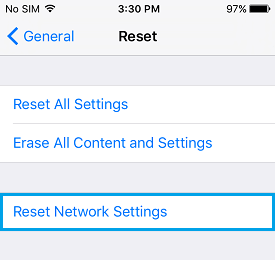
عند ظهور المطالبة، أدخل رمز مرور شاشة القفل > في نافذة التأكيد المنبثقة، اختر خيار إعادة التعيين للتحقق.
في الشاشة التالية، أدخل كلمة مرور شاشة القفل . في نافذة التأكيد المنبثقة، انقر على " إعادة ضبط إعدادات الشبكة" للتأكيد.
7. استعادة iPhone من النسخة الاحتياطية
إذا لم تنجح الاستراتيجيات المذكورة أعلاه، فإن الخيار الوحيد المتاح هو استعادة جهاز iPhone من نسخة احتياطية تم إنشاؤها قبل فقدان جهات الاتصال في النظام.
في حال وجود نسخة احتياطية، يمكنك الرجوع إلى: كيفية استعادة بيانات iPhone من نسخة احتياطية على أجهزة Mac و PC و iCloud
- تمكين جهات اتصال شخص معين لتجاوز وضع عدم الإزعاج على iPhone
- الطريقة الصحيحة لتعيين نغمة تنبيه الرسائل المخصصة لجهات الاتصال على iPhone

اسمي خافيير تشيرينوس وأنا شغوف بالتكنولوجيا. بقدر ما أستطيع أن أتذكر، كنت مولعًا بأجهزة الكمبيوتر وألعاب الفيديو، وانتهى الأمر بهذه الهواية إلى الحصول على وظيفة.
لقد قمت بالنشر حول التكنولوجيا والأدوات على الإنترنت منذ أكثر من 15 عامًا، خاصة في mundobytes.com
أنا أيضًا خبير في الاتصالات والتسويق عبر الإنترنت ولدي معرفة بتطوير WordPress.