
إذا كنت من محبي لعبة فورتنايت ، فربما تكون قد واجهت مؤخرًا مشكلة تعطل اللعبة على جهاز الكمبيوتر الخاص بك. قد تحدث هذه الأعطال على أي إصدار من نظام التشغيل ويندوز (7/8/10)، وفي بعض الحالات، قد يكون السبب أخطاءً متعلقة ببرنامج Visual C++. كما قد تحدث المشاكل أيضًا بسبب تلف الملفات أو عدم كفاية الذاكرة على جهازك. إذا كنت تواجه هذه المشكلة مع تطبيق فورتنايت، فاتبع هذه الخطوات لإصلاح العطل والعودة إلى اللعب.
كيفية حل العطل في Fortnite؟
يعد خطأ الأعطال في لعبة Fortnite مشكلة شائعة جدًا ويواجهها العديد من لاعبي Fortnite. إذا كنت من لاعبي فورت نايت وتريد التخلص من الأخطاء والمشاكل، فهذه المقالة مثالية لك. سأشرح في هذه المقالة ما هو وكيف يمكنك حل العطل في Fortnite.
ترقية بطاقة الرسومات الخاصة بك
هذه إحدى أسهل الطرق وأكثرها شيوعًا وفعالية من حيث التكلفة لإصلاح أعطال لعبة فورتنايت. باستخدام هذه الطريقة، ما عليك سوى استبدال بطاقة الرسومات القديمة بأخرى جديدة . على سبيل المثال، إذا كانت لديك بطاقة AMD Radeon RX 570 أو NVIDIA GeForce 1060 3GB (أو أي بطاقة بينهما)، يُنصح بشدة بالترقية إلى بطاقة أقوى، مثل ما يلي:
- AMD Radeon RX 570 4GB
- نفيديا جيفورس جي تي اكس 1050 تي اي 4 جيجا
تحديث Windows
البديل الآخر الذي يمكنه حل العطل في Fortnite هو تحديث Windows. ما يجب عليك فعله هو ما يلي:
- Actualizar ويندوز
- ترقية بطاقة الرسومات الخاصة بك
- تحديث الرام
- ترقية المعالج
حذف ملفات Battle Eye
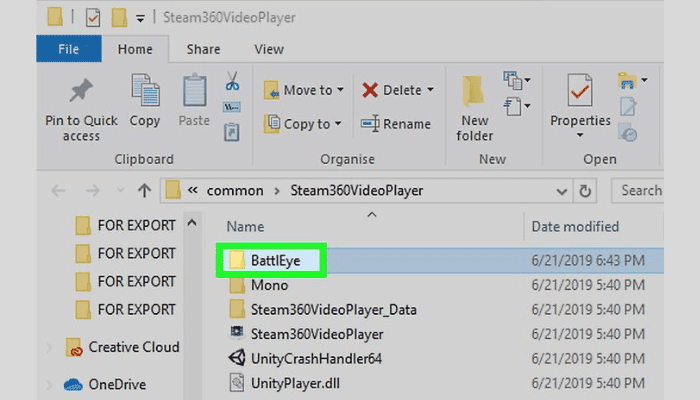
يمكن أن يساعدك حذف ملفات Battle Eye في إصلاح العطل في Fortnite. ما يجب عليك فعله هو ما يلي:
- احذف مجلد Battleeye ومحتوياته.
- افتح شريط بحث Windows بالضغط على مفتاح Windows + S على لوحة المفاتيح، واكتب "٪ localappdata٪" في مربع البحث. سيؤدي هذا إلى ظهور قائمة المجلدات. انقر على أحدها لفتحه، ثم احذف جميع محتوياته باستثناء ملفات النظام المخفية، وأحدها هو المجلد LocalLow (عادةً ما يتم تمييزه بعلامة X حمراء)
تغيير توافق لعبة Fortnite
إذا كنت تواجه مشكلات في تشغيل Fortnite على نظام التشغيل Windows 10 وتتطلع إلى إصلاح العطل في Fortnite، فهناك بعض الأسباب وراء حدوث ذلك.
أول ما يجب عليك فعله هو التأكد من تحديث نظام التشغيل وبرامج تشغيل بطاقة الرسومات . سيضمن ذلك حصول جهاز الكمبيوتر الخاص بك على أحدث برامج التشغيل، مما قد يحل أي مشاكل في الأداء أو التوافق.
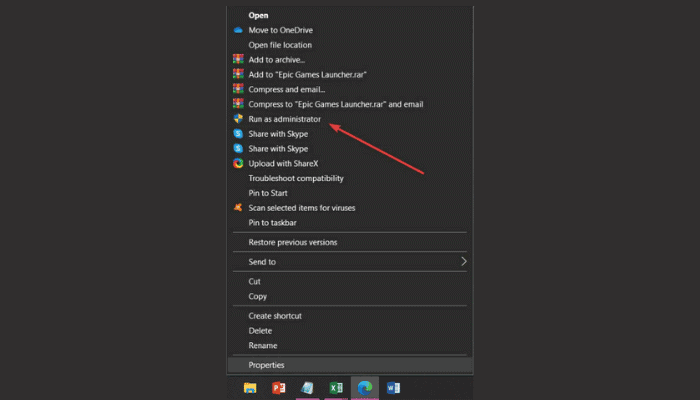
يمكنك أيضًا تجربة تغيير إعدادات جودة رسومات Fortnite إلى منخفضة أو متوسطة أو عالية بدلًا من "ممتازة" لمعرفة ما إذا كان ذلك سيحل المشكلة. إذا لم ينجح ذلك، فحاول تشغيل Fortnite كمسؤول بالنقر بزر الماوس الأيمن على أيقونة اللعبة في مستكشف Windows > خصائص > علامة تبويب التوافق > تشغيل هذا البرنامج كمسؤول > تطبيق/موافق
تعطيل تحسين ملء الشاشة للعبة Fortnite
إذا كنت تستخدم جهاز كمبيوتر يعمل بنظام Windows 10، فإن خطوات تعطيل تحسين ملء الشاشة للعبة Fortnite هي كما يلي:
- انقر على قائمة ابدأ.
- ثم انقر فوق الإعدادات.
- حدد النظام ثم العرض.
- بعد ذلك، قم بإلغاء تحديد "السماح لـ Windows بتحسين هذا العرض للألعاب" في خيار إعدادات العرض المتقدمة.
تحقق من سلامة ملفات اللعبة
إذا كنت تعتقد أن هذا هو ما تحتاجه لحل العطل في Fortnite، فيجب عليك تجربة هذا البديل. إذا لم تكن سلامة ملف اللعبة مناسبة لك، فهناك أمران يمكنك القيام بهما:
- أعد تثبيت Fortnite
- أعد تثبيت برنامج تشغيل الفيديو
قم بتشغيل Fortnite كمسؤول
هناك خيار آخر يجب أن تحاول حل العطل فيه في Fortnite وهو تشغيل اللعبة كمسؤول. وللقيام بذلك، ما يجب عليك فعله هو ما يلي:
- افتح ال موجه الأوامر كمسؤول.
- اكتب موجه الأوامر، وانقر بزر الماوس الأيمن وحدد "تشغيل كمسؤول". ستعرف أنك تبدأ لعبة Fortnite كمسؤول عندما تظهر نافذة UAC على شاشتك تسألك عما إذا كنت تريد السماح لهذا البرنامج بإجراء تغييرات على جهاز الكمبيوتر الخاص بك. حدد "نعم".
- ابدأ لعبة Fortnite من بخار أو Epic Games Launcher، وأغلق البرنامج بعد تشغيله بنجاح (أو انتظر حتى يتم تحميل اللعبة).
- اكتب الآن "Fortnite" بدون علامات الاقتباس في نفس موجه الأوامر واضغط على Enter (بدون علامات الاقتباس).
احذف المجلد SLCache
يوجد مجلد يسمى SLCache، وهو موجود في الدليل التالي:
- ويندوز: %LOCALAPPDATA%\FortniteGame\SLCache
- ماك:المستخدمون//المكتبة/دعم التطبيقات/لعبة Fortnite/SLCache
احذف هذا المجلد وأعد تشغيل Fortnite. قد تكون هذه هي الطريقة لحل خطأ التعطل في Fortnite.
حذف الملف Config.ini
قد يكون هذا الملف هو سبب الخطأ. لذلك، ما يمكنك فعله لحل العطل في Fortnite هو اتباع الخطوات التالية:
- انتقل إلى مجلد Fortnite.
- احذف ملف config.ini.
- أعد تشغيل لعبتك ومعرفة ما إذا كانت تعمل الآن!
إذا كنت تريد أن تلعب خطأ تحطم Fortnite
يمكنك تشغيل خطأ Fortnite Crasheo Fix باتباع الخطوات التالية:
- قم بتحميل اللعبة وملفاتها على جهاز الكمبيوتر الخاص بك.
- بعد التحميل قم بفتح ملف اللعبة
- انقر على زر "تشغيل الآن" لبدء تشغيله.
قد يهمك أيضًا: لعبة فورتنايت لا تعمل. الأسباب والحلول والبدائل
اختتام
نظراً لشعبية لعبة فورتنايت الهائلة، فقد أبلغ العديد من المستخدمين عن هذه المشاكل. إذا كنت ممن واجهوا هذه المشكلة، فنأمل أن تكون بعض الحلول التي ناقشناها في هذه المقالة قد ساعدتك في حل مشكلة تعطل فورتنايت.

اسمي خافيير تشيرينوس وأنا شغوف بالتكنولوجيا. بقدر ما أستطيع أن أتذكر، كنت مولعًا بأجهزة الكمبيوتر وألعاب الفيديو، وانتهى الأمر بهذه الهواية إلى الحصول على وظيفة.
لقد قمت بالنشر حول التكنولوجيا والأدوات على الإنترنت منذ أكثر من 15 عامًا، خاصة في mundobytes.com
أنا أيضًا خبير في الاتصالات والتسويق عبر الإنترنت ولدي معرفة بتطوير WordPress.