قد يكون من الصعب جدًا اكتشاف اختفاء أيقونة تطبيق الكاميرا من جهاز iPhone الخاص بك ، خاصةً عندما ترغب في التقاط صورة. إليك خطوات العثور على أيقونة تطبيق الكاميرا المفقودة على جهاز iPhone أو iPad.
لا تظهر أيقونة تطبيق Digicam على جهاز iPhone الخاص بك
تعد حالة عدم ظهور أيقونة تطبيق Digicam على iPhone شائعة جدًا وعادة ما يكون ذلك بسبب نقل تطبيق Digicam إلى نافذة، أو وضعه في نافذة رئيسية أخرى، أو أن تطبيق Digicam في وضع الاستعداد.
عند البحث عن تطبيق Digicam المفقود، قد تبدأ في التساؤل عما إذا كان شخص ما لديه حق الوصول إلى هاتفك قد قام بحذف تطبيق Digicam.
لحسن الحظ، لا يمكن حذف معظم التطبيقات الأصلية على iPhone ويندرج تطبيق Digicam ضمن هذه الفئة من التطبيقات الأصلية.
مع هذا الضمان، يمكنك مواصلة البحث عن تطبيق Digicam المفقود على جهاز iPhone أو iPad.
1. استخدمي جميع السراويل والسجاد الموجود في المنزل
في حالة نسيانك، هناك العديد من الشاشات الرئيسية على جهاز iPhone الخاص بك.
لذا يمكنك البحث في جميع نوافذ جهاز iPhone الخاص بك والتأكد من عدم إخفاء تطبيق Digicam في إحدى هذه النوافذ.
قم أيضًا بسقي الحصائر (إن وجدت) على جميع النوافذ في المنزل وتأكد من أنك لم تنقل تطبيق Digicam عن طريق الخطأ إلى إحدى تلك الحصائر.
2. ابحث في المتاجر الرقمية على iPhone
يتمتع جهاز iPhone الخاص بك بوظيفة بحث قوية ويمكنك أن تطلب من iPhone الخاص بك البحث عن تطبيق Digicam المفقود.
1. ارفع حقل البحث عن طريق سحب الماوس على الشاشة الرئيسية لجهاز iPhone الخاص بك.
٢. رتب "الكاميرا الرقمية" في حقل البحث. قد يؤدي ذلك إلى ظهور تطبيق Digicam في نتائج البحث.
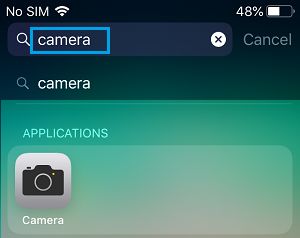
إذا كان التطبيق موجودًا في حصيرة، فأنت تعلم أن عنوان السجادة مخفي في أيقونة تطبيق Safari على جهاز iPhone الخاص بك.
3. قيود العدالة
ربما تكون قد قررت وضع قيود على تطبيق Digicam، لمنع أطفالك من الوصول إلى Digicam على جهاز iPhone الخاص بك.
1. إعدادات الحماية على جهاز iPhone أو iPad الخاص بك.
2. في شاشة الإعدادات، قم بالتمرير لأسفل وانقر على Showtime.
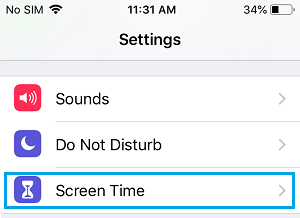
3. في عارض الوقت، انقر على قيود المحتوى والخصوصية.
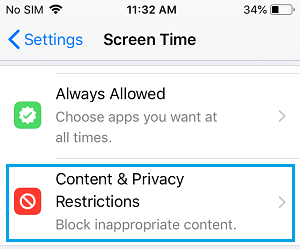
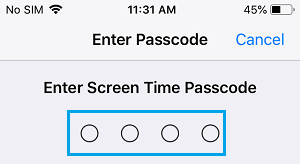
4. قد يُطلب منك إدخال رمز الوصول الخاص بك في وقت المشاهدة (إذا كنت قد قمت بإعداده).
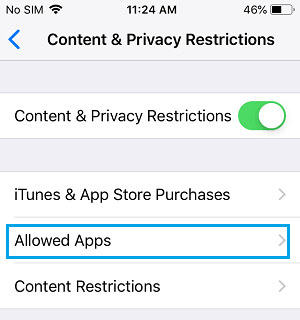
5. في شاشة المحتوى والخصوصية، انقر فوق التطبيقات المسموح بها.
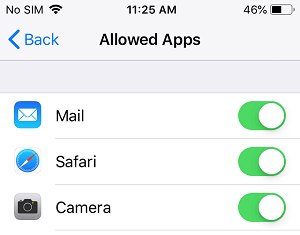
٦. في نافذة التطبيقات المسموح بها، تأكد من تفعيل المفتاح التالي: الكاميرا الرقمية. التطبيق على وشك... مكان ES .
ملاحظة: إذا نسيت رمز مرور وقت الشاشة، فقد تحتاج إلى إعادة ضبط جهاز iPhone الخاص بك باستخدام iTunes.
4. قم باستعادة نافذة بدء التشغيل
اتبع الخطوات أدناه لإعادة ضبط شاشة iPhone الرئيسية. سيسمح لك هذا بإعادة توجيه نافذة البدء وجميع التطبيقات إلى مواقعها المحددة مسبقًا.
1. انقر على الإعدادات > أساسي > إعادة تعيين.
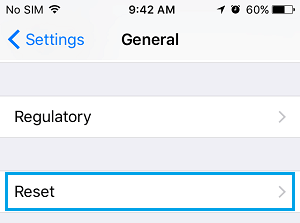
2. في شاشة إعادة التشغيل، انقر على خيار استعادة بنية عرض الحالة.
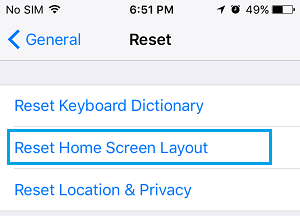
إذا قمت بتغيير تخطيط النافذة الرئيسية، فستتغير أيقونة تطبيق Digicam إلى النافذة الرئيسية لجهاز iPhone الخاص بك.

اسمي خافيير تشيرينوس وأنا شغوف بالتكنولوجيا. بقدر ما أستطيع أن أتذكر، كنت مولعًا بأجهزة الكمبيوتر وألعاب الفيديو، وانتهى الأمر بهذه الهواية إلى الحصول على وظيفة.
لقد قمت بالنشر حول التكنولوجيا والأدوات على الإنترنت منذ أكثر من 15 عامًا، خاصة في mundobytes.com
أنا أيضًا خبير في الاتصالات والتسويق عبر الإنترنت ولدي معرفة بتطوير WordPress.