- توفر النطاقات المسماة الوضوح وسهولة الصيانة والتنقل السريع في مصنفات Excel المعقدة.
- إن تحويل تلك النطاقات إلى نطاقات ديناميكية يسمح للصيغ والجداول المحورية والمخططات بتحديث نفسها مع نمو البيانات.
- إن الجمع بين النطاقات المسماة ووظائف Excel والتحقق من صحة البيانات وListObjects يضاعف إمكانيات الأتمتة.
- تساهم اتفاقية التسمية الجيدة والمراجعة المنتظمة للنطاق في منع الأخطاء وضمان نماذج قوية على المدى الطويل.
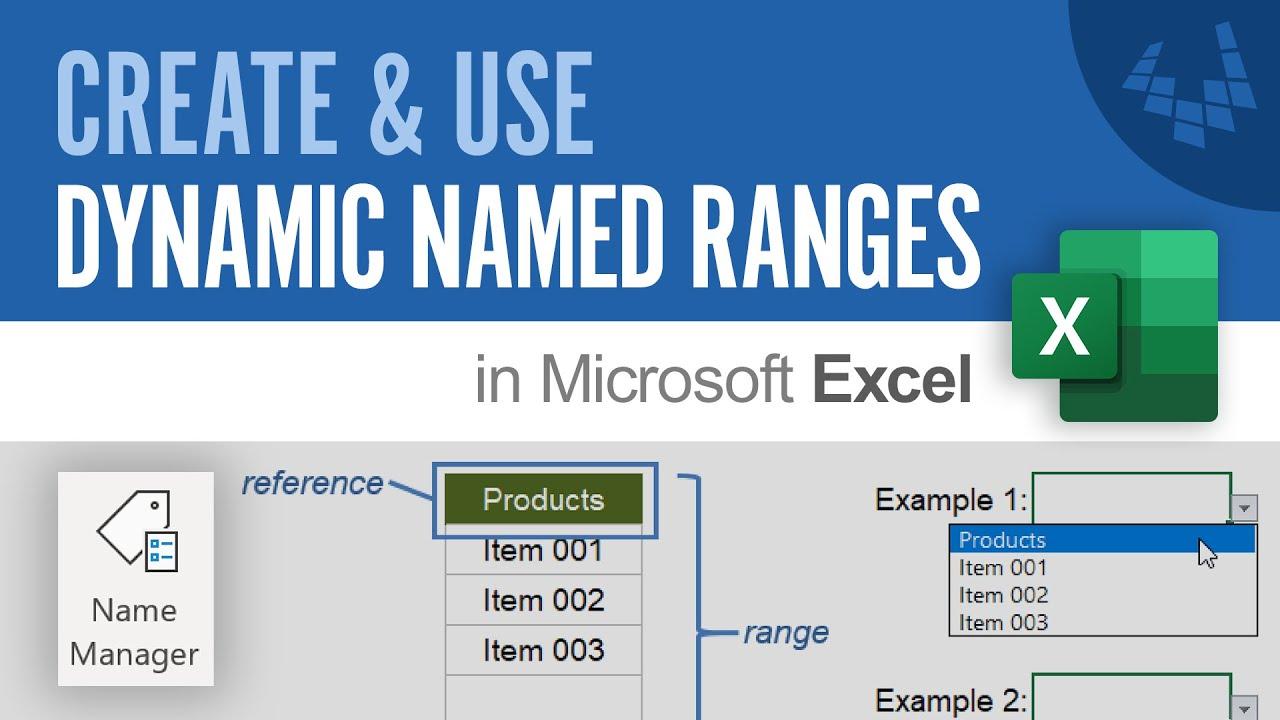
إذا كنت تعمل مع جداول البيانات يوميًا، فستواجه عاجلاً أم آجلاً نفس المشكلة: صيغ غير قابلة للقراءة، ومراجع مثل A1:B2000، ومخططات تتعطل بمجرد إضافة بضعة صفوف جديدة. الخبر السار هو أن برنامج Excel يمتلك ميزة مثالية منذ سنوات للسيطرة على هذه الفوضى: النطاقات المسماة، وبالانتقال إلى فكرة النطاقات المسماة الديناميكية المطبقة على المخططات.
يُمكّنك إتقان هذه المجموعة من إنشاء رسوم بيانية تُحدَّث تلقائيًا عند إضافة البيانات، ولوحات معلومات تفاعلية، ونماذج أسهل بكثير في الصيانة . سنستعرض في هذه المقالة، بأسلوب سلس ومباشر، كيفية استخدام النطاقات المُسماة، وكيفية جعلها ديناميكية، وكيفية تحويلها إلى أساس للرسوم البيانية والسلاسل التي تُحدَّث باستمرار دون الحاجة إلى تعديل النطاق يدويًا.
ما هو النطاق المسمى ولماذا يغير طريقة عملك في برنامج Excel؟
النطاق المُسمى هو ببساطة خلية واحدة أو أكثر تُطلق عليها اسمًا بديلًا، بحيث بدلًا من كتابة A1:B2 في الصيغة، تكتب شيئًا واضحًا مثل Sales_Q1 . هذه التفاصيل التي تبدو بسيطة تُصبح نقطة تحول عندما يكبر حجم المصنف، أو عندما تشاركه مع المزيد من الأشخاص، أو عندما تبدأ في إنشاء نماذج أكثر تعقيدًا.
من وجهة نظر المستخدم، تُعدّ قراءة الصيغة =SUM(Sales_Q1) أسهل بكثير من قراءة الصيغة =SUM(B2:B32) . أما من وجهة نظر مطوّر النموذج، فهذا يعني قضاء وقت أقل في فهم وظيفة كل صيغة، ووقتًا أطول في تحسين التحليل. وعندما يعمل عدة أشخاص على الملف نفسه، فإن الإشارة إلى نطاقات مُسمّاة مثل الإيرادات، والمصروفات الثابتة، وبيانات المشروع، تُسهّل على الجميع فهم بعضهم البعض دون الحاجة إلى تحديد خلايا مُعيّنة.
علاوة على ذلك، لا تقتصر هذه الأسماء على الصيغ فقط، بل يمكن استخدامها كمصادر بيانات للرسوم البيانية والجداول المحورية والتحقق من صحة البيانات، وحتى في أكواد VBA . وفي المصنفات التي تحتوي على العديد من الأوراق، تعمل هذه الأسماء أيضًا كإشارات مرجعية صغيرة، حيث يمكنك الانتقال إلى نطاق مُسمى من مربع الاسم أو بالضغط على Ctrl+G (انتقال إلى) وتحديده من القائمة.
كيفية إنشاء رتبتك الأولى المسماة خطوة بخطوة
إنشاء نطاق مُسمى أمرٌ بسيطٌ للغاية لدرجة أنه غالبًا ما يمر دون أن يلاحظه أحد. ومع ذلك، من الحكمة القيام بذلك بعناية منذ البداية لتجنب الحصول على قائمة مليئة بأسماء عشوائية لا يفهمها أحد . العملية الأساسية هي كالتالي:
١. حدد الخلايا التي تريد تضمينها في النطاق. يمكن أن تكون خلية واحدة، أو عمودًا، أو صفًا، أو مجموعة بيانات كاملة. على سبيل المثال، عمود مبيعات شهر يناير من B2 إلى B32.
٢. حدد موقع مربع الاسم ، الموجود مباشرةً على يسار شريط الصيغة، والذي يعرض عادةً مرجع الخلية النشطة (على سبيل المثال، B2). هذا المربع تفاعلي، وليس مجرد مربع معلومات.
3. اكتب اسم النطاق في ذلك المربع واضغط على مفتاح الإدخال (Enter). هنا يجب عليك اتباع قواعد Excel: يجب أن يبدأ الاسم بحرف أو شرطة سفلية، ولا يمكن أن يحتوي على مسافات، ولا يمكن أن يكون مطابقًا لمرجع خلية (A1، B3، إلخ)، ويجب أن يكون فريدًا ضمن النطاق الذي تختاره.
باتباع المثال، يمكنك تسمية النطاق B2:B32 باسم Sales_January، ومن ثم استخدامه في صيغ مثل =SUM(Sales_January) . هذا أسهل بكثير في القراءة، وإذا قمت بتغيير النطاق من مدير الأسماء ليصل إلى B40، فسيتم تحديث جميع الصيغ التي تستخدمه تلقائيًا دون الحاجة إلى تعديلها واحدة تلو الأخرى.
بالنسبة للمستخدمين الأكثر خبرة، تتمثل الخطوة الطبيعية التالية في إنشاء نطاقات ذات أسماء ديناميكية باستخدام دوال مثل OFFSET وCOUNTA ، بحيث يتوسع النطاق تلقائيًا مع إضافة المزيد من المعلومات. من المهم أيضًا تحديد نطاق الاسم (كتاب كامل أو ورقة واحدة فقط) ووضع اصطلاح واضح منذ البداية لتجنب تراكم أسماء متشابهة.
قواعد التسمية: كيفية اختيار أسماء مفيدة لا معيقة
إنّ طريقة تسمية الرتب تُحدث فرقًا شاسعًا بين كتابٍ منظمٍ وكتابٍ فوضويٍّ لا يعرف فيه أحدٌ ما هو. يكفي اتباع بعض الإرشادات البسيطة لضمان أن تعمل الرتب المُسماة كعلاماتٍ واضحةٍ بدلًا من أن تُصبح مصدرًا آخر للالتباس.
1. أعطِ الأولوية للوضوح. بدلاً من استخدام rng1 أو Datos1، استخدم أسماءً مثل Sales_Q1 أو Active_Customers أو Monthly_Expenses . يجب أن توضح هذه الأسماء محتواها دون الحاجة إلى أن ينظر إليها المستخدمون.
٢. حافظ على بنية متسقة. إذا بدأت بـ "البيانات الشهرية"، فاستمر بـ "البيانات الفصلية"، ثم "البيانات السنوية"، وهكذا، دون تغيير ترتيب الكلمات . يسهل الاتساق عملية البحث عن الأسماء وتصفيتها في مدير الأسماء.
3. لا تبالغ في التسمية. اسم مثل CustomerList أسهل استخدامًا بكثير من اسم مثل ListOfAllRegisteredCustomersInTheSys. نريد الوضوح، ولكن أيضًا سهولة الاستخدام عند كتابة وقراءة الصيغ.
٤. تذكر القيود التقنية: لا يُسمح باستخدام المسافات، أو معظم الأحرف الخاصة، أو البدء برقم . استخدم الشرطات السفلية أو نمط CamelCase: Sales_2024، SalesQ1، Gross_Margin. تجنب أيضًا الأسماء التي تتطابق مع دوال Excel أو مراجع الخلايا.
5. خطط مسبقًا. قد تكون أسماء مثل Current_Year_Sales أو Current_Sales أكثر ثباتًا من Sales_2023 . وإذا كنت بحاجة إلى التمييز بين السنوات، فأضف لواحق منطقية (Sales_2023، Sales_2024) واحتفظ بها موثقة.
٦. استخدم البادئات وفقًا لنوع النطاق. من العملي جدًا تمييز الجداول بـ tbl_، وقوائم التحقق من صحة البيانات بـ lst_، والنطاقات العامة بـ rng_، على سبيل المثال، tbl_Sales وlst_Products وrng_Parameters . بنظرة سريعة، ستعرف الغرض من كل منها.
٧. لا تنسَ التوثيق. في النماذج الكبيرة، من المفيد وجود قائمة جرد صغيرة تتضمن اسم كل نطاق، ورقم الورقة، والنطاق، ووصفه . في بيئات العمل التعاونية، يوفر هذا ساعات من الأسئلة وسوء الفهم.
استخدم النطاقات المسماة في الصيغ لتحقيق الوضوح والمتانة.
بمجرد البدء في استخدام اصطلاحات التسمية الصحيحة، تتوقف الصيغ عن كونها مجموعة من المراجع المتشابكة وتصبح أقرب بكثير إلى الشفرة الزائفة. على سبيل المثال، تصبح الصيغ مثل =SUM(B2:B13) هي =SUM(Monthly_Sales) ، وهي أسرع في الفهم والتدقيق.
تبدأ الرحلة عادةً بصيغ بسيطة، ولكن عند التعمق في الدوال الأكثر تعقيدًا ، يصبح الفرق شاسعًا. على سبيل المثال، يمكنك استخدام الصيغة =SUM(المواد، العمالة، التكاليف العامة) بدلًا من صيغة تحتوي على ثلاثة نطاقات منفصلة مليئة بمراجع مبهمة. إذا تغيرت حدود العمالة يومًا ما، فما عليك سوى تحديث النطاق المُسمى، وبذلك تكون قد انتهيت.
تسهّل النطاقات المُسماة التعامل مع جداول Excel (ListObjects) والمراجع المُهيكلة بشكل كبير . يمكنك الإشارة إلى عمود في جدول باسم Sales_Table، وإضافة أسماء أخرى للمعلمات والحدود ومعدلات الضرائب، وما إلى ذلك. والنتيجة هي تنسيق أكثر وضوحًا من استخدام النطاقات المطلقة والمختلطة في جميع أنحاء البرنامج.
نقطة أخرى مهمة هي الصيانة: فحص مدير الأسماء مرة واحدة شهريًا للتأكد من أن جميع النطاقات لا تزال تشير إلى المكان الذي ينبغي أن تشير إليه، وأنه لا توجد إدخالات يتيمة، وأن الصيغ التي تعتمد عليها تظل سليمة، يمنع المفاجآت غير السارة عندما يكون المصنف قيد الإنتاج لبضعة أشهر.
باختصار، من خلال دمج الأسماء في صيغك، فإنك تحول جدول البيانات العادي إلى أداة أكثر احترافية، حيث يكون الهدف من كل عملية حسابية واضحًا ولا تؤدي التغييرات الهيكلية إلى كسر النموذج بأكمله.
كيف تُسهّل النطاقات المُسماة تحليل البيانات
عندما تكون منغمسًا في تحليل كبير، فإن آخر ما ترغب فيه هو إضاعة الوقت في التحقق مما إذا كانت C3:C150 أو C4:C151. تساعد النطاقات المسماة في هذا الأمر تحديدًا: فهي تعمل كإشارات وسط بحر البيانات، وتجعل الصيغ أكثر قابلية للقراءة، وتقلل الأخطاء إلى الحد الأدنى.
تخيل أنك تحسب متوسط المبيعات للربع الأول. بدون تسمية النطاقات، يكون الأمر على النحو التالي : =AVERAGE(B2:B90) . هذه الطريقة تعمل، لكنها لا تُقدم معلومات كافية. إذا سميت النطاق نفسه Sales_Q1، تصبح الصيغة =AVERAGE(Sales_Q1)، مما يُوضح بوضوح ما تقيسه ويُسهل على أي شخص آخر فهم عملك دون الحاجة إلى سؤال.
تزداد الفائدة بشكل ملحوظ عندما تُصمَّم الأسماء لتكون ديناميكية. على سبيل المثال، إذا تم تعريف Sales_Q1 بصيغة تتزايد مع إضافة سجلات جديدة ، فإن لصق المزيد من البيانات في العمود ذي الصلة سيظل يحسب المتوسط الصحيح دون الحاجة إلى تغيير أي شيء.
أما فيما يتعلق بالتعاون، فهم نعمةٌ أيضاً. فبدلاً من قول "انظر إلى الخلية E5"، يمكنك أن تطلب منهم مراجعة نطاق "إجمالي الإيرادات" أو "معدل التحويل ". هذه الطريقة في العمل تتجنب سوء الفهم، خاصةً عندما يراجع أشخاصٌ مختلفون أجزاءً مختلفة من المصنف.
وللتنقل اليومي، يتيح لك مربع الاسم ووظيفة "الانتقال إلى" الانتقال مباشرةً إلى أي نطاق مُسمى دون الحاجة إلى التمرير عبر مئات الصفوف . في المصنفات التي تحتوي على العديد من علامات التبويب والبيانات، تُحدث هذه التفاصيل البسيطة فرقًا كبيرًا.
نطاقات أسماء ديناميكية للجداول المرنة
المستوى التالي هو النطاقات المسماة الديناميكية: وهي تلك التي تستخدم دوالًا مثل OFFSET وCOUNTA لضبط حجمها تلقائيًا عند إضافة البيانات أو حذفها . وهي أساسية لضمان تحديث المخططات والجداول المحورية وعمليات التحقق تلقائيًا، دون الحاجة إلى تغيير نطاق المصدر باستمرار.
تتمثل إحدى الطرق الشائعة في تحديد خلية بداية ثابتة (على سبيل المثال، Sheet1!$A$1) وبناء اسم بناءً عليها، على سبيل المثال : =OFFSET(Sheet1!$A$1,0,0,COUNTA(Sheet1!$A:$A),1) . يُعطي هذا نطاقًا يبدأ من A1 ويمتد لأسفل بعدد الصفوف التي تحتوي على خلايا غير فارغة في العمود A.
بعد إنشاء الاسم (على سبيل المثال، Sales_Data)، يمكنك استخدامه في الصيغ مثل =SUM(Sales_Data) بحيث تتكيف العمليات الحسابية تلقائيًا عند إضافة المزيد من الصفوف لاحقًا. وينطبق الأمر نفسه على الدوال الإحصائية، وعمليات البحث، أو أي عملية تعتمد على حجم البيانات.
يكمن السر في استخدام هذه الأسماء الديناميكية كمصدر للسلاسل في مخططاتك . إذا حددت أن سلسلة المخطط تُغذى من =Book.xlsx!Sales_Data، فعند لصق إدخالات جديدة في الجدول، يتوسع المخطط تلقائيًا ليشملها. بهذه الطريقة، لن تحتاج إلى العودة إلى معالج المخططات لتعديل نطاق السلسلة في كل مرة تُحدّث فيها البيانات.
تُعدّ هذه الدوال مفيدةً جدًا كمصدر للجداول المحورية: فبدلًا من ربط الجدول المحوري بنطاق ثابت، يمكنك توجيهه إلى نطاق مُسمى ديناميكيًا، مما يضمن أن يعكس الجدول، عند تحديثه، أحدث مجموعة بيانات . مع ذلك، قد يؤثر الإفراط في استخدام دالة OFFSET في المصنفات الكبيرة جدًا سلبًا على الأداء، لذا يُفضّل استخدامها بحكمة، والاعتماد، كلما أمكن، على جداول Excel التي تتضمن بالفعل بعضًا من هذا السلوك الديناميكي.
اجمع النطاقات المسماة مع وظائف وأدوات Excel
تتجلى مزايا النطاقات المسماة بوضوح عند دمجها مع أدوات Excel المتقدمة الأخرى: دوال البحث، والتحقق من صحة البيانات، ولوحات المعلومات، والقوالب القابلة لإعادة الاستخدام، والجداول المحورية، وحتى وحدات الماكرو . هذا التكامل يحوّل ورقة العمل العادية إلى تطبيق صغير وسهل الاستخدام.
على سبيل المثال، عند إنشاء لوحات بحث، بدلاً من إدخال نطاق ثابت مثل Sheet1!A2:D500 في دالة VLOOKUP، يمكنك كتابة صيغة مثل =VLOOKUP(lookup_value; tbl_Products; 3; FALSE) ، حيث tbl_Products هو جدول أو نطاق مُسمى. إذا تم توسيع الكتالوج غدًا، فلن تحتاج إلى تغيير الصيغة لأنها ستظل تشير إلى نفس التصنيف.
في مجال التحقق من صحة البيانات، من الممارسات الشائعة الأخرى إنشاء قوائم منسدلة بناءً على نطاقات مُسماة: حيث يتم إنشاء قائمة `lst_Proyectos` تحتوي على جميع المشاريع الحالية، وتُستخدم كمصدر للقوائم في خلايا مختلفة. عند إضافة مشروع جديد، يُضاف ببساطة إلى النطاق، دون الحاجة إلى التحقق من صحة كل بيانات على حدة.
عند تصميم القوالب، تُعدّ النطاقات المُسماة ذات قيمة بالغة. إذ يمكنك إنشاء بنية لإدخال البيانات والحسابات حيث تبقى الأسماء ثابتة حتى عند إضافة أو حذف صفوف وأعمدة . وهذا يسمح لمستخدمين مختلفين بملء القالب دون خشية إتلاف الصيغ الأساسية.
في بيئات العمل التعاونية، يُسهم استخدام الجميع لنفس الاصطلاحات والنطاقات المُسماة في تسريع عملية التحليل. قد يكتب شخصان صيغًا مختلفة، ولكن إذا اعتمد كلاهما على إجمالي الإيرادات أو التكلفة المتغيرة أو العملاء النشطين ، فإن ذلك يضمن انطلاقهما من نفس مجموعة البيانات.
المشاكل الشائعة المتعلقة بالنطاقات المسماة وكيفية حلها
كما هو الحال مع كل شيء في برنامج إكسل، فإن النطاقات المسماة لها عيوبها أيضًا. الأخطاء الأكثر شيوعًا، بما في ذلك مشاكل توافق الملفات في إكسل ، ليست معقدة، ولكنها قد تسبب مشاكل إذا لم يتم اكتشافها بسرعة. أول هذه الأخطاء هو إنشاء أسماء تتعارض مع مراجع الخلايا أو مع الأسماء "المحجوزة" في إكسل ، مما يؤدي إلى سلوك غير متوقع في الصيغ أو لغة VBA.
تظهر مشكلة شائعة أخرى عند تعديل بنية المصنف: عند إدراج أو حذف الصفوف والأعمدة، قد تشير بعض النطاقات المسماة إلى مناطق غير صحيحة ، خاصةً إذا تم إنشاؤها بمراجع غير محددة بدقة أو صيغ معقدة. لذلك، يُنصح دائمًا بمراجعة مدير الأسماء والتحقق من العناوين عند إجراء تغييرات جوهرية.
من السهل أيضاً الوقوع في أخطاء التسمية: استخدام المسافات، أو الأحرف الخاصة كعلامات التشكيل، أو علامة العطف (&) قد يتسبب في عدم تعرف برنامج إكسل على الاسم أو ظهور تحذير عند إدخاله . من الأفضل الالتزام بالأحرف والأرقام والشرطات السفلية، وتجنب بدء الاسم برقم لتجنب مخالفة قواعد البرنامج.
من الاستراتيجيات السليمة اختبار أي نطاق جديد مُسمى في صيغ بسيطة قبل استخدامه في أمر بالغ الأهمية. على سبيل المثال، يمكنك كتابة الصيغة =SUM(My_New_Range) في خلية فارغة للتأكد من أن المجموع صحيح. إذا لم تتطابق النتيجة، يمكنك تعديل الاسم قبل إضافة أي تعقيدات إلى الصيغة.
علاوة على ذلك، تتراكم بمرور الوقت رتبٌ قديمة لم تعد مستخدمة. لذا، يُنصح بإجراء مراجعة دورية سريعة لإزالة الأسماء المكررة أو غير المستخدمة، مما يُسهّل تنظيم السجل ويجعله أكثر وضوحًا. وإذا كنت تعمل مع آخرين، فمن المفيد تخصيص بعض الوقت لشرح قواعد التسمية لضمان فهم الجميع لها.
أتمتة المهام والمخططات باستخدام نطاقات مُسماة
عندما تبدأ في استخدام النطاقات المسماة لأتمتة المهام المتكررة ، يتحول برنامج إكسل من مجرد جدول بيانات بسيط إلى أداة أكثر ذكاءً. ومن الطرق الشائعة لتحقيق ذلك استخدام القوائم الديناميكية للتحقق من صحة البيانات، والتقارير ذاتية التحديث، والرسوم البيانية التي تُعاد رسمها تلقائيًا.
على سبيل المثال، قد يكون لديك نطاق ديناميكي يُسمى lst_Products يتم ملؤه من قائمة عناصر الكتالوج. ثم تستخدم هذا الاسم نفسه كمصدر لعدة قوائم منسدلة موزعة في جميع أنحاء المصنف. عند إضافة منتج جديد إلى القائمة، يتم تحديث جميع عمليات التحقق المستندة إلى lst_Products تلقائيًا دون الحاجة إلى تعديل كل خلية تحقق يدويًا.
في التقارير، من خلال ربط نطاقات ذات أسماء ديناميكية بسلاسل بيانات المخطط، تضمن أن يعكس المخطط فورًا أي صفوف أو أعمدة جديدة تُضاف إلى نطاق البيانات. هذه الفكرة هي أساس المخططات الديناميكية الحقيقية: فهي تعتمد على اسم يتغير حجمه بناءً على البيانات، وليس على نطاق ثابت A1:B50.
إذا كنت تعمل باستخدام وحدات الماكرو (VBA)، فإن استخدام النطاقات المُسماة بدلاً من العناوين الثابتة يُعدّ أكثر فعالية. في التعليمات البرمجية، يمكنك كتابة شيء مثل `Range("InputData").ClearContents` بدلاً من ` Range("A2:D100").ClearContents` . إذا غيّرت موقع بيانات الإدخال غدًا، فستحتاج فقط إلى تعديل النطاق المُسمى، وليس كامل التعليمات البرمجية في VBA.
في حالة المخططات الديناميكية تحديدًا، توجد طريقتان شائعتان. تعتمد إحداهما على كائنات القوائم (جداول Excel)، التي توفر بالفعل وظائف فرز وتصفية مدمجة ، لذا عند استخدام جدول كمصدر للمخطط، ينعكس أي فلتر أو فرز مطبق فورًا في المخطط. أما الطريقة الأخرى، عند عدم الرغبة في استخدام الجداول، فتعتمد على الصيغ الديناميكية والنطاقات المسماة مع عناصر تحكم مثل مربعات التحرير والسرد لتغيير البيانات التي تُغذي المخطط.
باتباع هذا النهج الثاني، يمكنك إنشاء نطاق مُسمى يحتوي على تسميات السلاسل، واستخدام هذا الاسم كمصدر لقائمة منسدلة، ثم استخدام دالة VLOOKUP لعرض القيم المناسبة بناءً على اختيار المستخدم. يُعرَّف النطاق الذي تُعيد منه دالة VLOOKUP القيم أيضًا كنطاق مُسمى ويُستخدم كمصدر للرسم البياني . عندما يُغيّر المستخدم اختياره في القائمة المنسدلة، تُعيد الصيغ بيانات مختلفة، ويتم تحديث الرسم البياني تلقائيًا.
من التفاصيل المهمة عند تصميم هذه الأنظمة، أنه من الأفضل الحفاظ على تنظيم المصنف قدر الإمكان، مع تخصيص صفحات واضحة لبيانات المصدر، وأخرى للمعلمات، وثالثة للتقارير. تعمل النطاقات المسماة كحلقة وصل تربط كل شيء دون الحاجة إلى تعليمات برمجية معقدة ، مما يجعل الحل أسهل في الصيانة مع مرور الوقت.
أخيرًا، على الرغم من أن الجداول المحورية والمخططات المحورية تُضيف مزايا أخرى كالقوائم الحُقلية وأدوات التصفية والجداول الزمنية للتفاعل مع البيانات، إلا أن مفهوم "المصدر" يبقى أساسيًا. فالفهم العميق لكيفية إنشاء نطاقات مُسماة ثابتة، وديناميكية عند الضرورة، يمنحك تحكمًا كاملًا في محتوى الجدول المحوري أو المخطط المحوري، وكيفية تفاعله عند تحديث البيانات.
يُعدّ استخدام النطاقات المُسماة والسلاسل الديناميكية طريقةً مثاليةً للتحكم في جداول بيانات Excel: فالصيغ سهلة الفهم بنظرة سريعة، ولا تتأثر المخططات بإضافة الصفوف، وتُشير الجداول المحورية دائمًا إلى النطاق الصحيح، ويصبح التعاون أكثر سلاسة . بمجرد أن تعتاد على هذه الطريقة، يصبح الرجوع إلى النطاق A1:B2000 أمرًا شبه مستحيل.


كاتب شغوف بعالم البايت والتكنولوجيا بشكل عام. أحب مشاركة معرفتي من خلال الكتابة، وهذا ما سأفعله في هذه المدونة، لأعرض لك كل الأشياء الأكثر إثارة للاهتمام حول الأدوات الذكية والبرامج والأجهزة والاتجاهات التكنولوجية والمزيد. هدفي هو مساعدتك على التنقل في العالم الرقمي بطريقة بسيطة ومسلية.